Kutter
อยากทำคลิปสั้นด้วย AI ในคลิกเดียว ให้ใส่ฟุตเทจในโปรเจกต์ มีฟุตเทจแล้ว ของ Kutter แล้วกด Kutter Magic ✨ ทำคลิปให้เลย แอปจะถอดเสียง เลือกเรื่อง ทำ Storyboard หาภาพ ตกแต่ง และตัดต่อให้จนได้คลิปพร้อมโพสต์ ด้วยสไตล์ที่ตั้งไว้ในช่อง ก่อนเริ่มแอปบอกว่าจะใช้กี่ Credit และหลังเสร็จกลับไปแก้ขั้นไหนก็ได้
Kutter Magic คืออะไร
Kutter Magic คือปุ่มเดียวที่ทำทุกขั้นของการตัดคลิปให้ต่อกันเอง ตั้งแต่ฟุตเทจจนถึงไฟล์วิดีโอ คุณไม่ต้องไล่กดทีละขั้น แต่ทุกอย่างที่แอปเลือกให้ยังเปิดดูและแก้ได้
ปุ่มนี้เหมาะกับคนที่ถ่ายคลิปมาแล้ว และตั้ง สไตล์ของช่อง ไว้แล้ว เช่น ฟอนต์ สี Hook และเพลง เพราะ Kutter Magic ใช้ค่าเหล่านี้ตัดสินใจแทนคุณ ยิ่งตั้งสไตล์ของช่องไว้ตรงใจ คลิปที่ได้ก็ยิ่งต้องแก้น้อย
ตัวอย่างจากโปรเจกต์ "ร้านกาแฟของฉัน" ที่มากับแอป: ฟุตเทจ 5 คลิป รวม 41 วินาที เป็นภาพในร้านล้วน ไม่มีเสียงพูด ไม่มีบท ซับ เพลง หรือปก หลังกด Kutter Magic ได้คลิป 9:16 ยาว 32 วินาที มี 5 ฉากตามบทที่ AI เขียน มีเสียงพากย์ไทยทีละบรรทัด ซับตรงเสียง และคำสำคัญเด้งเป็นสีของแบรนด์

วิธีใช้ Kutter Magic ทีละขั้น
เริ่มได้หลังนำเข้าคลิปแล้ว ใช้เวลากดไม่กี่ครั้ง ส่วนที่เหลือแอปทำเบื้องหลัง
- กด มีฟุตเทจแล้ว ที่หน้าแรก ตั้งชื่อโปรเจกต์ แล้วกด สร้าง
- ลากคลิปหรือรูปมาวางที่ขั้นฟุตเทจ
- กด Kutter Magic ✨ ทำคลิปให้เลย ในกล่อง Kutter Magic ใต้ช่องลากไฟล์
- อ่านหน้าต่างที่ขึ้นก่อนเริ่ม ว่าจะทำอะไรบ้าง ใช้ AI ตัวไหน และใช้กี่ Credit ตอนตัดต่อ
- กดเริ่ม แล้วไปทำอย่างอื่นในแอปได้เลย ความคืบหน้าแสดงที่แผงมุมขวาล่าง
- รอให้แอปพาไปขั้นตัดต่อ แล้วกดเล่นคลิปดูในแอป
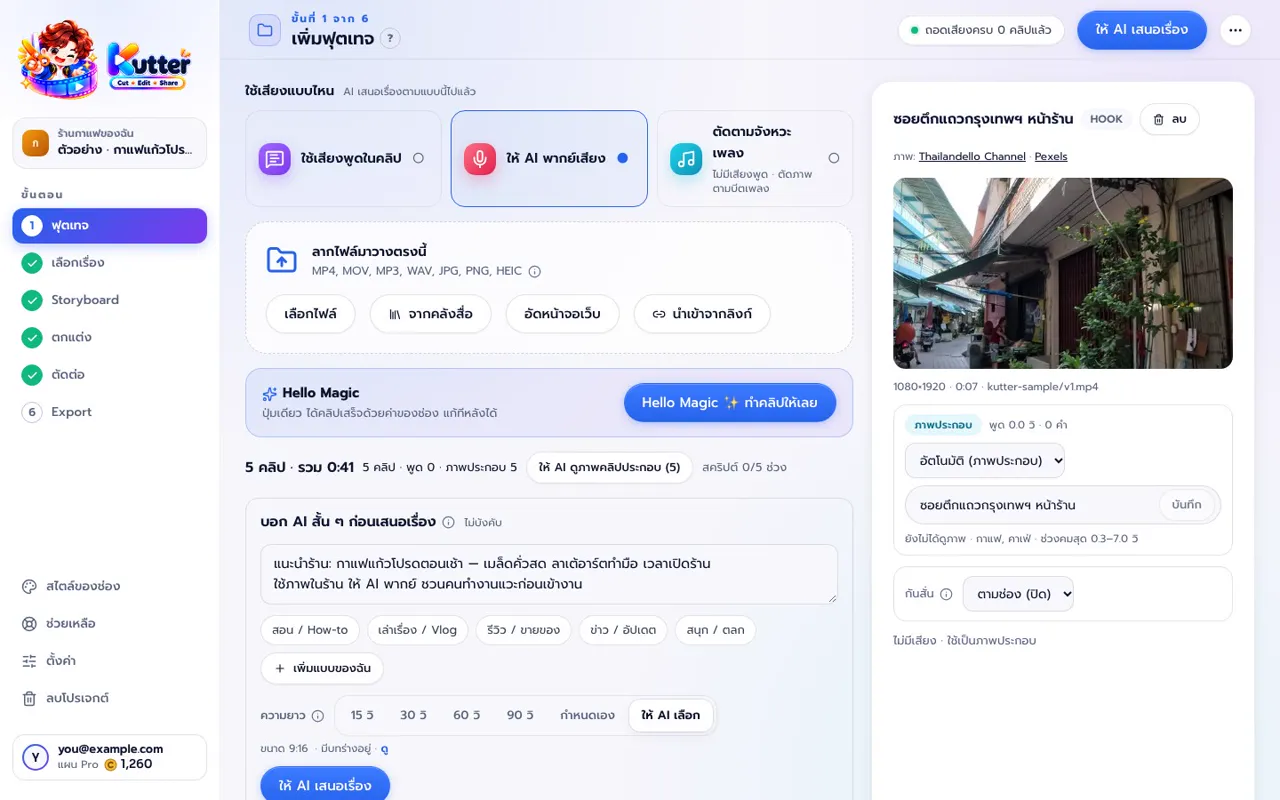
ถ้ายังไม่ได้เข้าสู่ระบบ หน้าต่างก่อนเริ่มจะบอกไว้ เพราะขั้นตัดต่อต้อง เข้าสู่ระบบ ก่อน (ใช้บัญชี Google ได้ฟรี)
แต่ละขั้น Kutter Magic ทำอะไรให้
Kutter Magic ทำ 6 อย่างตามลำดับ และทุกอย่างแก้ทีหลังได้ ตารางนี้สรุปว่าแอปเลือกอะไรแทนคุณ และไปแก้ได้ที่ไหน
| ลำดับ | แอปทำอะไรให้ | ปรับทีหลังได้ไหม |
|---|---|---|
| 1. ถอดเสียง | รอถอดเสียงคลิปให้ครบทุกคลิป | ใช้ผลเดิมต่อ |
| 2. เลือกเรื่อง | AI เสนอเรื่อง แล้วเลือกเรื่องที่ดีที่สุดให้ ถ้าคุณเลือกเรื่องไว้แล้วจะใช้เรื่องนั้น | กด เปลี่ยน เลือกเรื่องอื่นที่ AI เสนอไว้ |
| 3. Storyboard | วางฉากตามระดับความกระชับและ Hook เปิดคลิปของช่อง | กด แก้ ตัดเพิ่ม ย้ายฉาก แก้ซับ |
| 4. B-roll | หาภาพประกอบให้เอง ถ้าฟุตเทจส่วนใหญ่ไม่มีเสียงพูด จะใช้เสียงพากย์ AI ทับภาพแทน | กด เลือกเอง เลือกภาพหรือ B-roll เอง |
| 5. ตกแต่ง | ใส่ปก เพลง เสียงประกอบ ทรานสิชัน และคำเด่น ตามค่าของช่อง | กด แก้ เปลี่ยนปก เพลง เสียงประกอบ |
| 6. ตัดต่อ | ตัดต่อเป็นไฟล์วิดีโอ แล้วพาไปขั้นตัดต่อ | กด ตัดต่อใหม่ หลังแก้ |
เรื่องอื่นที่ AI เสนอไว้ไม่ได้หายไป ยังเก็บอยู่ในโปรเจกต์ให้เปลี่ยนได้ ส่วนข้อ 4 ทำให้ Kutter Magic ใช้ได้ทั้งคลิปพูดหน้ากล้องและคลิปภาพล้วน ถ้าอยากเข้าใจเรื่องเสียงพากย์มากขึ้น ดู AI พากย์จากฟุตเทจ หรือใช้เสียงในคลิป
Kutter Magic ใช้กี่ Credit
Kutter Magic ใช้ Credit เท่ากับการตัดต่อปกติ และหักตอนเริ่มตัดต่อเท่านั้น ขั้นก่อนหน้าทั้งหมด เช่น ถอดเสียง ให้ AI วางเรื่อง และทำ Storyboard ไม่เสีย Credit จำนวนที่ใช้คิดจากความยาวคลิป
| ความยาวคลิป | Credit ที่ใช้ |
|---|---|
| ไม่เกิน 90 วินาที | 3 Credit |
| ไม่เกิน 3 นาที | 5 Credit |
| ไม่เกิน 10 นาที | 10 Credit |
| เกิน 10 นาที | 10 Credit ทุก ๆ 30 นาที |
เงื่อนไขที่ควรรู้:
- หน้าต่างก่อนเริ่มบอกจำนวน Credit ไว้ ถ้าคลิปที่ได้ยาวจนต้องใช้มากกว่านั้น แอปจะถามคุณก่อนทุกครั้ง
- ตัดต่อพังหรือกดหยุด Credit คืนให้อัตโนมัติ
- ถ้าเคยตัดต่อแบบเดียวกันไว้แล้ว แอปใช้ไฟล์เดิม ไม่หัก Credit
- Export ชิ้นเดิมซ้ำภายใน 7 วันไม่เสียเพิ่ม แต่คลิปที่แก้แล้วนับเป็น export ใหม่
ส่วนค่า AI ที่ใช้คิดเรื่องและเขียนบท จ่ายตรงกับผู้ให้บริการ AI ที่คุณใช้ ผ่าน API key ของ Claude, OpenAI หรือ Gemini หรือบัญชี AI ในเครื่อง หน้าต่างก่อนเริ่มแสดงค่า AI โดยประมาณให้เห็นก่อน
แผนฟรีใช้ Kutter Magic ได้ เข้าสู่ระบบครั้งแรกรับ 15 Credit และกดรับ Credit ฟรีได้ทุกวัน คลิปไม่มีลายน้ำทุกแผน ดูแผนทั้งหมดที่ หน้าราคา และรายละเอียดที่ แผนและ Credit
หยุดกลางทาง หรือมีขั้นที่ไม่สำเร็จ
Kutter Magic หยุดได้ทุกเมื่อ และไม่ทิ้งงานที่ทำไปแล้ว กด หยุด ของที่ทำไว้ยังอยู่ในโปรเจกต์ อยากทำต่อกด ทำต่อ
- ถ้าขั้นไหนไม่สำเร็จ แผงจะบอกเหตุผลและวิธีแก้ แก้แล้วกด ทำต่อจากขั้นนี้ หรือกด เปิดขั้นนี้เอง เพื่อทำขั้นนั้นด้วยตัวเอง
- ถ้ายังไม่ได้เข้าสู่ระบบ หรือ Credit ไม่พอ กด ทำถึงขั้นตกแต่งก่อน แล้วค่อยกดตัดต่อเองในขั้นตัดต่อ
วิธีนี้ช่วยให้คุณลองดู Storyboard และการตกแต่งก่อนได้ โดยยังไม่ต้องใช้ Credit
ปรับคลิปหลัง Kutter Magic ทำเสร็จ
หลังตัดต่อเสร็จ ในขั้นตัดต่อมีกล่อง Kutter Magic ทำอะไรให้บ้าง ที่บอกทุกอย่างที่แอปเลือกให้ พร้อมปุ่มไปแก้ท้ายแต่ละบรรทัด ชี้เมาส์ที่บรรทัดเพื่อดูรายละเอียดเต็ม
ถ้าอยากแก้แค่นิดเดียว ไม่ต้องย้อนกลับไปทีละขั้น พิมพ์ในการ์ด อยากแก้อะไรในคลิปนี้? เช่น "เปลี่ยนเพลงให้สนุกขึ้น" แล้วกด แก้ไข หรือกดปุ่มลัด แก้เองเฉพาะคลิปนี้ เพื่อเปลี่ยนปก เพลง เสียงประกอบ ทรานสิชัน หรือฉาก
แก้เสร็จแล้วกด ตัดต่อใหม่ ไฟล์เดิมเก็บไว้ในการ์ด เวอร์ชันก่อนหน้า (ล่าสุด 5 เวอร์ชัน) ถ้าชอบแบบเดิมมากกว่า กด ใช้เวอร์ชันนี้ เพื่อเอากลับมา พอใจแล้วกด เสร็จแล้ว ไปส่งออก ดูขั้นนี้เพิ่มที่ ขั้นตัดต่อ และวิธีใช้เต็มที่ Kutter Magic ทำคลิปให้ในปุ่มเดียว
คำถามที่พบบ่อย
Kutter Magic ใช้ได้กับคลิปแบบไหน
ใช้ได้กับโปรเจกต์ มีฟุตเทจแล้ว ทั้งคลิปพูดหน้ากล้องและคลิปภาพล้วน ถ้าฟุตเทจส่วนใหญ่ไม่มีเสียงพูด แอปจะใช้เสียงพากย์ AI ทับภาพแทน
Kutter Magic เสียกี่ Credit
เท่ากับการตัดต่อปกติ คิดจากความยาวคลิป เช่น คลิปไม่เกิน 90 วินาทีใช้ 3 Credit หักตอนเริ่มตัดต่อเท่านั้น ถ้าตัดต่อพังหรือกดหยุด Credit คืนให้อัตโนมัติ
ต้องเข้าสู่ระบบก่อนใช้ Kutter Magic ไหม
ขั้นตัดต่อต้องเข้าสู่ระบบ ถ้ายังไม่ได้เข้า กด ทำถึงขั้นตกแต่งก่อน ได้ แล้วค่อยเข้าสู่ระบบและกดตัดต่อเองในขั้นตัดต่อ
ไม่ชอบเรื่องที่ AI เลือกให้ ทำยังไง
ในกล่อง Kutter Magic ทำอะไรให้บ้าง กด เปลี่ยน ที่บรรทัดเลือกเรื่อง แล้วเลือกเรื่องอื่นที่ AI เสนอไว้ จากนั้นกด ตัดต่อใหม่
ระหว่าง Kutter Magic ทำงาน ใช้แอปอย่างอื่นได้ไหม
ได้ Kutter Magic ทำงานเบื้องหลัง คุณไปหน้าอื่นได้ และดูความคืบหน้าที่แผงมุมขวาล่าง