Kutter
ถ้าคุณมีฟุตเทจที่ไม่มีคนพูด เช่น ภาพหน้าร้าน ภาพสินค้า หรือภาพเที่ยว ให้เปิดโปรเจกต์ มีฟุตเทจแล้ว ใน Kutter แล้วเลือก ให้ AI พากย์เสียง AI จะดูทุกคลิป เขียนบท แล้วพากย์เสียงภาษาไทยทับภาพของคุณ จนได้คลิปสั้นพร้อมซับ ถ้าอยากให้คลิปเป็นเสียงของคุณเอง ใช้โคลนเสียงแทนได้ โดยอัดเสียงอ่าน 1–3 นาทีครั้งเดียว
เสียงพากย์ AI เหมาะกับคลิปแบบไหน
เสียงพากย์ AI เหมาะกับคลิปที่ภาพเล่าเรื่องได้ แต่ไม่มีใครพูดหน้ากล้อง ส่วนคลิปที่มีคนพูดอยู่แล้ว ใช้เสียงพูดในคลิปจะดีกว่า Kutter ให้เลือกสองแบบนี้ที่หัวข้อ ใช้เสียงแบบไหน ในขั้นฟุตเทจ
| ฟุตเทจที่คุณมี | เลือกแบบไหน | AI ทำอะไรให้ |
|---|---|---|
| ภาพร้าน ภาพสินค้า ภาพเที่ยว ไม่มีคนพูด | ให้ AI พากย์เสียง | ดูทุกคลิป เขียนบท แล้วพากย์ทับภาพ |
| พูดหน้ากล้อง รีวิว สอน | ใช้เสียงพูดในคลิป | ตัดจากคำพูดในคลิป แล้วแทรกภาพประกอบ |
| มีทั้งคนพูดและภาพล้วน | ใช้เสียงพูดในคลิป | ใช้ภาพล้วนเป็นภาพประกอบ |
| ยังไม่มีฟุตเทจ มีแค่บทหรือหัวข้อ | เริ่มจากสคริปต์ | พากย์บทและหาภาพให้ทีละฉาก |
ถ้าคลิปส่วนใหญ่ไม่มีเสียงพูด แอปจะติดป้าย แนะนำ ที่แบบพากย์ให้เอง คุณจึงไม่ต้องเดาว่าควรเลือกแบบไหน และเปลี่ยนแบบได้ตลอด ยกเว้นตอนที่ AI กำลังเสนอเรื่อง
ตัวอย่างในแอปคือโปรเจกต์ "ร้านกาแฟของฉัน" ฟุตเทจเป็นภาพในร้านล้วน 5 คลิป ไม่มีใครพูดเลย ใช้แบบพากย์แล้วได้คลิป 32 วินาที ที่ AI เล่าตั้งแต่หน้าร้านจนถึงเวลาเปิดร้าน
วิธีทำคลิปจากฟุตเทจไม่มีคนพูด ทีละขั้น
ทำตามนี้ตั้งแต่ใส่คลิปจนได้ Storyboard ที่มีบทพากย์ครบทุกฉาก
- กด มีฟุตเทจแล้ว ที่หน้าแรก ตั้งชื่อโปรเจกต์ แล้วกด สร้าง
- ลากคลิปหรือรูปมาวางที่ขั้นฟุตเทจ ใช้ได้ทั้งวิดีโอและรูป JPG, PNG หรือ HEIC จาก iPhone
- เลือก ให้ AI พากย์เสียง ที่หัวข้อ ใช้เสียงแบบไหน
- พิมพ์บอกสั้น ๆ ในการ์ด บอก AI สั้น ๆ ก่อนเสนอเรื่อง เช่น "แนะนำร้าน กาแฟแก้วโปรดตอนเช้า ชวนคนทำงานแวะก่อนเข้างาน"
- เลือก ความยาว 15, 30, 60, 90 วินาที กำหนดเอง หรือ ให้ AI เลือก
- กด ให้ AI เสนอเรื่อง เลือกเรื่องที่ชอบ แล้วกด สร้าง Storyboard
- ตรวจบทพากย์ทีละฉาก กด อนุมัติฉากนี้ แล้วกด ถัดไป: ตกแต่ง
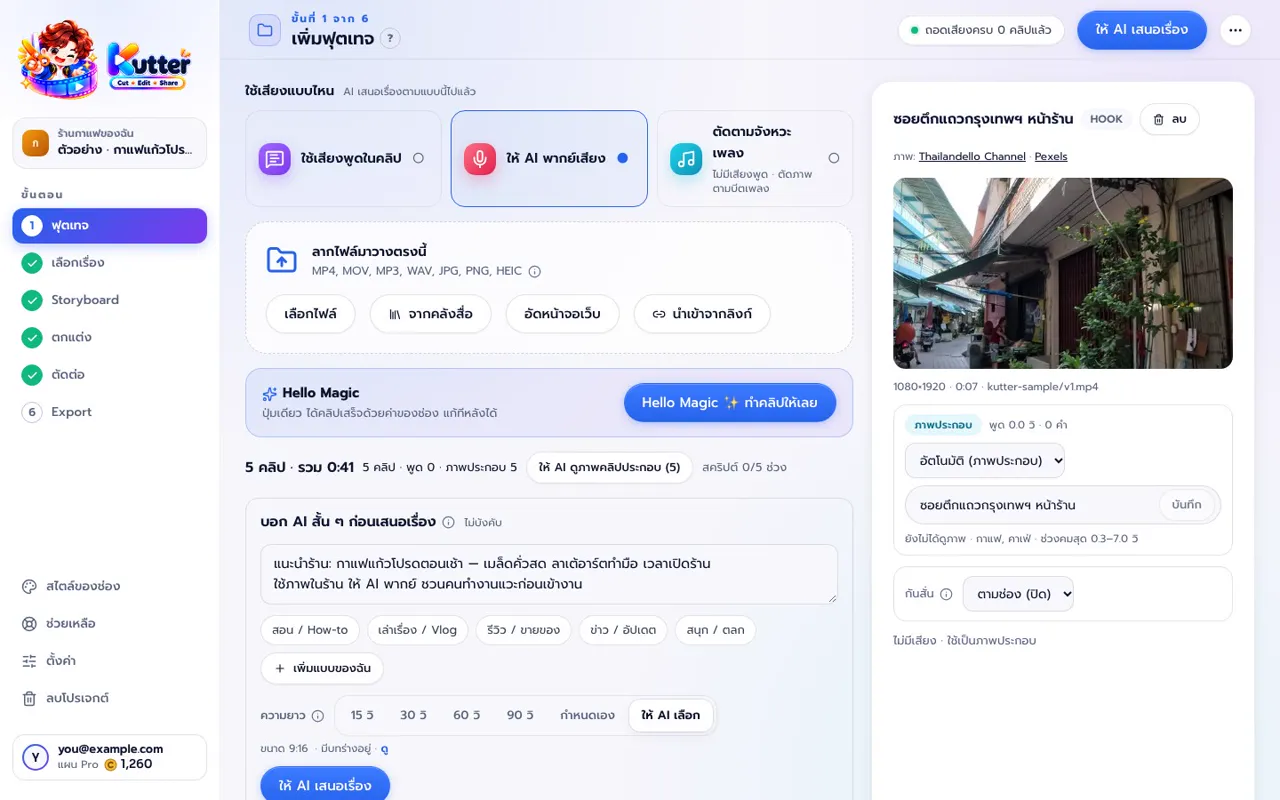
รูปแต่ละรูปนับเป็นภาพประกอบยาว 3 วินาที ถ้ามีแต่รูป 5 รูป คลิปจะยาวได้ราว 15 วินาที อยากได้คลิปยาวขึ้นให้เพิ่มคลิปหรือรูป ดูรายละเอียดของขั้นนี้ที่ ขั้นฟุตเทจ
ใน Storyboard แก้บทพากย์ได้ทีละฉาก
ใน Storyboard แต่ละฉากมีป้าย AI พากย์ และบทพากย์ของฉากนั้น คุณจึงเห็นได้ทันทีว่า AI จะพูดอะไรตรงภาพไหน ก่อนตัดต่อจริง
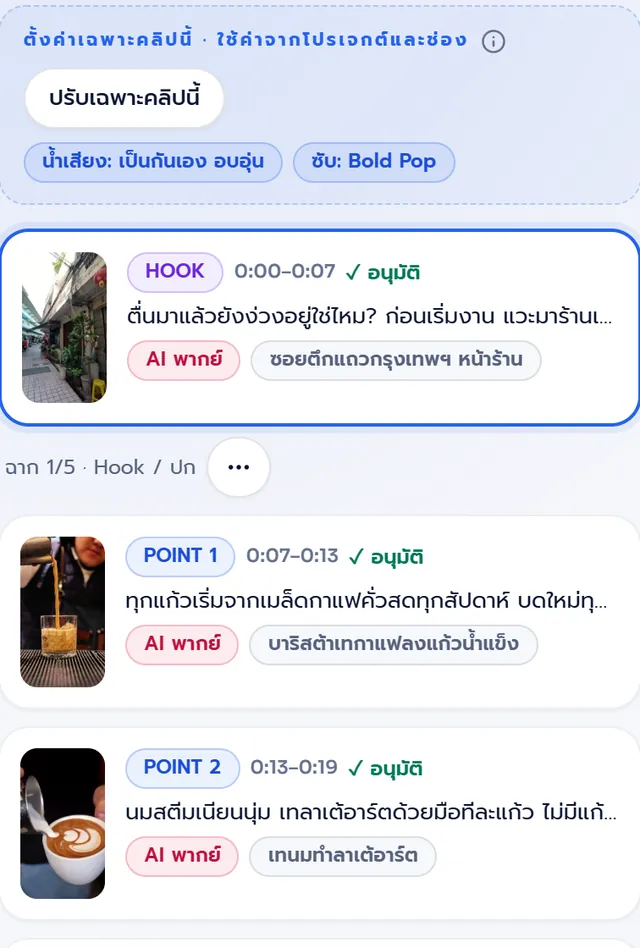
ถ้าบทฉากไหนยังไม่ถูกใจ พิมพ์ในช่อง สั่งแก้ฉากนี้ด้วยคำพูด เช่น "พูดให้สั้นลง" แล้วกด ส่ง ไม่ต้องเขียนบทใหม่เองทั้งหมด ฉากที่ AI ทำมาดีแล้วกดอนุมัติไปได้เลย
หลังจากนั้นทำต่อเหมือนคลิปปกติ คือตกแต่ง ตัดต่อ และ Export ซับภาษาไทยจะตรงกับเสียงพากย์ทีละบรรทัด
ตั้งเสียงพากย์ภาษาไทยของช่อง
เสียงพากย์ของทุกคลิปตั้งไว้ครั้งเดียวที่ สไตล์ของช่อง หมวด เสียง ครั้งต่อไปไม่ต้องเลือกใหม่ และแอปแสดงค่าเสียงก่อนสร้างทุกครั้ง
| ตั้งค่า | เลือกได้ | ใช้ทำอะไร |
|---|---|---|
| ผู้ให้บริการเสียง | Gemini (แนะนำ) หรือ ElevenLabs | เลือกระบบที่สร้างเสียงพากย์ |
| เสียงเริ่มต้น | กรอง ทั้งหมด / หญิง / ชาย และกดฟังก่อนได้ | เสียงที่มีป้าย "รองรับไทย" อ่านไทยได้ดี |
| ความเร็วพูด | ช้า, ปกติ หรือ เร็ว | คุมจังหวะการเล่า |
| สไตล์การพูด (เฉพาะ Gemini) | พิมพ์บอกวิธีพูด | เช่น "น้ำเสียงเป็นกันเอง อบอุ่น เหมือนเพื่อนชวนคุย" |
ตัวอย่างร้านกาแฟเลือกเสียงผู้หญิงที่รองรับไทย ความเร็วปกติ ฟังสบายเหมือนพนักงานร้านเล่าเมนู ข้อความในช่องสไตล์การพูดเป็นคำแนะนำให้ AI เท่านั้น ไม่ถูกอ่านออกเสียง ดูการตั้งค่าทั้งหมดที่ สไตล์ของช่อง: เสียง
โคลนเสียงของคุณมาพากย์แทน
ถ้าอยากให้คลิปเป็นเสียงของคุณ แต่ไม่สะดวกอัดเสียงทุกคลิป ใช้โคลนเสียงได้ คุณอ่านข้อความบนจอ 1–3 นาที แอปส่งเสียงไปสร้างเสียงโคลนใน ElevenLabs แล้วตั้งเป็นเสียงพากย์ของช่อง
สิ่งที่ต้องมีก่อนเริ่ม:
- แผน Kutter ตั้งแต่ Creator ขึ้นไป (ในแผนฟรีปุ่มจะมีแม่กุญแจ) ดูราคาที่ หน้าราคา
- ElevenLabs key ของคุณ แพ็กเกจ ElevenLabs ต้องโคลนเสียงได้ (Starter ขึ้นไป) ค่าใช้จ่ายคิดในบัญชี ElevenLabs ของคุณ ไม่ใช้ Credit ของ Kutter
- ห้องเงียบและไม่ก้อง กับไมค์ตัวเดียวกับที่ใช้ทำคลิป
ขั้นตอนโคลนเสียง:
- เปิด สไตล์ของช่อง › เสียง แล้วเลือก ผู้ให้บริการเสียง เป็น ElevenLabs
- กด โคลนเสียงของคุณ ที่มุมขวาของรายการเสียง
- เลือก ไมโครโฟน แล้วลองพูด ดูให้แถบระดับเสียงขยับถึงกลาง ๆ
- กด เริ่มอัด แล้วอ่านข้อความใต้ อ่านออกเสียง ห่างไมค์ประมาณหนึ่งฝ่ามือ
- กด อัดเทคต่อไป จนรวมได้ 1:00–3:00 นาที แล้วกด ถัดไป
- ตั้ง ชื่อเสียง ติ๊กยืนยันว่าเป็นเสียงของคุณ แล้วกด สร้างเสียง
- ฟังตัวอย่าง แล้วกด ใช้เป็นเสียงของช่อง
หลังจากนี้ คลิปที่เลือกให้ AI พากย์จะใช้เสียงของคุณ ในรายการเสียงจะมีป้าย เสียงโคลนของคุณ และเปลี่ยนกลับเป็นเสียง AI อื่นได้ทุกเมื่อ
อ่านวิธีให้เสียงโคลนฟังเป็นธรรมชาติต่อที่ โคลนเสียงให้ได้เสียงดี
ผสมเสียง AI กับเสียงคุณ และคลิปกับภาพสต็อก
ถ้ายังไม่มีฟุตเทจเลย หรืออยากพูดเองบางฉาก ให้เริ่มจาก เริ่มจากสคริปต์ แทน วางบทของฉัน หรือ ให้ AI เขียนบท แล้วกด ทำเสียงพากย์ + ภาพ AI จะแบ่งบทเป็นฉาก แล้วพาไป Storyboard เสียงพากย์ ที่สร้างเสียงและหาภาพให้ทุกฉากได้ในปุ่มเดียว
- ตั้ง ใครพูด เป็น ผสม แล้วเลือกทีละฉากว่า AI พากย์ หรือ ฉันพูดเอง ในคลิปของคุณ
- กด ใส่ฟุตเทจของฉัน เลือกหลายไฟล์ แอปวางไฟล์ให้ตามฉาก ไฟล์ที่ชื่อตรงกับคำในฉากจะถูกวางก่อน
- ฉากอื่นใช้วิดีโอสต็อก แอนิเมชัน หรือการ์ดกราฟิกได้ในคลิปเดียวกัน
ดูวิธีเต็มที่ ทำคลิปด้วยเสียงพากย์ AI
คำถามที่พบบ่อย
ฟุตเทจไม่มีเสียงพูดเลย ทำคลิปพากย์ไทยได้ไหม
ได้ เปิดโปรเจกต์ มีฟุตเทจแล้ว แล้วเลือก ให้ AI พากย์เสียง AI จะดูทุกคลิป เขียนบท และพากย์ภาษาไทยทับภาพให้ ถ้าคลิปส่วนใหญ่ไม่มีเสียงพูด แอปจะติดป้ายแนะนำที่แบบนี้ให้เอง
เสียงพากย์ AI ใช้ Credit ไหม
Credit ของ Kutter ใช้ตอน Export คลิปเป็นไฟล์เท่านั้น เช่น คลิปไม่เกิน 90 วินาทีใช้ 3 Credit ส่วนโคลนเสียงคิดค่าใช้จ่ายในบัญชี ElevenLabs ของคุณเอง ไม่ใช้ Credit ของ Kutter
โคลนเสียงตัวเองต้องใช้แผนไหน
ต้องใช้แผน Creator ขึ้นไป และมี ElevenLabs key ที่แพ็กเกจโคลนเสียงได้ (Starter ขึ้นไป) อัดเสียงอ่านรวม 1–3 นาทีในแอปครั้งเดียว แล้วใช้กับทุกคลิปของช่อง
บทที่ AI พากย์ไม่ถูกใจ แก้ยังไง
ใน Storyboard พิมพ์ในช่อง สั่งแก้ฉากนี้ด้วยคำพูด เช่น "พูดให้สั้นลง" แล้วกด ส่ง ถ้าเป็นโปรเจกต์ที่เริ่มจากสคริปต์ แก้ข้อความพากย์ในกล่องของฉากได้ตรง ๆ แล้วกดสร้างเสียงใหม่
พูดเองบางฉาก ให้ AI พากย์บางฉากได้ไหม
ได้ เริ่มจาก เริ่มจากสคริปต์ แล้วตั้ง ใครพูด เป็น ผสม แต่ละฉากจะมีช่อง เสียง ให้เลือก AI พากย์ หรือ ฉันพูดเอง