Kutter
ถ้าคุณถนัด CapCut, Premiere Pro, DaVinci Resolve หรือ Final Cut Pro อยู่แล้ว ให้ Kutter ทำงานหนักก่อน คือตัดช่วงเงียบ ใส่ซับ B-roll และเพลงให้เสร็จเป็นส่วนใหญ่ แล้วส่งงานไปเก็บรายละเอียดสุดท้ายในโปรแกรมที่ถนัด ที่ขั้น Export ของ Kutter กด ส่งไป CapCut ได้โปรเจกต์ CapCut ที่แยกแทร็กไว้ หรือบันทึกไฟล์ XML สำหรับ Premiere และ DaVinci, FCPXML สำหรับ Final Cut และ SRT สำหรับซับอย่างเดียว ไม่ต้องเริ่มตัดใหม่
ทำไมต้องตัดหยาบใน Kutter ก่อน
งานที่กินเวลาที่สุดของคลิปสั้นคือขั้นแรก ๆ ถอดเสียง ตัดคำติดปากและช่วงเงียบ เลือกช่วงที่จะใช้ ใส่ซับไทยทีละบรรทัด หา B-roll และวางเพลง Kutter ให้ AI ทำส่วนนี้ให้ แล้วคุณตรวจทีละฉากที่ Storyboard
พอส่งต่อ ไทม์ไลน์ที่ได้มีคนพูด B-roll ซับ และเพลงแยกแทร็ก แก้ทีละชิ้นได้ คุณจึงใช้เวลาในโปรแกรมตัดต่อไปกับสิ่งที่ Kutter ไม่ได้ทำ เช่น ทรานสิชันพิเศษ เอฟเฟกต์ หรือเกรดสีละเอียด
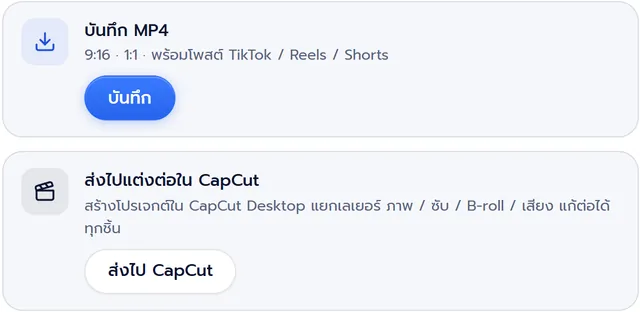
เลือกแบบส่งออกให้ตรงโปรแกรม
ทุกตัวเลือกอยู่ที่ขั้น Export ในการ์ด ส่งไปแต่งต่อใน CapCut และการ์ด ไฟล์สำหรับโปรแกรมอื่น ตารางนี้สรุปว่าแต่ละแบบเหมาะกับใคร
| แบบส่งออก | ใช้กับโปรแกรม | ซับและ Hook | ทรานสิชัน | แผนที่ใช้ได้ |
|---|---|---|---|---|
| ส่งไป CapCut | CapCut Desktop (Windows / macOS) | ข้อความแก้ได้ ฟอนต์และสีของช่อง | ตัดตรง | Creator ขึ้นไป |
| XML | Premiere Pro, DaVinci Resolve | ซับเป็นภาพ แก้คำในไฟล์ .srt ได้ · Hook เป็นภาพพร้อม marker บอกข้อความ | มี marker บอกจุดทรานสิชัน | Creator ขึ้นไป |
| FCPXML | Final Cut Pro (DaVinci เปิดได้ด้วย) | ข้อความแก้ได้ ฟอนต์และสีของช่อง | ตัดตรง | Creator ขึ้นไป |
| SRT | ทุกโปรแกรม หรืออัปโหลดเป็นซับบน YouTube | ซับอย่างเดียว | ไม่เกี่ยว | ทุกแผน |
| บันทึก MP4 | โพสต์ได้ทันที TikTok / Reels / Shorts | ฝังในวิดีโอแล้ว | ครบตามที่ตั้งใน Kutter | ทุกแผน |
เลือกง่าย ๆ แบบนี้:
- ใช้ CapCut Desktop กด ส่งไป CapCut ได้โปรเจกต์ที่แยกแทร็กไว้ แก้ซับเป็นข้อความได้เลย
- ใช้ Premiere Pro หรือ DaVinci Resolve บันทึก XML ได้ marker บอกจุดที่ควรใส่ทรานสิชัน
- ใช้ Final Cut Pro บันทึก FCPXML ซับและ Hook มาเป็นข้อความแก้ได้
- อยากได้แค่ซับ บันทึก SRT ใช้ได้ทุกแผน
ส่งงานจาก Kutter ไปแต่งต่อ ทีละขั้น
- ทำคลิปให้จบใน Kutter ก่อน ตรวจที่ Storyboard และขั้นตกแต่งให้เรียบร้อย แล้วตัดต่อเป็นไฟล์
- ไปที่ขั้น Export แล้วกด บันทึก MP4 เก็บไว้หนึ่งไฟล์ก่อนเสมอ
- ใช้ CapCut ให้กด ส่งไป CapCut ในการ์ด ส่งไปแต่งต่อใน CapCut ถ้าแอปถามเรื่องก๊อปไฟล์ กด ก๊อปและส่ง
- ใช้โปรแกรมอื่น ให้กด XML, FCPXML หรือ SRT ในการ์ด ไฟล์สำหรับโปรแกรมอื่น แล้วเลือกที่เก็บ
- เปิดโปรเจกต์หรือนำเข้าไฟล์ในโปรแกรมตัดต่อ (ดูเมนูในตารางถัดไป)
- แต่งเพิ่มเฉพาะสิ่งที่ Kutter ไม่ได้ทำ เช่น ทรานสิชันพิเศษ เอฟเฟกต์ หรือเกรดสีละเอียด
ไฟล์ที่ได้ตั้งชื่อตามคลิปและขนาด เช่น "กาแฟแก้วโปรดตอนเช้า_9x16.xml" พร้อมไฟล์ .srt คู่กัน ส่วนโปรเจกต์ CapCut จะใช้ชื่อเดียวกับคลิป ดูภาพหน้าจอทุกขั้นได้ที่ ส่งไป CapCut / Premiere / DaVinci แล้วแก้ต่อ
| โปรแกรม | วิธีเปิดงานจาก Kutter |
|---|---|
| CapCut Desktop | รอจนขึ้นว่า "ส่งไป CapCut แล้ว" แล้วเปิด CapCut จะเห็นโปรเจกต์ชื่อเดียวกับคลิป |
| Premiere Pro | File › Import แล้วเลือกไฟล์ .xml |
| DaVinci Resolve | File › Import › Timeline แล้วเลือกไฟล์ .xml |
| Final Cut Pro | File › Import › XML แล้วเลือกไฟล์ .fcpxml |
อะไรตามไปบ้าง และอะไรไม่ตามไป
ไทม์ไลน์ที่ส่งไปตรงกับไฟล์ MP4 ทุกจุด ทั้งจุดตัด B-roll และซับ สิ่งที่ตามไปในทุกโปรแกรม:
- ภาพหลัก ช่วงที่ตัดแล้วต่อกัน พร้อมซูมตามจังหวะพูด
- B-roll แยกแทร็ก
- เพลง พร้อมระดับเสียงที่เบาลงตอนพูด และ เสียงประกอบ
- โลโก้ และ Intro / Outro ของช่อง (ถ้าเปิดไว้)
สิ่งที่ต่างกันตามโปรแกรม:
- CapCut ซับไทยและ Hook เป็นข้อความแก้ได้ คำเด่นเป็นสีเน้น ถ้าบันทึกปกไว้ที่ขั้นตกแต่ง ปก 9:16 จะเป็นปกของโปรเจกต์ CapCut ไฟล์ B-roll เพลง เสียงพากย์ และเสียงประกอบถูกก๊อปเข้าโปรเจกต์ให้ ย้ายไฟล์ต้นฉบับทีหลังได้ไม่หาย
- Premiere / DaVinci และ Final Cut ไฟล์อ้างฟุตเทจต้นฉบับตรงที่มันอยู่ ไม่ได้ก๊อปไฟล์ใหญ่ไปด้วย อย่าย้ายหรือเปลี่ยนชื่อโฟลเดอร์ฟุตเทจจนกว่าจะเปิดไฟล์และบันทึกโปรเจกต์ในโปรแกรมนั้นแล้ว
สิ่งที่ไม่ตามไป:
- ทรานสิชัน ใน CapCut และ Final Cut เป็นการตัดตรง ใส่ทรานสิชันของโปรแกรมนั้นเองได้ (ใน XML มี marker บอกจุดไว้)
- แอนิเมชันของ Hook แบบเด้งทีละคำ มาเป็นข้อความนิ่งใน CapCut ใช้แอนิเมชันข้อความของ CapCut แทน
- โทนสีและการปรับเสียงให้ดังเท่ากัน มีเฉพาะในไฟล์ MP4
รายละเอียดของแต่ละโปรแกรมอยู่ที่ ส่งไปแต่งต่อใน CapCut และ ส่งไป Premiere / DaVinci / Final Cut
เคล็ดลับให้ส่งต่อแล้วไม่ต้องแก้ซ้ำ
- แก้คำผิดในซับและลำดับฉากให้เสร็จใน Kutter ก่อนส่ง เร็วกว่าไปแก้ทีละบรรทัดในโปรแกรมอื่น
- บันทึก MP4 ไว้หนึ่งไฟล์ก่อนเสมอ ถ้าแต่งต่อแล้วไม่ชอบ ยังมีไฟล์พร้อมโพสต์อยู่
- ฟอนต์ไม่ตรง ใน CapCut ให้ติดตั้งไฟล์ฟอนต์ในโฟลเดอร์ assets/fonts ของโปรเจกต์ CapCut ส่วน Final Cut ให้ติดตั้งฟอนต์ในโฟลเดอร์ _assets/fonts ที่มากับไฟล์ก่อนเปิด
- ซับไม่ขึ้นใน Premiere / DaVinci นำเข้าไฟล์ .srt ที่ได้มาคู่กันเป็นซับแยก
- ฟุตเทจขึ้นว่า Offline แปลว่าฟุตเทจต้นฉบับถูกย้าย ให้ย้ายกลับที่เดิม หรือกด Relink แล้วชี้ไปที่ไฟล์ใหม่
- ไม่เห็นโปรเจกต์ใน CapCut ปิดแล้วเปิด CapCut ใหม่ ถ้าเคยย้ายที่เก็บโปรเจกต์ของ CapCut กด เลือกโฟลเดอร์ แล้วเลือกโฟลเดอร์นั้น
การส่งไป CapCut, XML และ FCPXML ใช้ได้ตั้งแต่แผน Creator ส่วน MP4 และ SRT ใช้ได้ทุกแผน รวมถึงแผนฟรีที่ไม่มีลายน้ำ ดูราคาและสิ่งที่แต่ละแผนได้ที่ หน้าราคา และดูขั้นตอนเต็มของหน้า Export ที่ ขั้น Export
คำถามที่พบบ่อย
Kutter ส่งงานไป CapCut ได้ไหม
ได้ ที่ขั้น Export กด ส่งไป CapCut Kutter จะสร้างโปรเจกต์ใน CapCut Desktop ให้ แยกแทร็กภาพ ซับ B-roll และเพลงไว้ แก้ต่อได้ทันที ต้องใช้แผน Creator ขึ้นไป และติดตั้ง CapCut Desktop ไว้ในเครื่องเดียวกัน
ใช้ Premiere Pro หรือ DaVinci Resolve ต้องเลือกไฟล์แบบไหน
เลือก XML แล้วนำเข้าใน Premiere ด้วย File › Import หรือใน DaVinci ด้วย File › Import › Timeline ซับมาเป็นภาพ ถ้าอยากแก้คำ ใช้ไฟล์ .srt ที่ได้มาคู่กัน
ใช้แผนฟรีส่งงานไปโปรแกรมอื่นได้ไหม
แผนฟรีบันทึก MP4 และซับ SRT ได้ ส่วนการส่งไป CapCut และไฟล์ XML / FCPXML ใช้ได้ตั้งแต่แผน Creator ปุ่มที่ยังใช้ไม่ได้จะมีรูปแม่กุญแจ
ส่งออกไปแล้วทรานสิชันหายไปไหน
ใน CapCut และ Final Cut ไฟล์ส่งต่อเป็นการตัดตรง ให้ใส่ทรานสิชันของโปรแกรมนั้นเอง ส่วนไฟล์ XML สำหรับ Premiere และ DaVinci มี marker บอกจุดที่ใส่ทรานสิชันไว้ให้
ส่งไป CapCut หรือบันทึก XML เสีย Credit เพิ่มไหม
ไม่เสียเพิ่ม Credit ใช้ตอนตัดต่อคลิปเป็นไฟล์ หลังจากนั้นจะบันทึก MP4 ส่งไป CapCut หรือบันทึก XML / SRT ก็ไม่เสีย Credit อีก