 Kutter
ช่วยเหลือ › ตั้งค่า แผน ส่งต่อ
ส่งไป Premiere / DaVinci / Final Cut
ไฟล์ XML, FCPXML และซับ SRT สำหรับแต่งต่อในโปรแกรมตัดต่ออื่น
ถ้าคุณหรือทีมตัดต่อใช้ Premiere Pro, DaVinci Resolve หรือ Final Cut Pro อยู่แล้ว Kutter ส่งไทม์ไลน์ที่ตัดไว้ไปให้ได้ จุดตัด B-roll และซับตรงกับไฟล์ MP4 ทุกจุด
XML และ FCPXML ใช้ได้ตั้งแต่แผน Creator ส่วนซับ SRT ใช้ได้ทุกแผน
บันทึกไฟล์
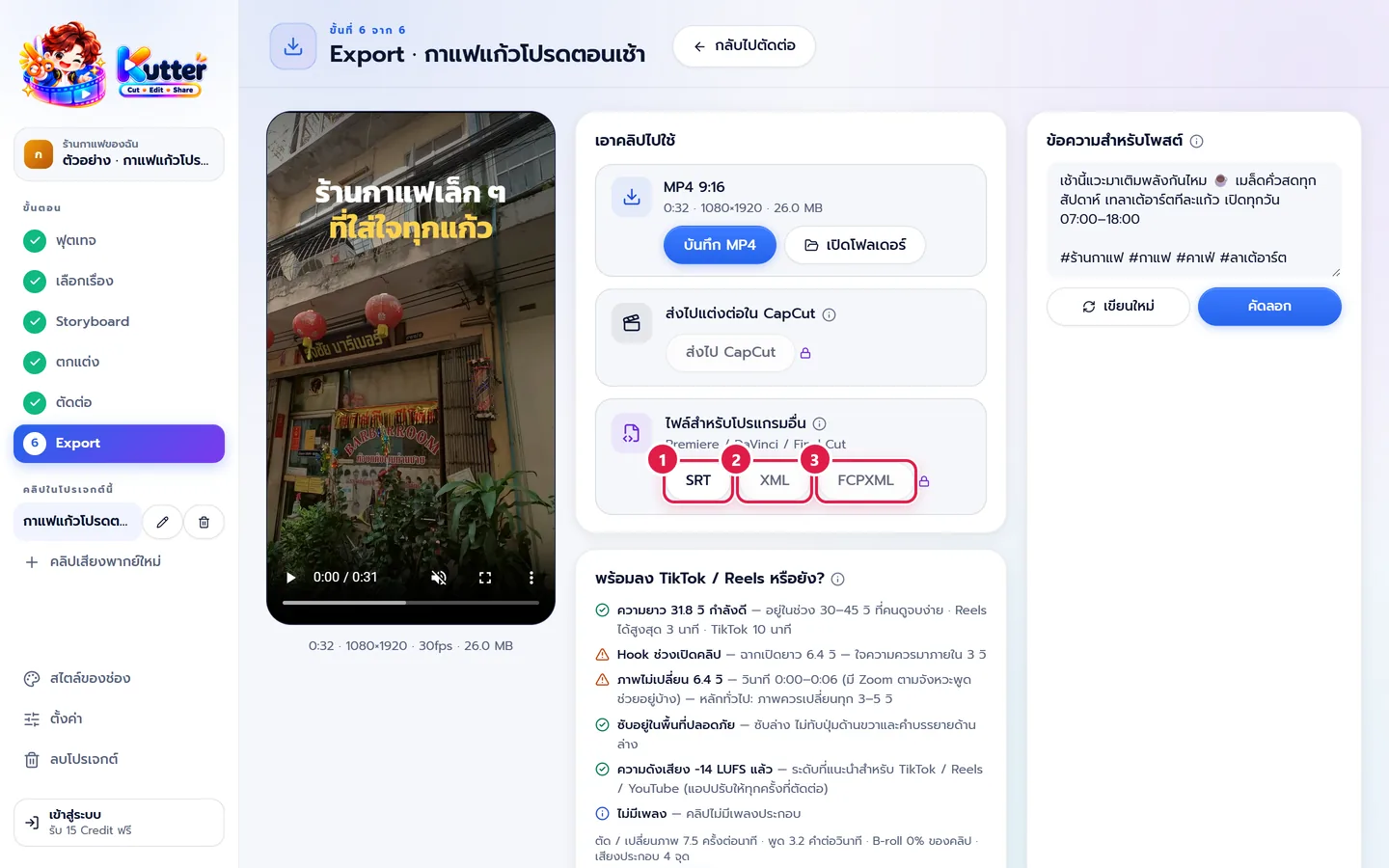
- SRT ซับอย่างเดียว ใช้กับทุกโปรแกรม หรืออัปโหลดเป็นซับบน YouTube
- XML สำหรับ Premiere Pro และ DaVinci Resolve
- FCPXML สำหรับ Final Cut Pro (DaVinci เปิดได้ด้วย)
ปุ่มทั้งหมดอยู่ในการ์ด ไฟล์สำหรับโปรแกรมอื่น ที่ขั้น Export กด SRT, XML หรือ FCPXML แล้วเลือกที่เก็บ ได้ไฟล์ชื่อตามคลิปและขนาด เช่น "กาแฟแก้วโปรดตอนเช้า_9x16.xml" พร้อมไฟล์ .srt คู่กัน
เปิดในโปรแกรมตัดต่อ
- Premiere Pro File › Import แล้วเลือกไฟล์ .xml
- DaVinci Resolve File › Import › Timeline แล้วเลือกไฟล์ .xml
- Final Cut Pro File › Import › XML แล้วเลือกไฟล์ .fcpxml
ในไทม์ไลน์มีอะไรบ้าง
- ภาพหลักที่ตัดแล้ว พร้อมซูมตามจังหวะพูด (keyframe)
- B-roll แยกแทร็ก, เพลง (ระดับเสียงเบาลงตอนพูด), เสียงประกอบ, โลโก้, Intro / Outro
- Premiere / DaVinci (XML): ซับเป็นภาพหน้าตาเหมือนในคลิป แก้คำในไฟล์ .srt ได้ · Hook เป็นภาพพร้อม marker บอกข้อความ · จุดทรานสิชันมี marker บอกไว้
- Final Cut (FCPXML): ซับและ Hook เป็นข้อความแก้ได้ ฟอนต์และสีของช่อง · ทรานสิชันเป็นการตัดตรง
ถ้าเจอปัญหา
- ถ้าเจอโปรแกรมขึ้นว่าหาไฟล์ไม่เจอ (Offline / Relink) แปลว่าฟุตเทจต้นฉบับถูกย้าย ให้กด Relink แล้วชี้ไปที่ไฟล์ใหม่ เพราะ XML อ้างฟุตเทจต้นฉบับตรงที่มันอยู่ ไม่ได้ก๊อปไฟล์ใหญ่ไปด้วย
- ถ้าเจอฟอนต์ใน Final Cut ไม่ตรง ให้ติดตั้งไฟล์ฟอนต์ในโฟลเดอร์ _assets/fonts ที่มากับไฟล์ก่อนเปิด
- ถ้าเจอปุ่ม XML / FCPXML มีรูปแม่กุญแจ ให้ดู แผนและ Credit
- ถ้าเจอข้อความ "บันทึก SRT / XML ได้เมื่อโปรเจกต์มีฟุตเทจจริง" แปลว่าโปรเจกต์นี้ยังไม่มีฟุตเทจในเครื่อง
ยังติดอยู่? ทักแชตมุมขวาล่าง หรืออีเมล support@helloworld-solution.com