 Kutter
ช่วยเหลือ › เทคนิคเจาะลึก
สไตล์ช่องและเทมเพลต เพื่อทำคลิปซ้ำได้เร็ว
ตั้งสไตล์ช่องให้ครบครั้งเดียว เลียนแบบคลิปที่ชอบ และใช้เทมเพลตโครงเรื่อง คลิปถัดไปแทบไม่ต้องแก้
เป้าหมาย: ทุกคลิปใหม่ของช่องออกมาหน้าตาเดียวกันตั้งแต่แรก ไม่ต้องตั้งซับ เพลง หรือโครงเรื่องใหม่ทุกครั้ง
ทุกอย่างใน สไตล์ของช่อง เป็นค่าเริ่มต้นของ ทุกคลิปในช่องนั้น อยากเปลี่ยนแค่คลิปเดียว ให้แก้ที่ขั้นของคลิปนั้นแทน ช่องเดิมก็ไม่เปลี่ยน
ลำดับที่ควรตั้ง (ทำครั้งเดียว)
- ทั่วไป บอกว่าช่องนี้คุยกับใคร น้ำเสียงแบบไหน (ดูวิธี)
- แบรนด์ & CI โลโก้ สี และ Intro / Outro (ดูวิธี)
- ตัวหนังสือ ซับและ Hook (ดูวิธี)
- เสียง เสียงพากย์ เพลง เสียงประกอบ (ดูวิธี)
- เนื้อหา & AI แบบ Hook, Master prompt และเทมเพลตโครงเรื่อง (ดูวิธี)
- การตัดต่อ ความกระชับ ซูม B-roll (ดูวิธี)
เลียนแบบจากคลิปที่ชอบ
ทางลัดที่เร็วที่สุด ถ้ามีคลิปที่อยากให้ช่องออกมาแบบนั้น
-
ที่ สไตล์ของช่อง › ทั่วไป หาการ์ด เลียนแบบจากคลิปที่ชอบ
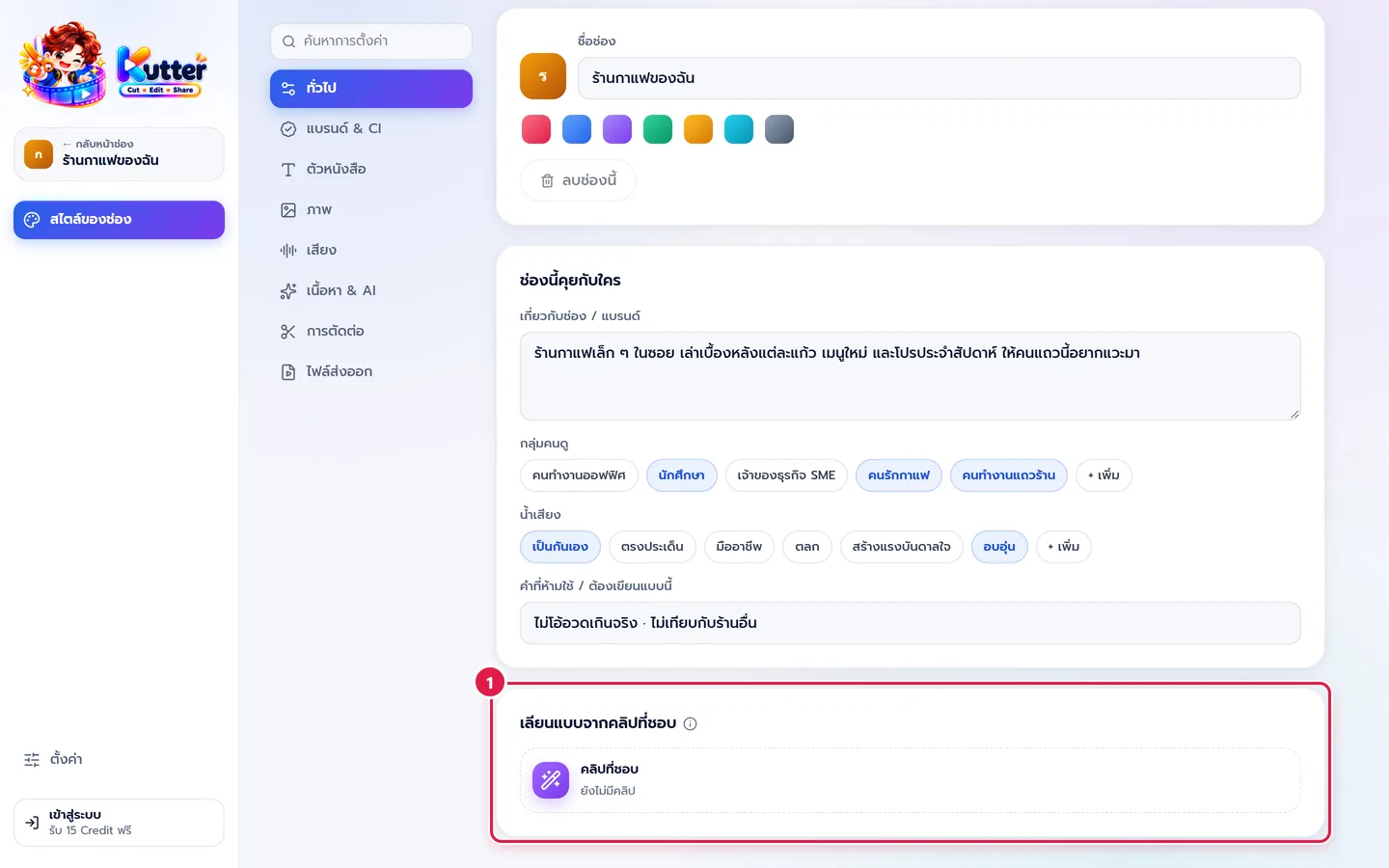
- ใส่ลิงก์คลิป หรือเลือกไฟล์คลิปในเครื่อง
- ระบบดูจังหวะตัด ซับ สี และเสียง แล้วเสนอค่าใหม่ทีละข้อ พร้อมบอกความมั่นใจ
- ติ๊กเฉพาะข้อที่อยากใช้ แล้วยืนยัน ค่าที่ไม่ได้ติ๊กจะไม่ถูกเปลี่ยน
เทมเพลตโครงเรื่อง
เทมเพลตคือโครงของคลิป เช่น Hook › ปัญหา › วิธีแก้ › ชวนกดติดตาม พร้อมความยาวแต่ละช่วง AI ใช้ตอนเขียนสคริปต์และจัด Storyboard
-
ที่ เนื้อหา & AI เลื่อนไปที่ เทมเพลตโครงเรื่อง
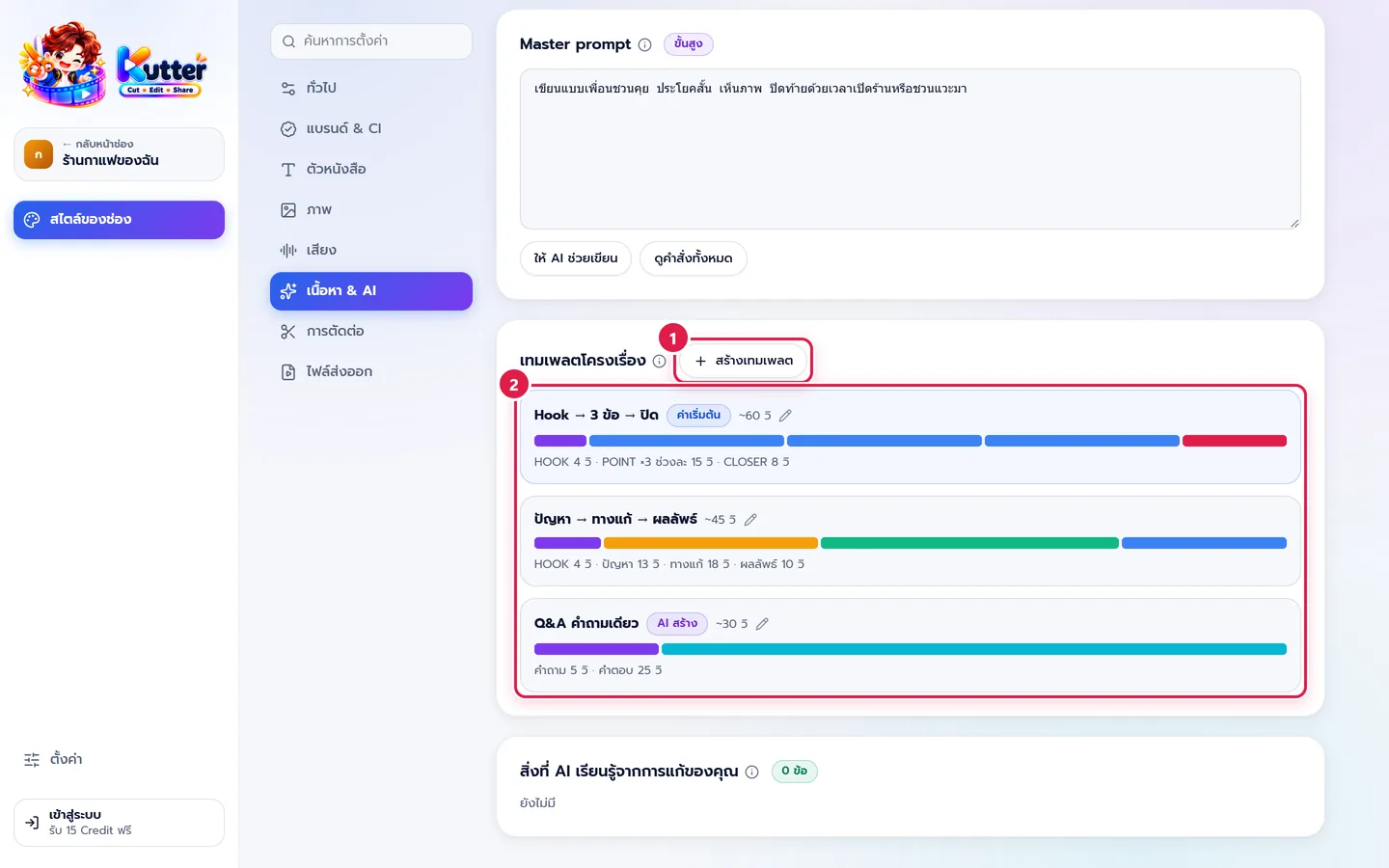
- กด สร้างเทมเพลต (หมายเลข 1) หรือกดเทมเพลตที่มีอยู่เพื่อแก้ (หมายเลข 2)
- ปรับช่วงและความยาว แล้วตั้งเป็นค่าเริ่มต้น เทมเพลตนั้นจะมีป้าย ค่าเริ่มต้น
- อยากได้โครงคล้ายเดิม ให้เปิดเทมเพลตเดิม กด ทำสำเนา แล้วแก้เฉพาะจุด
- ตอนเขียนสคริปต์ เลือกเทมเพลตอื่นเฉพาะโปรเจกต์นั้นได้ (ขั้นสคริปต์)
ผลลัพธ์: เปิดโปรเจกต์ใหม่ในช่องนี้ ซับ เพลง โลโก้ และโครงเรื่องพร้อมตั้งแต่แรก เหลือแค่ตรวจแล้วกดต่อ
ปัญหาที่เจอบ่อย
- ถ้าเจอ แก้สไตล์ช่องแล้วคลิปเก่าไม่เปลี่ยน ให้เปิดคลิปนั้นแล้วตัดต่อใหม่ ไฟล์ที่ตัดไปแล้วไม่เปลี่ยนเอง
- ถ้าเจอ บางคลิปไม่เปลี่ยนตามช่อง แปลว่าคลิปนั้นเคยตั้งค่าเฉพาะคลิปไว้ ให้แก้ที่คลิปนั้นโดยตรง
- ถ้าเจอ AI เขียนสคริปต์ยาวหรือสั้นเกิน ให้ปรับความยาวในเทมเพลตที่เป็น ค่าเริ่มต้น
ยังติดอยู่? ทักแชตมุมขวาล่าง หรืออีเมล support@helloworld-solution.com