 Kutter
ช่วยเหลือ › ทำคลิปทีละขั้น
ทำคลิปจากภาพหน้าจอเว็บและแอป
ทำคลิปสอนใช้แอป เช่น "วิธีสั่งออเดอร์ผ่านแอปร้านกาแฟ" แคปหน้าจอ วางลงฉาก ซูมไปที่ปุ่ม แล้วใส่ซับและคำเด่น
ตัวอย่างในบทนี้: คลิปสอนลูกค้า "วิธีสั่งออเดอร์ผ่านแอปร้านกาแฟ" 5 ขั้น (แอป "ลานกาแฟ" ในภาพเป็นแอปตัวอย่างที่สร้างขึ้นเพื่อสาธิต) ใช้ได้กับเว็บหรือแอปอะไรก็ได้ แคป → วาง → ซูมไปที่ปุ่ม → ซับและคำเด่น
1. แคปหน้าจอทีละขั้น
- เปิดแอปหรือเว็บที่จะสอน ทำทีละขั้นเหมือนลูกค้าจริง: เลือกเมนู → เลือกความหวาน → ตะกร้า → สแกน QR → ได้คิว
- แคปทุกหน้าที่ต้องกดอะไร: Windows กด Win+Shift+S · Mac กด Cmd+Ctrl+Shift+4 · มือถือแคปแล้วส่งภาพเข้าคอม
- 1 ภาพ = 1 ฉาก = 1 ขั้น
เป็นหน้าเว็บ ให้ AI อัดเป็นวิดีโอแทนได้ ดู อัดหน้าจอเว็บ
2. เขียนบททีละขั้น แล้ววางภาพ
- ทำคลิปเสียงพากย์ (ดู ทำคลิปด้วยเสียงพากย์ AI) ให้แต่ละฉากเป็น 1 ขั้น เช่น "เลือกขนาดแก้วและความหวาน แล้วใส่ตะกร้า"
-
ที่ฉากนั้นกด เปลี่ยนภาพ (หรือ เลือกภาพ) แล้วเลือก วางภาพหน้าจอ หรือชี้เมาส์ที่การ์ดฉากแล้วกด Ctrl+V ภาพหน้าจอจากมือถือใช้ รูป/คลิปของฉัน
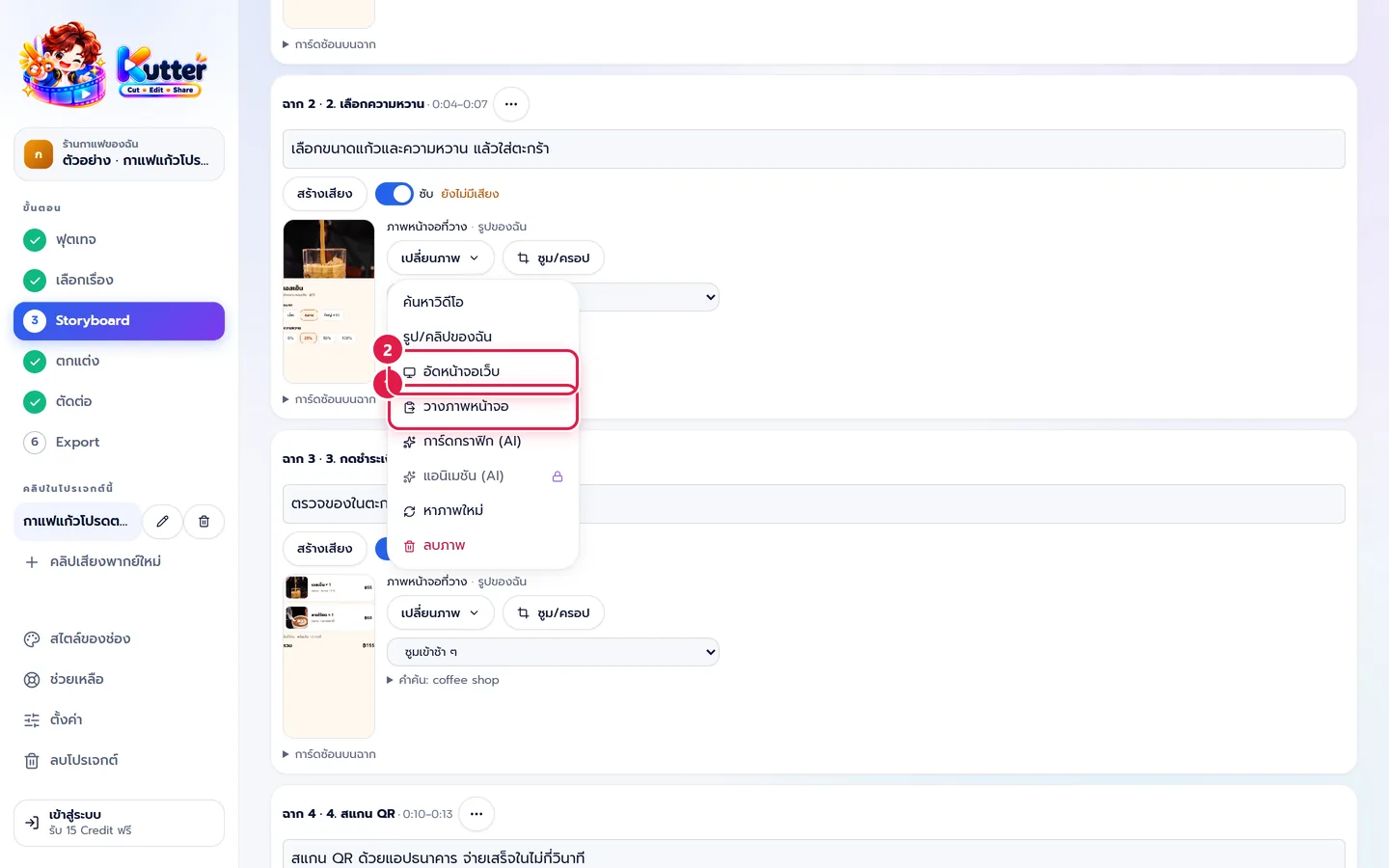
- ฉากขึ้นว่า "ภาพหน้าจอที่วาง"
3. ซูมไปที่ปุ่มของขั้นนั้น
-
กด ซูม/ครอป ใต้ภาพของฉาก
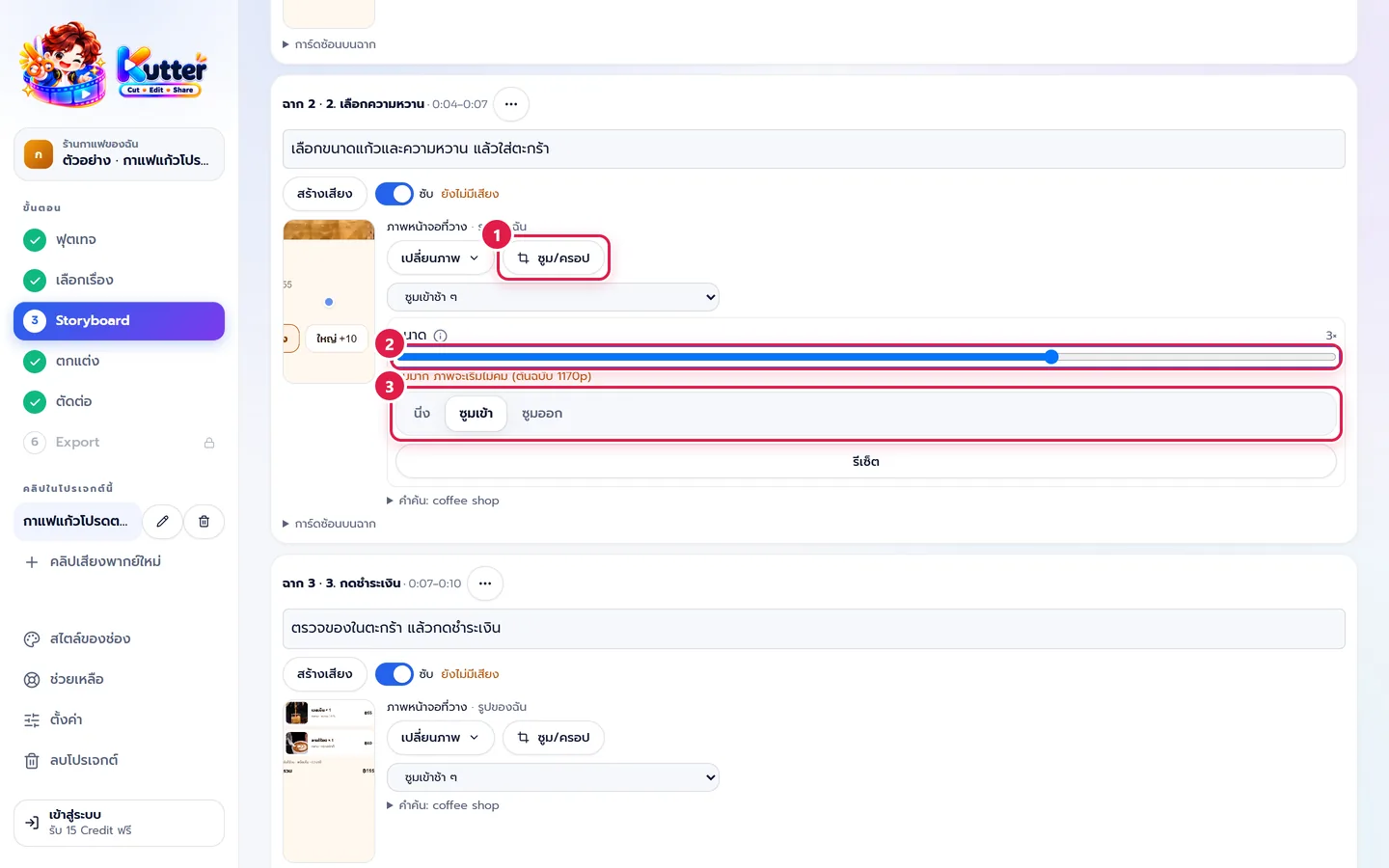
- ลากจุดสีน้ำเงินบนภาพเล็กไปที่ปุ่มที่ต้องกด เช่น ปุ่ม 25% ของความหวาน
- ลาก ขนาด ราว 1.5–3× (ได้ถึง 8×) แล้วเลือก ซูมเข้า ภาพจะค่อย ๆ ดันเข้าไปที่ปุ่มตอนพากย์ถึง
- ฉากสุดท้าย (ได้คิวแล้ว) ใช้ ซูมออก ให้เห็นทั้งหน้าจอ
4. ซับ คำเด่น และการ์ด
- ซับสร้างจากเสียงพากย์ให้เอง และคำเด่น (เช่น "ความหวาน") เด้งขึ้นจอตอนพูดถึง ตั้งหน้าตาที่ สไตล์ของช่อง › ตัวหนังสือ ดู การ์ดกราฟิกและตัวอักษรเคลื่อนไหว
- เพิ่มฉากแรกเป็น การ์ดกราฟิก (AI) แบบหัวเรื่อง เช่น "สั่งกาแฟผ่านแอป ใน 4 ขั้น" และฉากท้ายเป็นการ์ดชวนติดตาม
- กด เล่นทั้งคลิป ดูผล แล้วกด ถัดไป: ตกแต่ง
ผลลัพธ์: คลิป 9:16 ราว 14 วินาที เปิดด้วยการ์ดหัวเรื่อง ทุกขั้นซูมเข้าไปที่ปุ่มที่ต้องกด มีป้าย "1 เลือกเมนู" "2 เลือกความหวาน" "3 กดชำระเงิน" "4 สแกน QR" เด้งขึ้น และปิดด้วยการ์ดชวนสั่ง
ถ้าเจอปัญหา
- ถ้าเจอ "ไม่มีภาพในคลิปบอร์ด" ให้แคปหน้าจอใหม่ (ต้องเป็นรูป ไม่ใช่ไฟล์) แล้ววางอีกครั้ง
- ถ้าเจอ ตัวหนังสือในคลิปเล็กอ่านไม่ออก ให้เพิ่ม ขนาด และย้ายจุดโฟกัสไปที่ข้อความ
- ถ้าเจอ ซูมแล้วปุ่มหลุดขอบ ให้ย้ายจุดสีน้ำเงินให้ตรงปุ่ม หรือลดขนาดลง
ดูเพิ่ม: ภาพหน้าจอในฉาก · ซูม ครอป และจังหวะซูม
ยังติดอยู่? ทักแชตมุมขวาล่าง หรืออีเมล support@helloworld-solution.com