 Kutter
ช่วยเหลือ › เทคนิคเจาะลึก
ตัดคำติดปาก ช่วงเงียบ และความกระชับ
ระดับความกระชับ 5 ระดับ ปรับละเอียด และให้ AI ช่วยตัดให้ลื่น
เป้าหมาย: คลิปพูดหน้ากล้องที่ลื่น ไม่มี "เอ่อ" ไม่มีช่วงเงียบ แต่ยังฟังเป็นธรรมชาติ
ใช้กับคลิปที่มีคนพูด (ใช้เสียงพูดในคลิป) คลิปแบบ AI พากย์ไม่ต้องตั้ง
ตั้งค่าเริ่มต้นของช่อง
-
ไปที่ สไตล์ของช่อง → การตัดต่อ การ์ด กฎการตัดต่อ
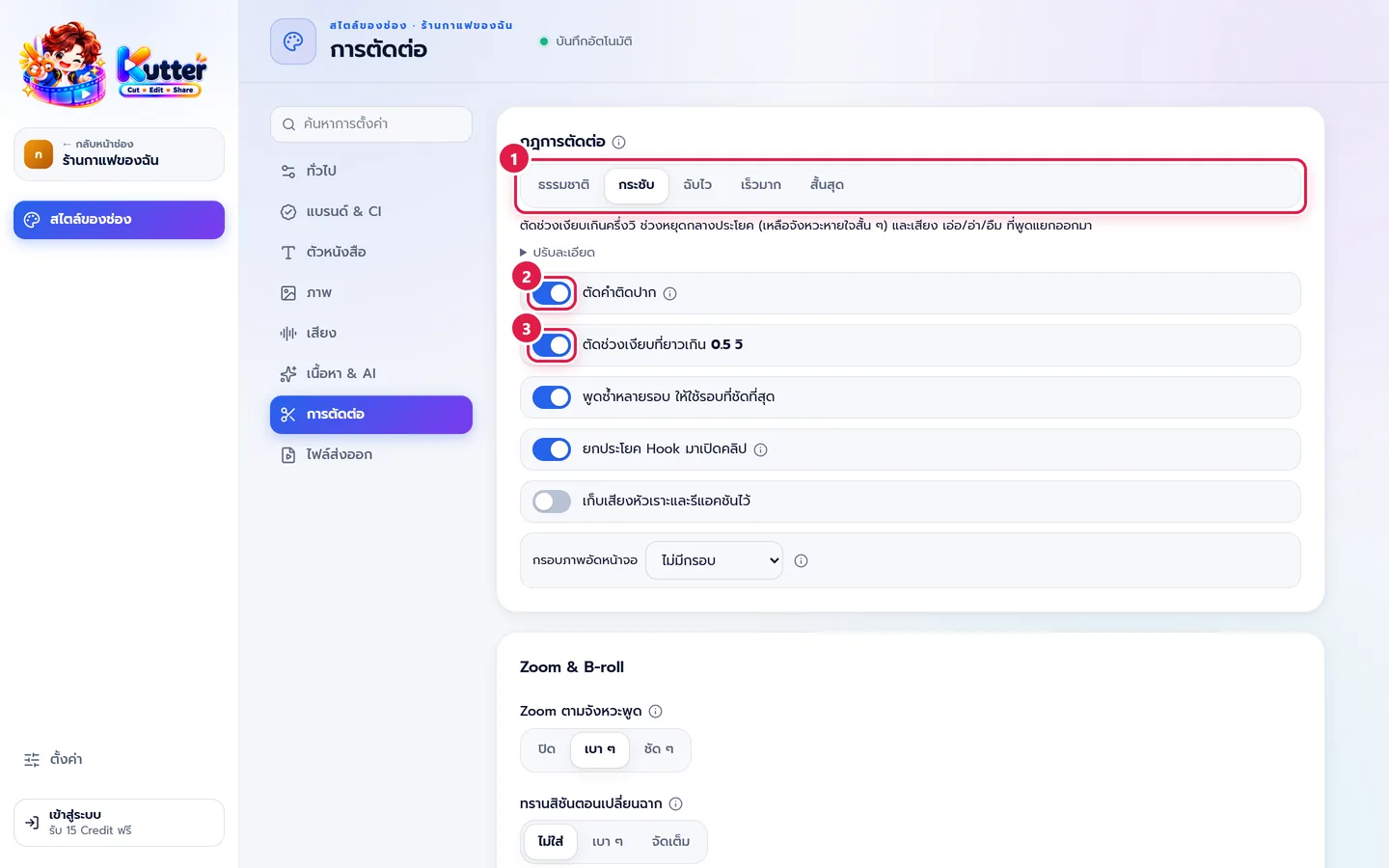
- เลือกระดับ ใต้ปุ่มมีคำอธิบายว่าระดับนั้นตัดอะไร
- เปิด ตัดคำติดปาก เพื่อตัด เอ่อ/อ่า/อืม
- เปิด ตัดช่วงเงียบ เพื่อตัดช่วงเงียบที่ยาวเกินกำหนด
5 ระดับ เลือกตามแบบคลิป:
- ธรรมชาติ ตัดแค่ช่วงเงียบเกิน 1 วิ เหมาะกับสัมภาษณ์ เล่าเรื่องช้า ๆ
- กระชับ (ค่าเริ่มต้น) ตัดเงียบเกินครึ่งวิ และ เอ่อ/อ่า/อืม เหมาะกับคลิปทั่วไป
- ฉับไว ตัดช่วงหยุดเกิน 0.35 วิ และคำติดอ่างซ้ำ เหมาะกับ TikTok / Reels
- เร็วมาก แบบ jump-cut ตัดช่วงหยุดเกิน 0.3 วิ
- สั้นสุด เหมือนเร็วมาก แล้วให้ AI ตัดประโยคซ้ำให้ได้ความยาวที่ตั้ง
ปรับละเอียด
-
กด ปรับละเอียด ใต้ระดับ
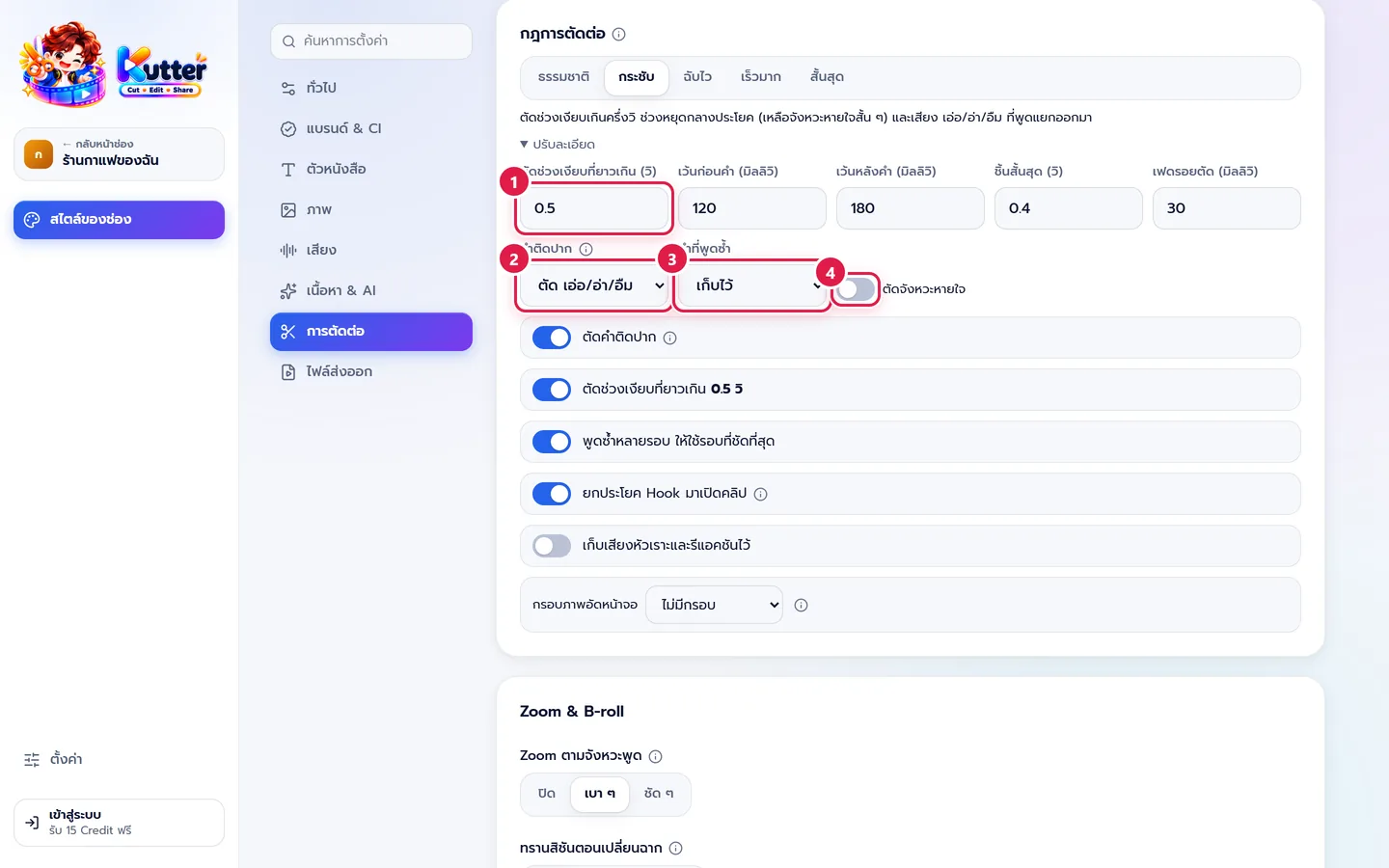
- ตัดช่วงเงียบที่ยาวเกิน ตัวเลขยิ่งน้อย คำยิ่งชิด
- คำติดปาก เลือกเก็บไว้ทั้งหมด หรือตัด เอ่อ/อ่า/อืม
- คำที่พูดซ้ำ เลือกตัดคำที่ติดอ่างซ้ำทันที
- ตัดจังหวะหายใจ เปิดเมื่ออยากได้ jump-cut แบบชิดจริง ๆ
ปรับเฉพาะคลิปที่ Storyboard
- หน้า Storyboard ของคลิปพูด มีการ์ดระดับความกระชับ พร้อมเวลาก่อน → หลังของแต่ละระดับ
- ระดับ ฉับไว ขึ้นไป กด ให้ AI ช่วยตัดให้ลื่น AI อ่านบริบทแล้วตัดคำอย่าง "แบบ" "คือ" หรือประโยคที่พูดซ้ำ
- ดูทุกคำที่ถูกตัดที่ สิ่งที่ตัดออก คำไหนอยากเก็บ กด เอากลับ
- อยากตัดเองทีละคำ กด แก้จากคำพูด เหนือรายการฉาก แล้วเลือกคำ กด Delete (ขั้น Storyboard) คำที่ลบเองชนะทุกระดับ
ปัญหาที่เจอบ่อย
- ถ้าเจอ เสียงขาดห้วนท้ายคำ ให้ เพิ่ม "เว้นหลังคำ" ในปรับละเอียด หรือลดระดับลงหนึ่งขั้น
- ถ้าเจอ คำสำคัญหายไป ให้ เปิด สิ่งที่ตัดออก แล้วกด เอากลับ
- ถ้าเจอ ภาพกระตุกที่รอยตัด ให้ เพิ่ม "เฟดรอยตัด" หรือเปิด Zoom ตามจังหวะพูดใน สไตล์ของช่อง: การตัดต่อ
อ่านเพิ่ม: ขั้น Storyboard · เลือกความยาวคลิป
ยังติดอยู่? ทักแชตมุมขวาล่าง หรืออีเมล support@helloworld-solution.com