 Kutter
ช่วยเหลือ › เคล็ดลับ
เคล็ดลับให้คลิปออกมาดี
ตั้งค่าไม่กี่อย่างที่ช่วยให้ซับแม่นขึ้น ภาพคมขึ้น และ B-roll หลากหลายขึ้น
เคล็ดลับสั้น ๆ ที่ใช้ได้กับทุกช่อง ตั้งครั้งเดียวแล้วได้ผลทุกคลิป
1. ถอดเสียงด้วย ElevenLabs แทน Whisper
ElevenLabs ถอดเสียงไทยแม่นกว่า Whisper ในเครื่อง โดยเฉพาะคำทับศัพท์ ชื่อเฉพาะ และคำเติมอย่าง "เอ่อ" "แบบ" และแยกผู้พูดได้ ซับแม่นตั้งแต่แรก แอปก็ตัดคำซ้ำและเลือกช่วงเด็ดได้ดีขึ้น
- สมัคร ElevenLabs แล้วสร้าง key ที่เปิดสิทธิ์ Speech-to-Text (ถ้าจะใช้เสียงพากย์ด้วย เปิด Text-to-Speech ด้วย)
- ไปที่ ตั้งค่า › AI ที่ใช้ วาง key ในช่อง ถอดเสียง & พากย์ แล้วกด บันทึก
-
ไปที่ ตั้งค่า › ถอดเสียง เลือก อัตโนมัติ (ใช้ ElevenLabs เมื่อมี key) หรือเลือก ElevenLabs ตรง ๆ
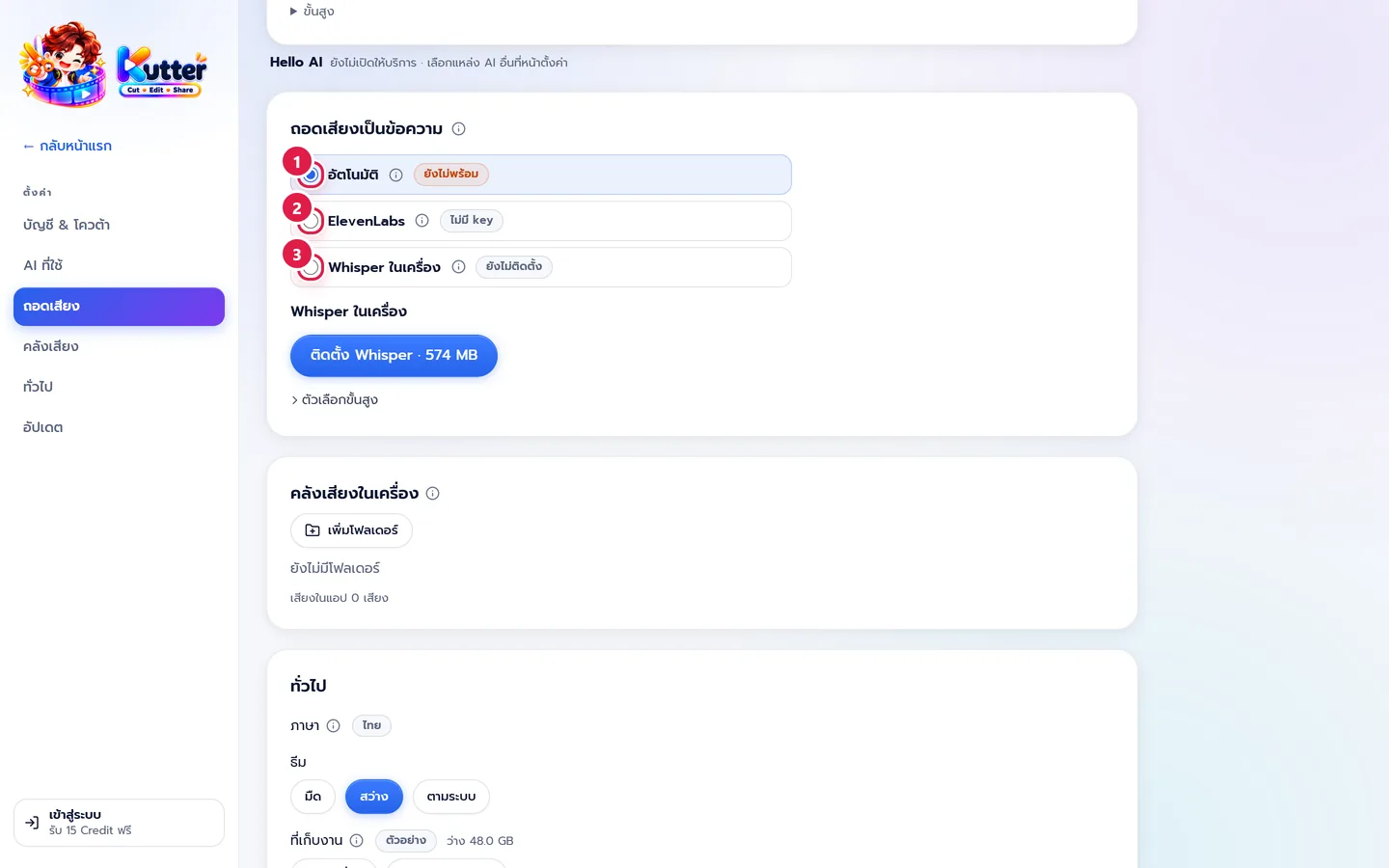
key เดียวกันนี้ใช้กับเสียงพากย์และ โคลนเสียง ได้ด้วย ดูเพิ่มที่ ตั้งค่าถอดเสียง
2. Export ความละเอียดและเฟรมเรตสูงขึ้น
- ไปที่ สไตล์ของช่อง › ไฟล์ส่งออก (หรือเปลี่ยนเฉพาะคลิปที่หน้า "ตัดต่อ")
-
ตั้ง ความละเอียด และ เฟรมเรต (fps) ให้สูงสุดที่แผนของคุณรองรับ
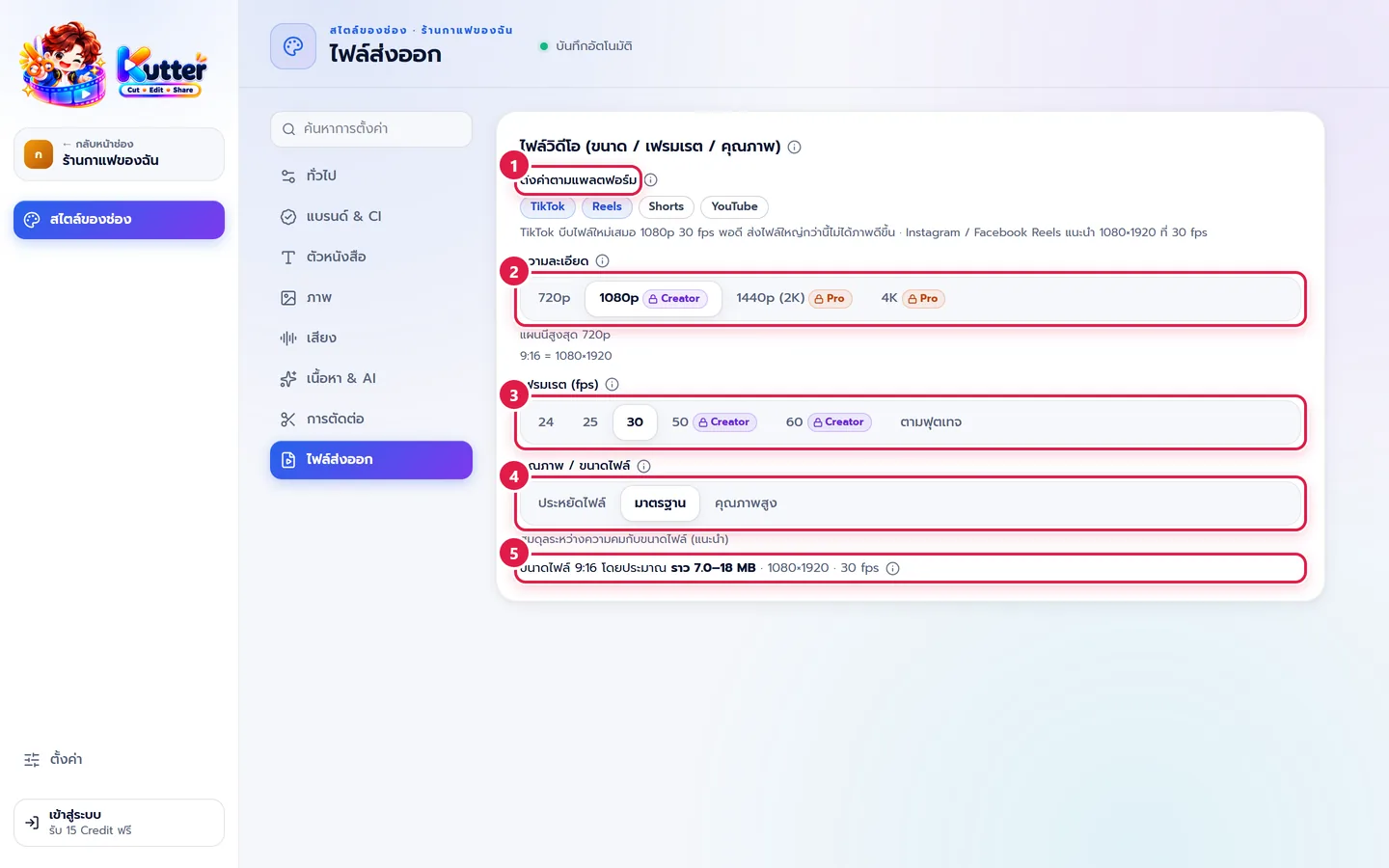
- ฟรี สูงสุด 720p และ 30 fps
- Creator สูงสุด 1080p และ 50 / 60 fps
- Pro และ Founder Edition 1440p, 4K และ H.265
ข้อควรรู้:
- ความละเอียดและเฟรมเรตไม่เปลี่ยนจำนวน Credit คิดตามความยาวคลิปเท่านั้น ดู ประหยัด Credit
- ยิ่งสูง ไฟล์ยิ่งใหญ่ และตัดต่อนานขึ้น
- ฟุตเทจต้นฉบับต้องคมพอ ต้นฉบับ 1080p ส่งออก 4K ภาพก็ไม่คมขึ้น
- 60 fps ได้ผลเมื่อถ่ายมา 60 fps ถ้าไม่แน่ใจ เลือก ตามฟุตเทจ
- TikTok และ Reels บีบไฟล์ใหม่เสมอ 1080p 30 fps ก็พอ ดู สไตล์ของช่อง: ไฟล์ส่งออก
3. ใส่ key Pixabay ให้ B-roll หลากหลายขึ้น
เปิดหลายแหล่งภาพ แอปมีภาพให้เลือกมากขึ้น เจอภาพที่ตรงเรื่องง่ายขึ้น Pixabay ใช้ key ฟรี
- ไปที่ ตั้งค่า › AI ที่ใช้ เลื่อนลงไปที่ แหล่งภาพ B-roll
- เปิดสวิตช์ Pixabay แล้วกด วิธีขอ key จะมีปุ่มเปิด pixabay.com/api
- สมัครหรือเข้าสู่ระบบ Pixabay (ฟรี)
- กลับไปที่หน้า API Documentation เลื่อนลงไปหัวข้อ "Search Images" key ของคุณแสดงอยู่ตรงช่อง key (ตัวอักษรสีเขียว)
-
คัดลอก key มาวางใน Kutter แล้วกด บันทึก แอปตรวจให้ว่า key ใช้ได้
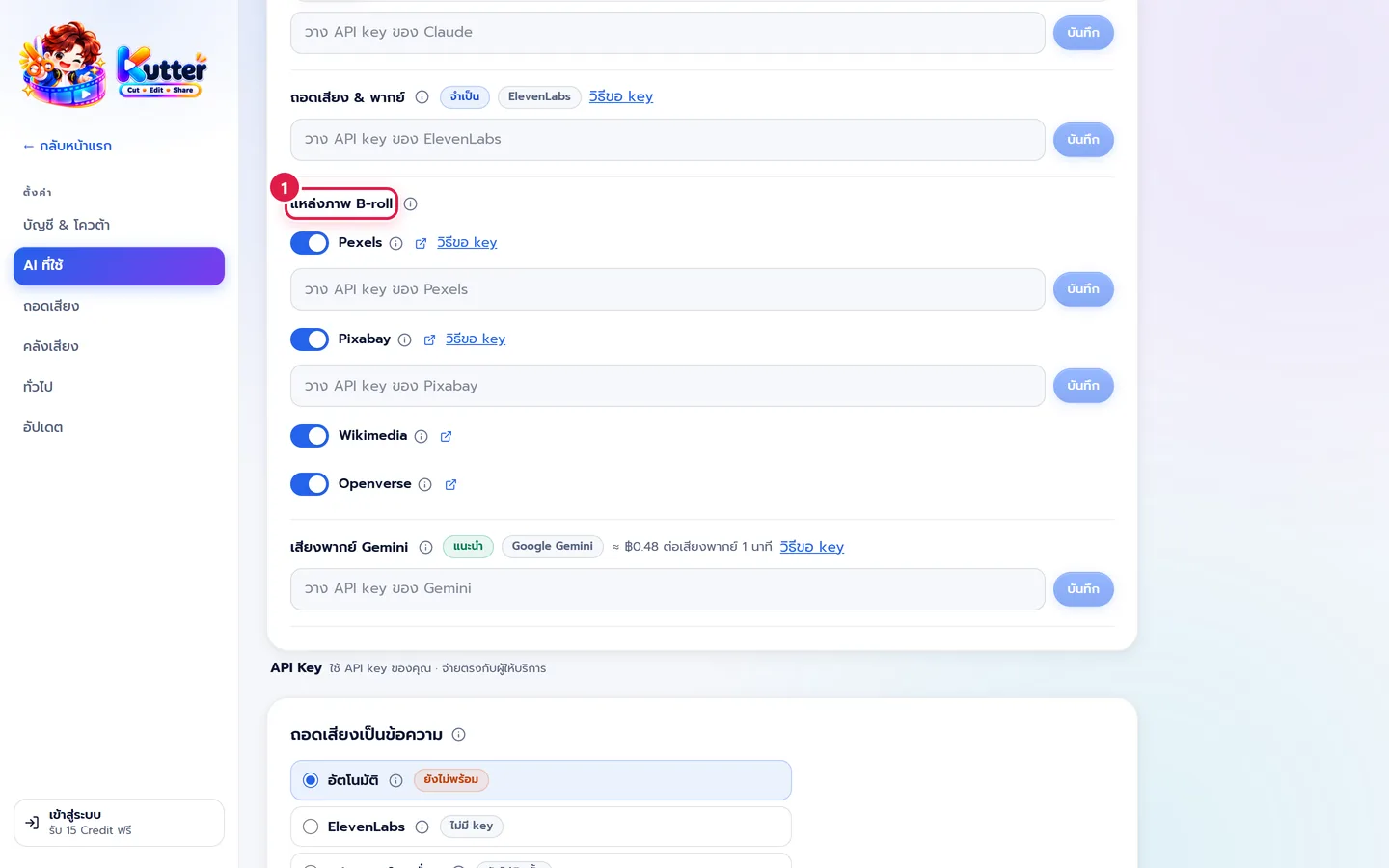
Pexels ก็ใช้ key ฟรี ทำแบบเดียวกัน ส่วน Wikimedia และ Openverse ไม่ต้องใช้ key
4. เพิ่มคำเฉพาะของช่อง
ชื่อร้าน ชื่อเมนู ชื่อแบรนด์ที่พูดบ่อย ใส่ไว้ใน คำเฉพาะของช่อง ตัวถอดเสียงจะสะกดถูกตั้งแต่แรก ไม่ต้องแก้ซับทุกคลิป
5. เปิดการ์ดจอให้ Whisper
ใช้ Whisper ในเครื่อง ไปที่ ตั้งค่า › ถอดเสียง › ตัวเลือกขั้นสูง แล้วเปิด ใช้การ์ดจอเร่งความเร็ว (ถ้าเครื่องมีการ์ดจอที่รองรับ) ถอดเสียงเร็วขึ้นหลายเท่า
6. ตั้งสไตล์ของช่องครั้งเดียว
ตั้งฟอนต์ สีซับ เพลง และไฟล์ส่งออกไว้ที่ สไตล์ของช่อง ทุกคลิปในช่องได้หน้าตาเดียวกันโดยไม่ต้องตั้งใหม่ ดู สไตล์ของช่อง: ทั่วไป
7. ตรวจซับก่อนกดตัดต่อ
ดูตัวอย่างและแก้ได้ไม่จำกัด ตรวจซับและจุดตัดใน ขั้น Storyboard ให้เรียบร้อยก่อนกดตัดต่อ เพราะ Credit ถูกหักตอนเริ่มตัดต่อ (ตัดต่อซ้ำคลิปเดิมด้วยตั้งค่าเดิมภายใน 7 วันไม่หักซ้ำ ตัดต่อพังหรือยกเลิกได้ Credit คืน)
8. AI ตอบช้าหรือไม่ครบ ลองเปลี่ยนสมอง AI
ถ้าบัญชี AI ในเครื่องตอบช้าหรือไม่ครบบ่อย ๆ ลองใช้ API Key ของ Claude, OpenAI หรือ Gemini แทน ดู ตั้งค่าแอป
9. แก้ผิดกด เลิกทำ ได้ทั้งโปรเจกต์
ทุกหน้าของโปรเจกต์มีปุ่ม เลิกทำ ที่มุมขวาบน (Ctrl+Z บน Windows, ⌘Z บน Mac) ย้อนได้ทีละขั้น ทั้งที่แก้เองและที่ AI แก้ให้ เช่น AI เขียนช่วงใหม่ ลบฉาก หรือวางบท ย้อนเกินไปกด ทำซ้ำ (Ctrl+Shift+Z) ตอนพิมพ์อยู่ในช่องข้อความ Ctrl+Z จะเลิกทำเฉพาะข้อความในช่องนั้น
ยังติดอยู่? ทักแชตมุมขวาล่าง หรืออีเมล support@helloworld-solution.com