 Kutter
ช่วยเหลือ › เริ่มต้น
เลือกวิธีเริ่มทำคลิป
3 วิธีเริ่มจากหน้าแรก เลือกตามของที่คุณมี
ที่ หน้าแรก ของแต่ละช่อง มีการ์ด 3 ใบให้เลือกว่าจะเริ่มจากอะไร ชี้เมาส์ค้างบนการ์ดจะเห็นคำอธิบายสั้น ๆ กดการ์ดแล้วตั้งชื่อโปรเจกต์ กด สร้าง แอปสร้างโปรเจกต์ใหม่ในช่องนั้น
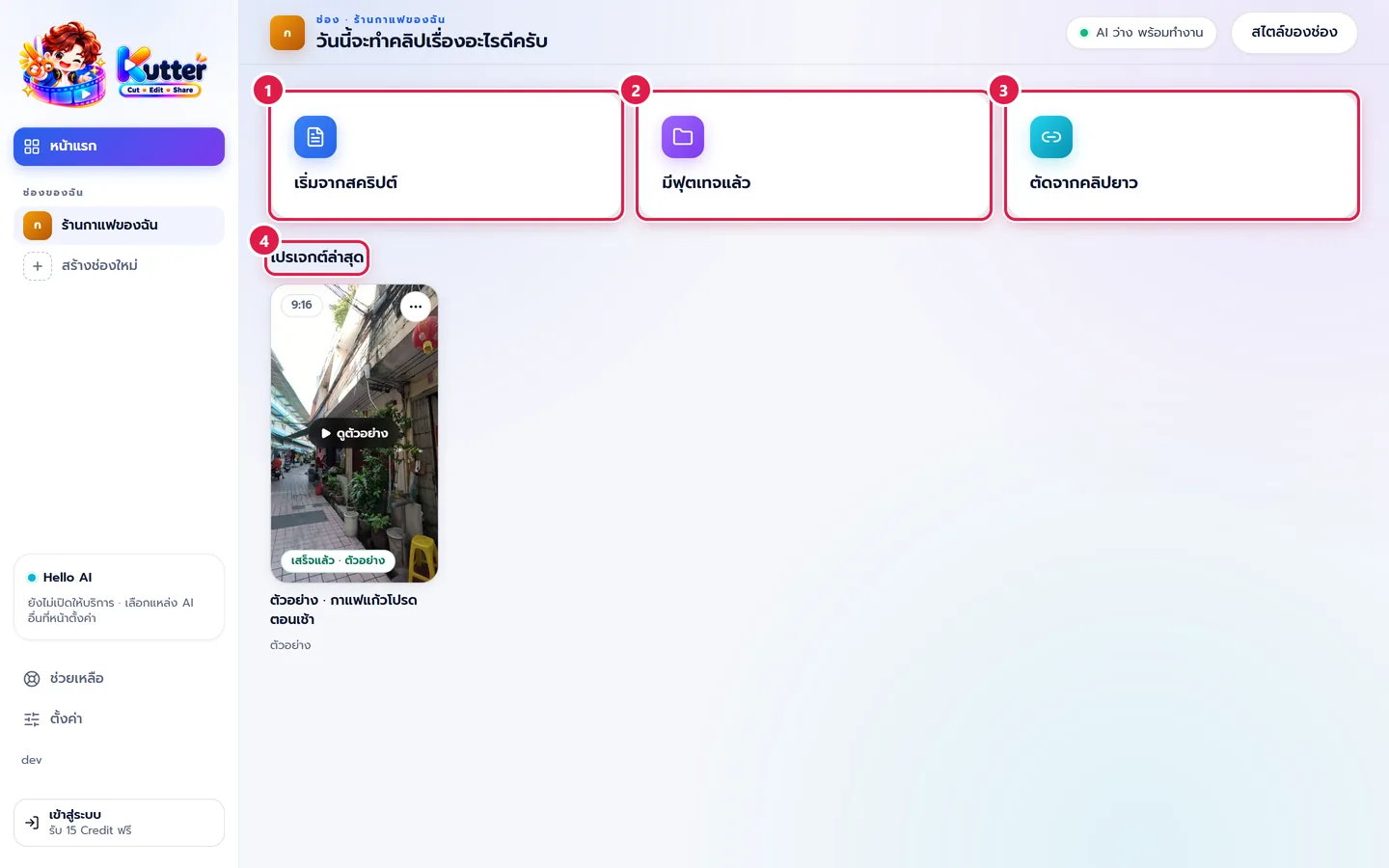
3 วิธีเริ่ม
- เริ่มจากสคริปต์ (หมายเลข 1) มีบทอยู่แล้ว ให้ AI เขียน หรือผสมกันทีละช่วง AI ทำเสียงพากย์และหาภาพทีละฉาก ใส่คลิปของคุณหรือพูดเองบางฉากก็ได้ (ดูหัวข้อถัดไป)
- มีฟุตเทจแล้ว (หมายเลข 2) มีคลิปอยู่แล้ว จะพูดหน้ากล้องหรือเป็นภาพไม่มีเสียงพูดก็ได้ เช่น คลิปลาเต้อาร์ตกับชาไทยเย็น เลือกความยาวและแบบเสียงที่ขั้นฟุตเทจ → ขั้นฟุตเทจ
- ตัดจากคลิปยาว (หมายเลข 3) ไลฟ์ พอดแคสต์ หรือสัมมนา ให้ AI หาช่วงเด็ดมาทำคลิปสั้นหลายตัว
งานที่ทำค้างไว้อยู่ใน โปรเจกต์ล่าสุด (หมายเลข 4) ใต้การ์ด กดเพื่อเปิดต่อ
เริ่มจากสคริปต์: ทางเดียว ผสมได้ทุกฉาก
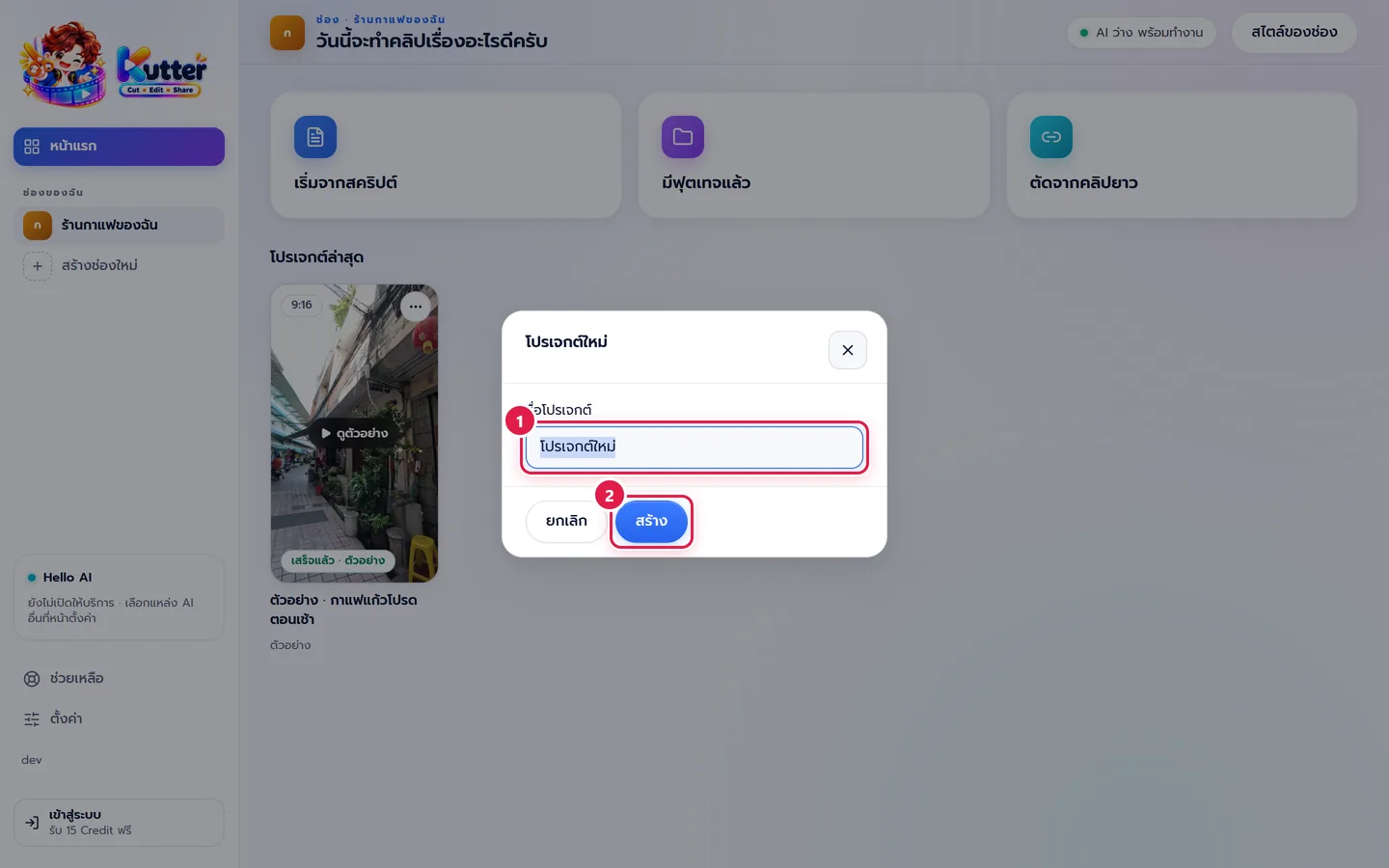
กด เริ่มจากสคริปต์ ตั้งชื่อโปรเจกต์ กด สร้าง แล้วแอปเปิด ขั้นสคริปต์ ทุกครั้ง ขั้นเหมือนกันทุกคน
ด้านบนการ์ดโจทย์ที่ขั้นสคริปต์ เลือกวิธีได้บท
- วางบทของฉัน วางบทแล้วกด ทำ Storyboard แอปแยกเป็นฉากตามบทให้ เวลา คำกำกับภาพ และข้อความบนจอไม่ถูกอ่านออกเสียง → วางบทของคุณ
- ให้ AI เขียนบท (ค่าเริ่มต้น) บอกหัวข้อ เช่น "กาแฟแก้วโปรดตอนเช้า" หรือเขียนเองบางช่วงแล้วกด ให้ AI เติมช่วงที่ว่าง
ใครพูด ที่ขั้นสคริปต์คือค่าเริ่มต้นของทั้งคลิป
- AI พากย์ (เลือกไว้ให้) และ ผสม ไป Storyboard เสียงพากย์ ผสม = เลือกทีละฉากว่า AI พากย์ หรือ ฉันพูดเอง ในคลิปของคุณ → โปรเจกต์เสียงพากย์
- ฉันพูดเอง (ถ่ายมา) ทั้งคลิป ถือบทไปถ่าย แล้วใส่คลิปที่ขั้นฟุตเทจ
ภาพเลือกทีละฉากใน Storyboard เดียวกัน วิดีโอสต็อก แอนิเมชัน การ์ด หรือคลิปของคุณ กด ใส่ฟุตเทจของฉัน เลือกหลายไฟล์ แอปวางให้ตามฉาก ไม่ต้องเปลี่ยนแบบโปรเจกต์
มีฟุตเทจแล้ว: เลือกเสียงในโปรเจกต์
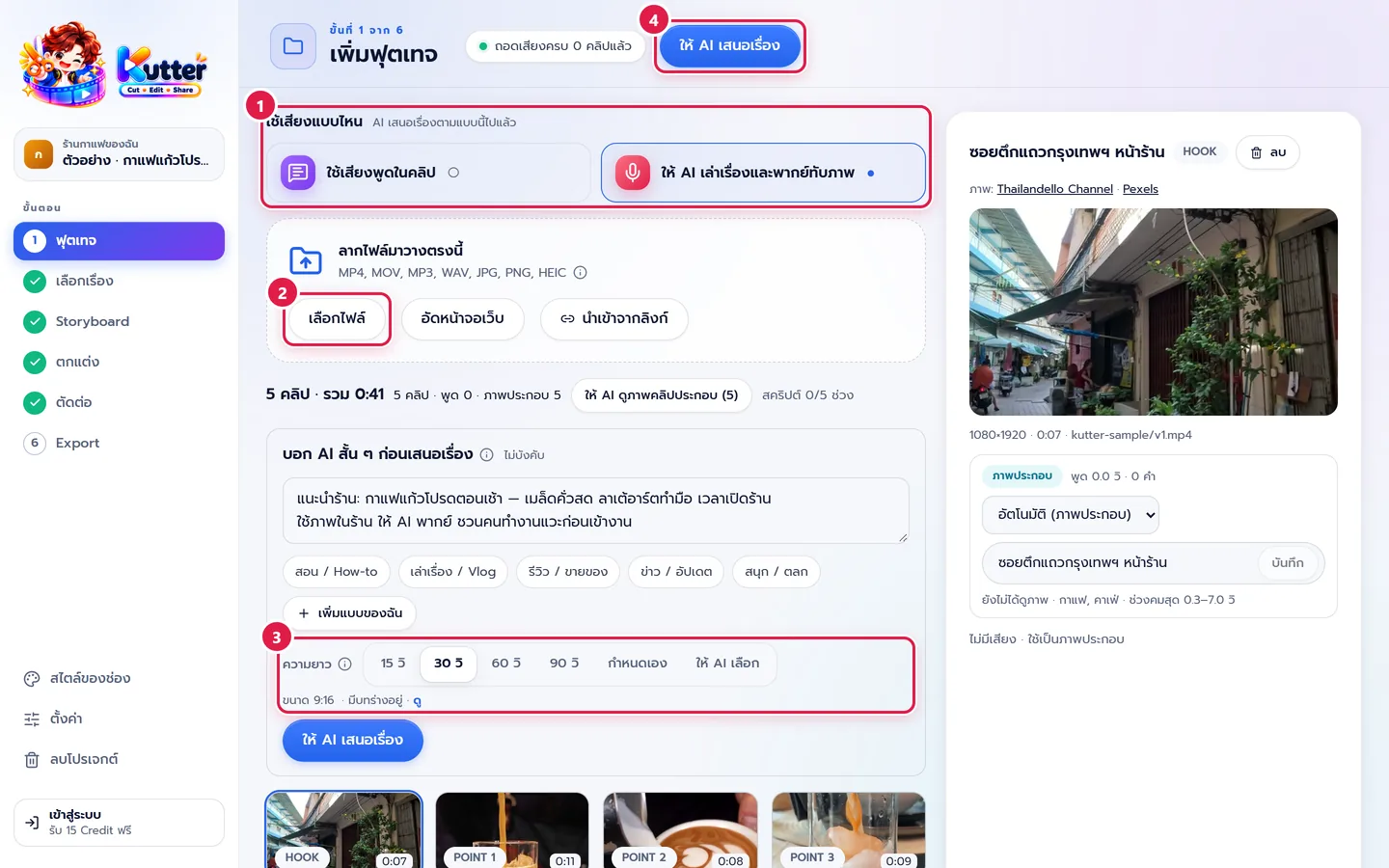
การ์ด มีฟุตเทจแล้ว มีใบเดียว ส่วนเรื่องเสียงไปเลือกในโปรเจกต์ที่หัวข้อ ใช้เสียงแบบไหน ของขั้นฟุตเทจ
- ใช้เสียงพูดในคลิป มีคนพูดหน้ากล้อง AI ตัดจากคำพูดในคลิป แล้วแทรกภาพประกอบ
- ให้ AI พากย์เสียง คลิปไม่มีคนพูด AI ดูทุกคลิป เขียนบท แล้วพากย์เสียงทับภาพของคุณ
ถ้าคลิปส่วนใหญ่ไม่มีเสียงพูด แอปจะติดป้าย แนะนำ ที่แบบพากย์ทับภาพให้ เปลี่ยนแบบได้ตลอด ยกเว้นตอนที่ AI กำลังเสนอเรื่อง ถ้าเปลี่ยนหลัง AI เสนอเรื่องไปแล้ว แอปจะถามยืนยันก่อน
ที่ขั้นเดียวกันเลือก ความยาว ได้: 15, 30, 60, 90 วิ กำหนดเอง หรือ ให้ AI เลือก
ใช้รูปเป็นฟุตเทจ (รวม HEIC จาก iPhone)
- ลากรูป JPG, PNG หรือ HEIC มาวางที่ขั้นฟุตเทจได้เหมือนวิดีโอ แต่ละรูปเป็นภาพประกอบยาว 3 วินาที
- รูป HEIC จาก iPhone แอปแปลงเป็น JPG ให้ในโฟลเดอร์โปรเจกต์ ไฟล์เดิมไม่ถูกแตะ
- คลิปที่เป็นภาพล้วน AI นับราว 3 วิต่อคลิปตอนคิดความยาว ถ้ามีแต่รูป 5 รูป คลิปจะยาวได้ราว 15 วิ
จำนวนขั้นของแต่ละแบบ
- มีฟุตเทจแล้ว และ ตัดจากคลิปยาว เริ่มที่ฟุตเทจ มี 6 ขั้น (ไม่มีขั้นสคริปต์)
- เริ่มจากสคริปต์ มี 7 ขั้น เริ่มที่สคริปต์เสมอ ไม่ว่าจะมีบทแล้วหรือให้ AI เขียน
ถ้าเจอปัญหา
- ถ้าเจอ ไม่เห็นการ์ดเลือกวิธีเริ่ม ให้ กด หน้าแรก ที่แถบด้านซ้าย
- ถ้าเจอ โปรเจกต์ไปอยู่ผิดช่อง ให้ เลือกช่องที่ถูกในแถบด้านซ้ายก่อน แล้วค่อยกดการ์ด
- ถ้าเจอ เลือกการ์ดผิด ให้ กลับไป หน้าแรก แล้วกดการ์ดที่ถูก โปรเจกต์ที่สร้างผิดลบได้จากเมนู ⋯ บนการ์ดโปรเจกต์
- ถ้าเจอ รูป HEIC นำเข้าไม่ได้ ให้ เช็กว่าไฟล์เปิดดูในเครื่องได้ หรือแปลงเป็น JPG ก่อน
- ถ้าเจอ เปลี่ยน ใช้เสียงแบบไหน ไม่ได้ ให้ รอ AI เสนอเรื่องให้เสร็จก่อน
ยังติดอยู่? ทักแชตมุมขวาล่าง หรืออีเมล support@helloworld-solution.com