 Kutter
ช่วยเหลือ › เริ่มต้น
ติดตั้ง Kutter
ดาวน์โหลดและเปิด Kutter ครั้งแรกบน Windows หรือ Mac
Kutter ใช้ได้บน Windows 10 / 11 (64 บิต) และ Mac ชิป Apple (M1 ขึ้นไป) macOS 13.3 ขึ้นไป (Mac รุ่น Intel ยังไม่รองรับ)
ติดตั้งครั้งเดียว ใช้เวลาไม่กี่นาที ตัวติดตั้งมี ffmpeg (ตัวตัดต่อวิดีโอ) และตัวถอดเสียงในเครื่องมาให้แล้ว ไม่ต้องลงโปรแกรมอื่นเพิ่ม
ก่อนเริ่ม
- เตรียมพื้นที่ว่างในเครื่องไว้สำหรับแอปและไฟล์โปรเจกต์ (ถ้าจะติดตั้ง Whisper ในเครื่องเพิ่ม ใช้อีกราว 570 MB)
- ต่ออินเทอร์เน็ตไว้ตอนดาวน์โหลด หลังจากนั้นหลายขั้นทำงานในเครื่องได้เลย
- ไม่ต้องใช้สิทธิ์ admin ของเครื่อง
Windows
-
เปิดหน้า ดาวน์โหลด แล้วกด ดาวน์โหลดสำหรับ Windows จะได้ไฟล์ติดตั้ง
.exe - ดับเบิลคลิกไฟล์ที่ดาวน์โหลดมา (มักอยู่ในโฟลเดอร์ Downloads)
-
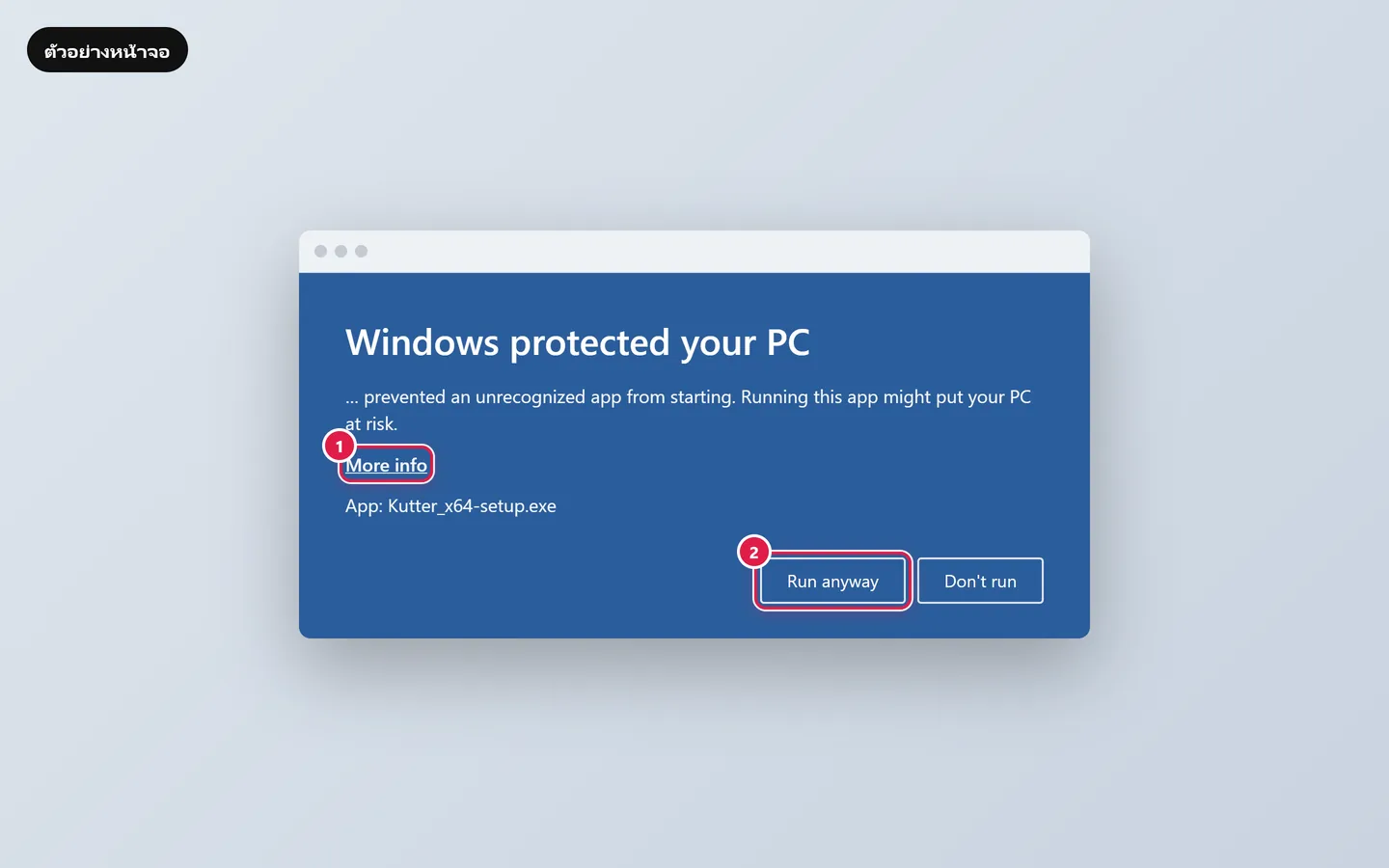
ถ้าขึ้นหน้าจอสีน้ำเงิน "Windows protected your PC" ไม่ต้องตกใจ เป็นเพราะแอปยังใหม่สำหรับ Windows กด More info (หมายเลข 1) แล้วกด Run anyway (หมายเลข 2) ถามแค่ครั้งแรกครั้งเดียว
- รอตัวติดตั้งทำงานจนเสร็จ
- เปิด Kutter จากเมนู Start (พิมพ์ว่า Kutter) จะเจอตัวช่วยตั้งค่าครั้งแรกทันที
Mac
-
ที่หน้าดาวน์โหลด กด ดาวน์โหลดสำหรับ macOS จะได้ไฟล์
.dmg -
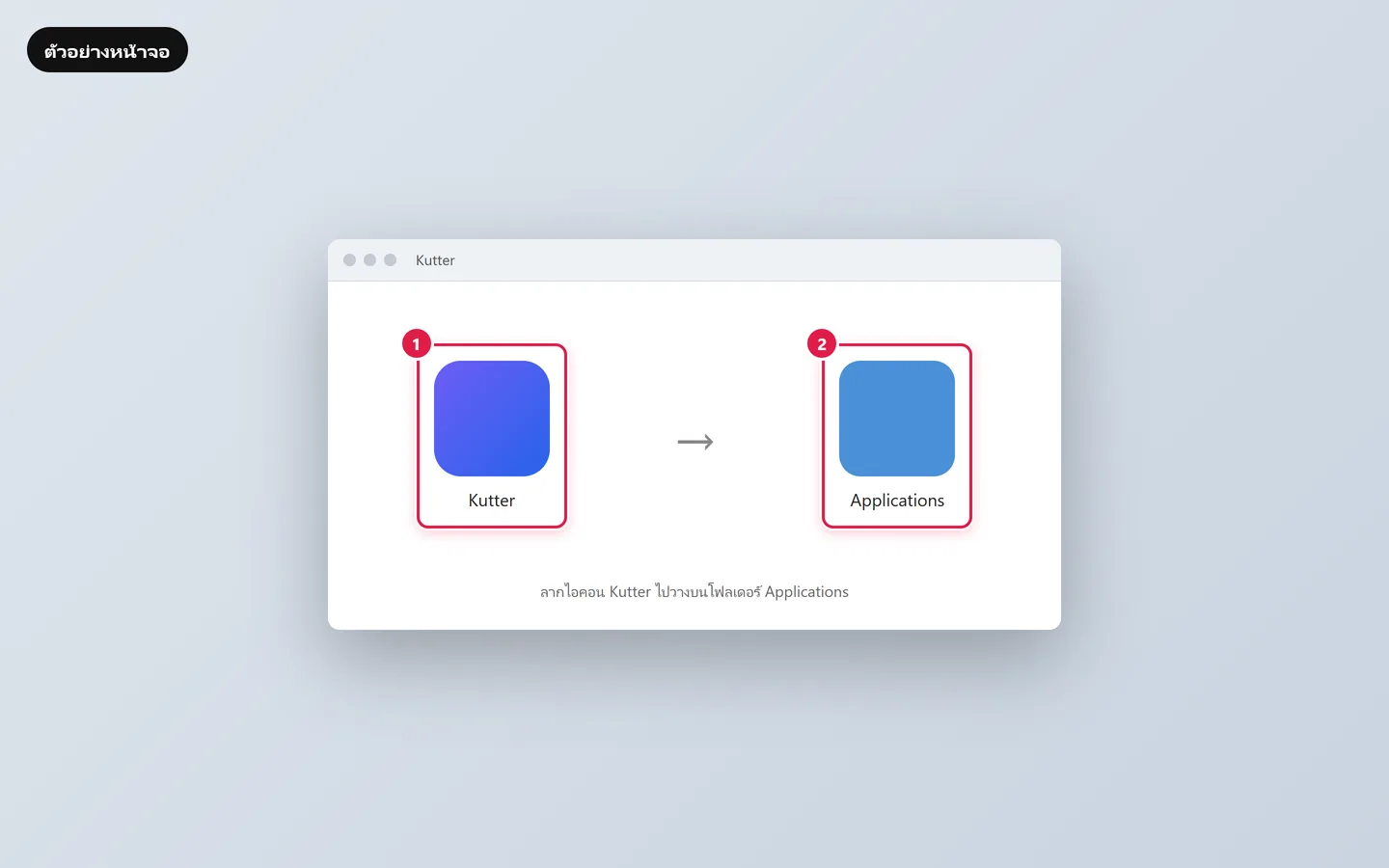
ดับเบิลคลิกไฟล์ .dmg จะมีหน้าต่างเล็กเปิดขึ้น ลากไอคอน Kutter (หมายเลข 1) ไปวางบนโฟลเดอร์ Applications (หมายเลข 2)
- เปิด Kutter จากโฟลเดอร์ Applications หรือ Launchpad
-
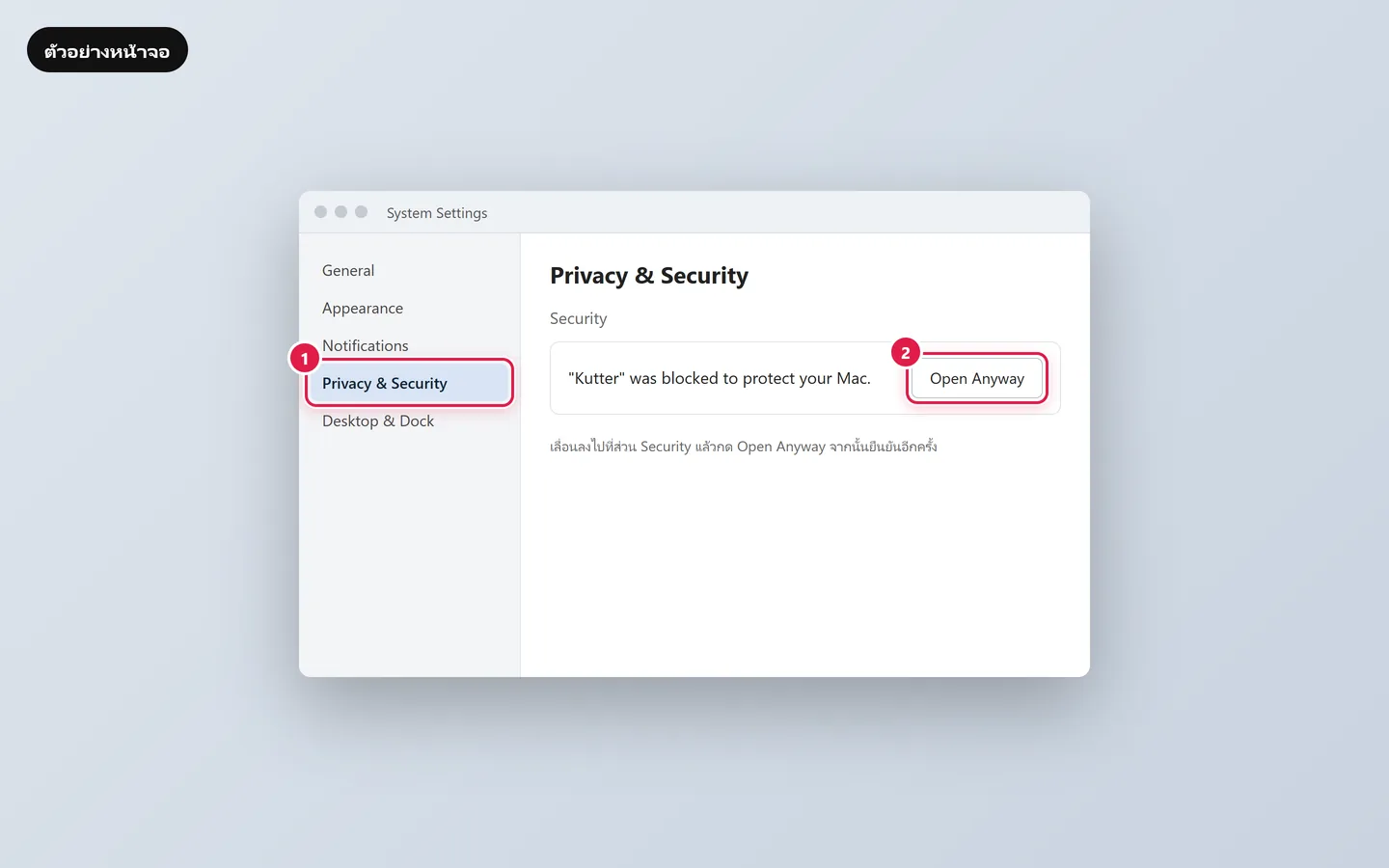
ถ้าขึ้นว่าเปิดไม่ได้ หรือ "Kutter was blocked" ให้ไปที่ System Settings เลือก Privacy & Security (หมายเลข 1) เลื่อนลงไปส่วน Security แล้วกด Open Anyway (หมายเลข 2) จากนั้นยืนยันอีกครั้ง
-
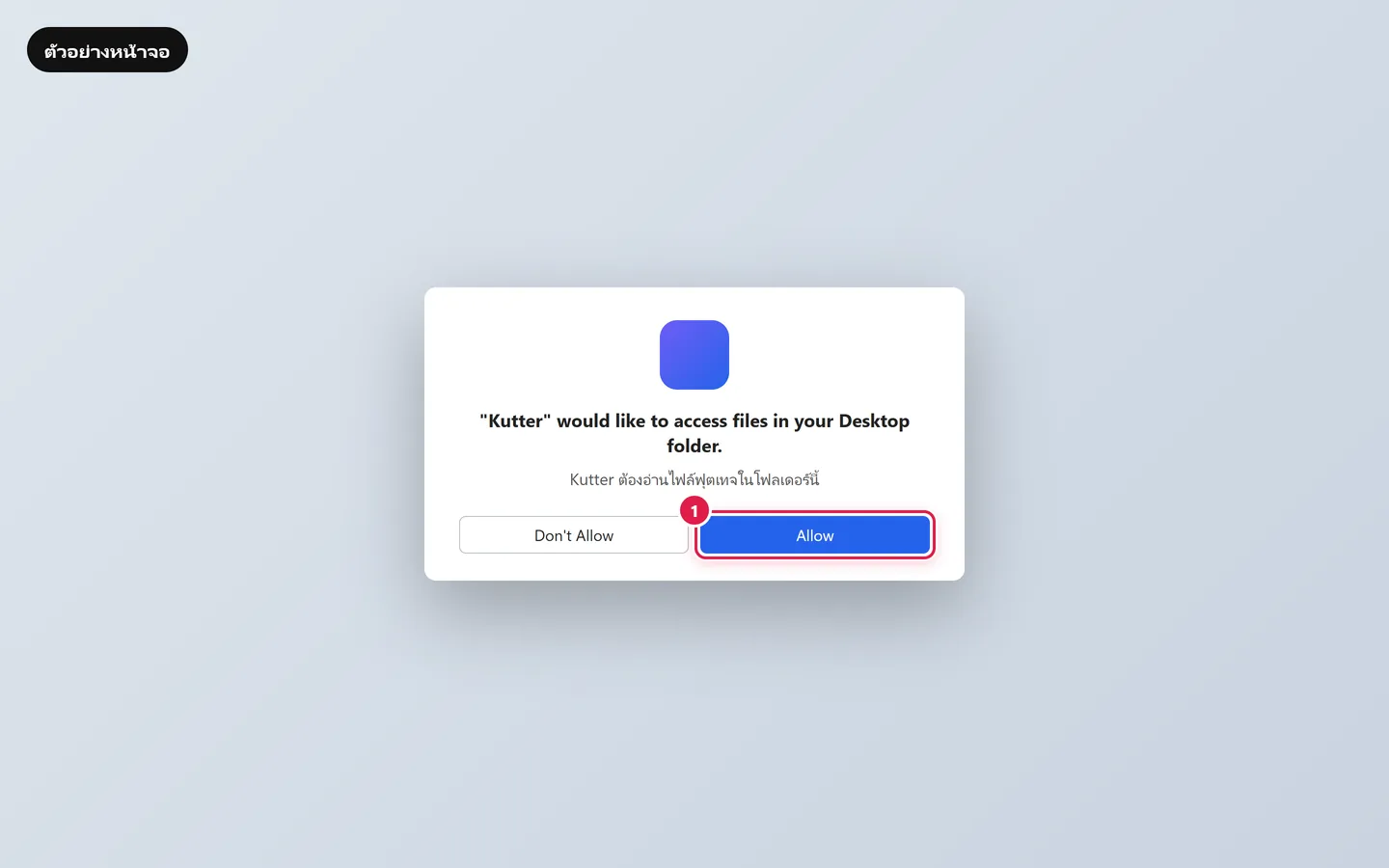
ครั้งแรกที่คุณเลือกฟุตเทจจาก Desktop, Documents, Downloads หรือไดรฟ์ภายนอก macOS จะถามว่าให้ Kutter อ่านไฟล์ในโฟลเดอร์นั้นได้ไหม กด Allow (อนุญาต) ไม่งั้นแอปจะมองไม่เห็นคลิปของคุณ
อัปเดตเป็นรุ่นใหม่
Kutter เช็คอัปเดตเองทุก 30 นาที แต่จะไม่ติดตั้งจนกว่าคุณจะกดอัปเดต ดูเลขรุ่นที่ใช้อยู่ บันทึกรุ่น และกด เช็คอัปเดต ได้ที่ ตั้งค่า › อัปเดต โปรเจกต์และค่าที่ตั้งไว้อยู่ครบหลังอัปเดต
ถ้าเจอปัญหา
- ถ้าเจอ ปุ่ม Run anyway ไม่มี ให้ กด More info ก่อน ปุ่มจะโผล่ขึ้นมา
- ถ้าเจอ โปรแกรมป้องกันไวรัสกักไฟล์ติดตั้งไว้ ให้ ดาวน์โหลดใหม่จากหน้าดาวน์โหลดของ Kutter เท่านั้น แล้วอนุญาตไฟล์นั้นในโปรแกรมป้องกันไวรัส
- ถ้าเจอ Mac แจ้งว่าแอปเสียหายหรือเปิดไม่ได้ ให้ เช็กว่าเป็น Mac ชิป Apple และ macOS 13.3 ขึ้นไป แล้วทำตามข้อ 4 ของส่วน Mac
- ถ้าเจอ แอปมองไม่เห็นคลิปใน Desktop หรือไดรฟ์ภายนอก ให้ ไปที่ System Settings › Privacy & Security › Files and Folders แล้วเปิดสิทธิ์ให้ Kutter
- ถ้าเจอ พื้นที่เครื่องไม่พอ ให้ ลบไฟล์ที่ไม่ใช้ หรือย้ายที่เก็บงานไปไดรฟ์อื่นที่ ตั้งค่า › ทั่วไป
ต่อไป: ตั้งค่าครั้งแรก
ยังติดอยู่? ทักแชตมุมขวาล่าง หรืออีเมล support@helloworld-solution.com