 Kutter
ช่วยเหลือ › ทำคลิปทีละขั้น
ทำคลิปด้วยเสียงพากย์ AI
ไม่ต้องออกกล้อง AI พากย์และหาภาพทีละฉาก ผสมคลิปและเสียงของคุณได้
ไม่อยากออกกล้องก็ทำคลิปได้ AI อ่านบทเป็นเสียงพากย์ แล้วใส่ภาพประกอบทีละฉาก จะเป็นวิดีโอสต็อก แอนิเมชัน การ์ด รูปหรือคลิปของคุณเองก็ได้ ผสมกันในคลิปเดียว
เริ่มโปรเจกต์
- ที่หน้าแรกกด เริ่มจากสคริปต์ ตั้งชื่อ กด สร้าง แอปเปิดขั้นสคริปต์
- ได้บทมาจากทางไหนก็ได้ ให้ AI เขียนบท หรือ วางบทของฉัน หรือผสมทีละช่วง (ดู ขั้นสคริปต์ และ วางบทของคุณ)
- ใครพูด เลือก AI พากย์ (ค่าเริ่มต้น) หรือ ผสม ถ้าจะพูดเองบางฉาก
- กด ทำเสียงพากย์ + ภาพ AI แบ่งบทเป็นฉากแล้วพาไปหน้า Storyboard เสียงพากย์
ทำเสียงและภาพใน Storyboard
- กด สร้างเสียง + หาภาพ แอปสร้างเสียงพากย์และหาภาพให้ทุกฉากพร้อมกัน ถ้าทำไปแล้วบางส่วน ปุ่มนี้จะเปลี่ยนเป็น ทำส่วนที่ขาด ให้กดต่อ
- อยากทำเสียงทีละฉาก กด สร้างเสียง ที่ฉากนั้น แล้วกดฟังได้
- ภาพไม่ตรง กด เปลี่ยนภาพ ที่ฉากนั้น (ดูหัวข้อถัดไป)
-
เมื่อขึ้น เสียงและภาพครบ กด ถัดไป: ตกแต่ง แล้วทำต่อเหมือนคลิปปกติ
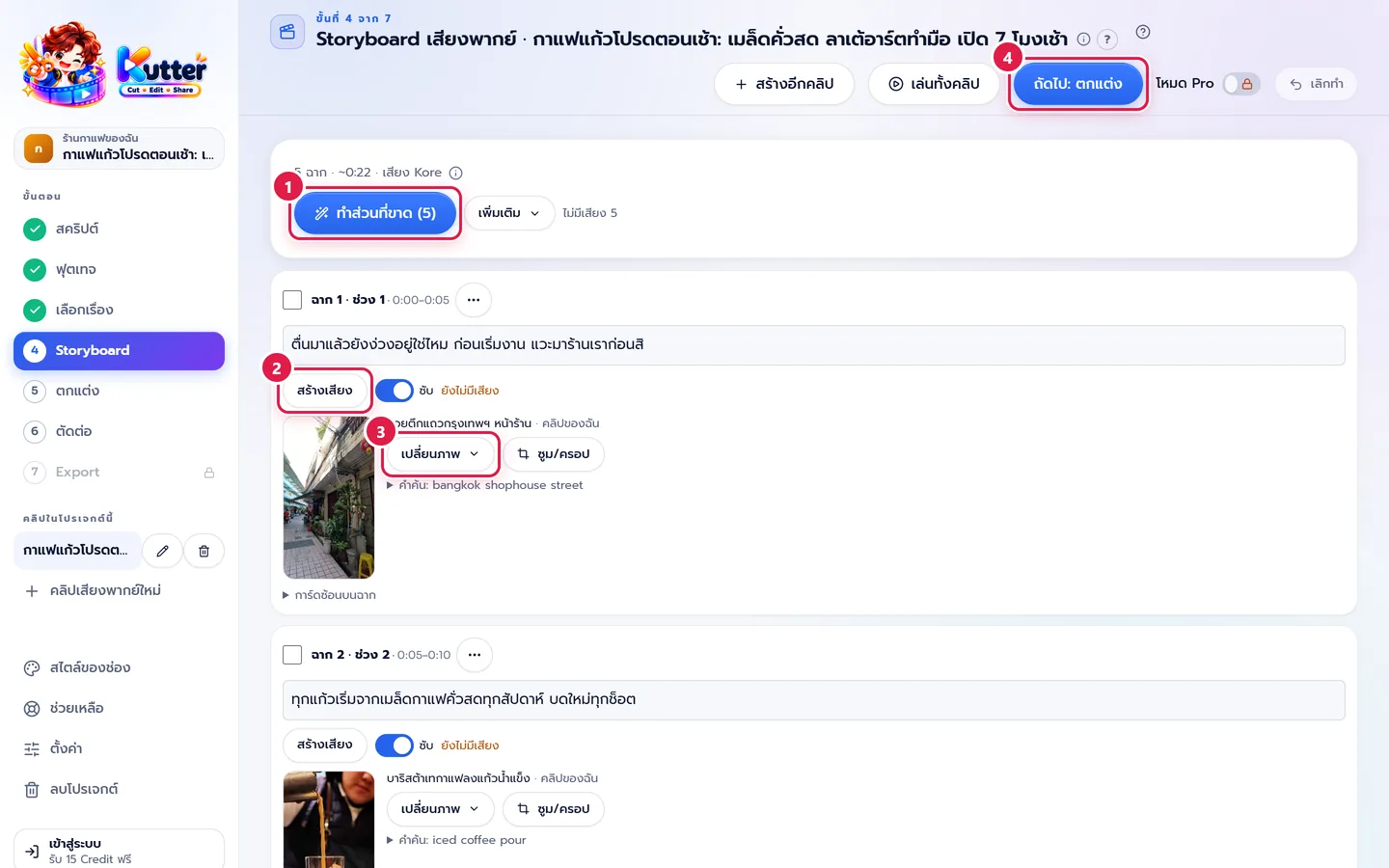
แก้ข้อความพากย์ในกล่องของฉากได้ตรง ๆ แก้แล้วจะขึ้น "ข้อความเปลี่ยน" ให้กดสร้างเสียงใหม่
เลือกภาพของแต่ละฉาก
เมนู เปลี่ยนภาพ (หรือ เลือกภาพ ถ้าฉากยังไม่มีภาพ) มีหลายทาง:
- รูป/คลิปของฉัน ใช้รูปหรือคลิปในเครื่อง เช่น คลิปบาริสต้าเทลาเต้อาร์ตที่ถ่ายเอง
- อัดหน้าจอเว็บ อัดหน้าเว็บเป็นภาพของฉากนี้ ยาวเท่าเสียงพากย์ เหมาะกับคลิปสอนใช้เว็บ
-
วางภาพหน้าจอ แคปหน้าจอไว้แล้ววางเป็นภาพของฉาก หรือกด Ctrl+V บนการ์ดฉากก็ได้
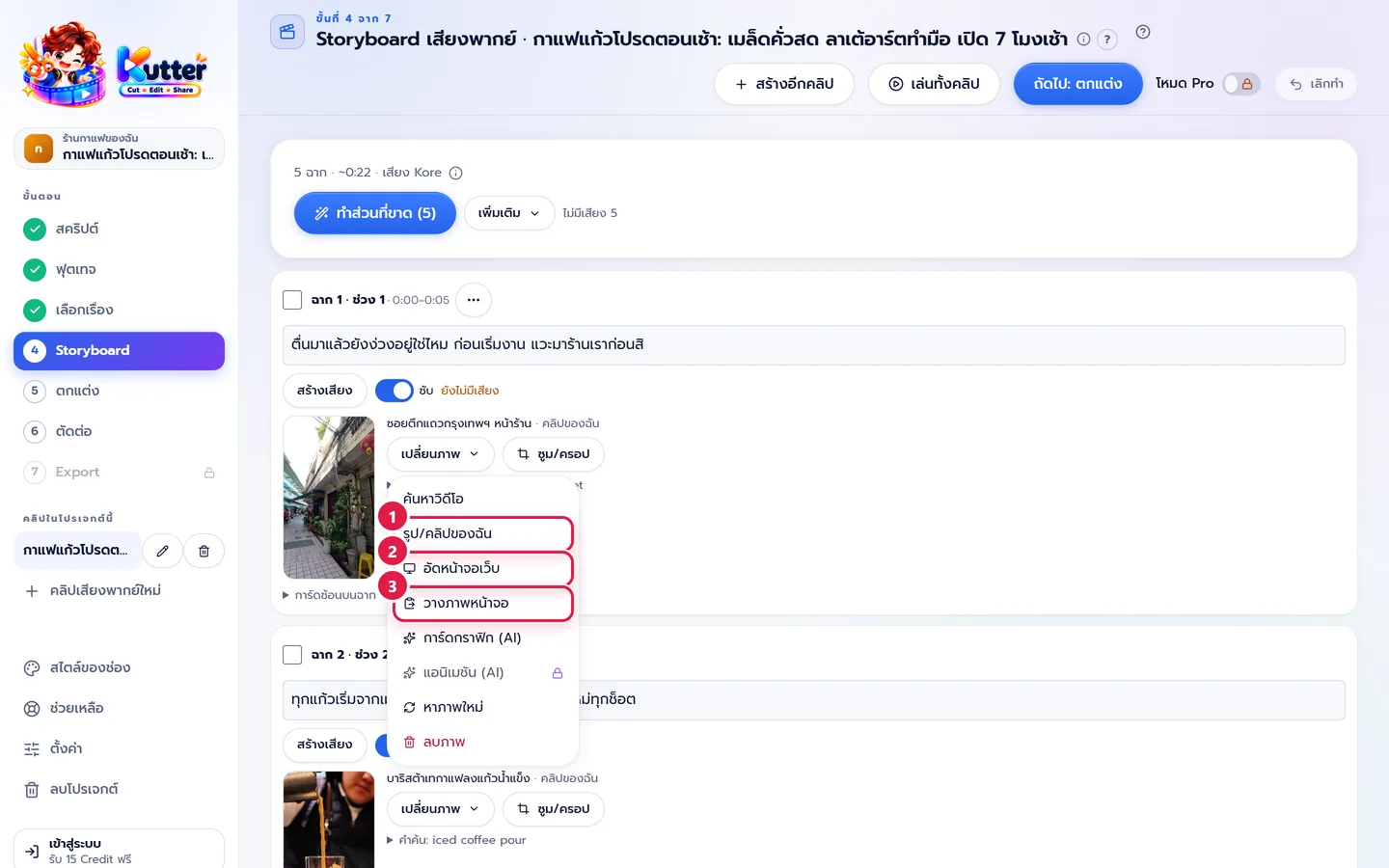
ในเมนูยังมี ค้นหาวิดีโอ (หาวิดีโอสต็อกเอง) การ์ดกราฟิก (AI) และ แอนิเมชัน (AI)
ใส่คลิปของคุณหลายฉากพร้อมกัน
- กด เพิ่มเติม → ใส่ฟุตเทจของฉัน เลือกหลายไฟล์ได้ในครั้งเดียว
-
แอปวางไฟล์ที่ชื่อตรงกับคำในฉากก่อน เช่น
latte-art.mp4ไปฉากที่พูดถึงลาเต้ ไฟล์ที่เหลือวางตามลำดับ ฉากที่ยังไม่มีภาพก่อน - อยากใส่เฉพาะบางฉาก ติ๊กช่องเลือกฉาก แล้วกด ใส่ฟุตเทจของฉัน ในแถบด้านล่าง
ฉากอื่นยังใช้วิดีโอสต็อก แอนิเมชัน หรือการ์ดได้เหมือนเดิม โปรเจกต์ไม่ต้องเปลี่ยนแบบ กดเลิกทำได้ในครั้งเดียว
พูดเองบางฉาก (ใครพูด ผสม)
ตั้ง ใครพูด เป็น ผสม ที่ขั้นสคริปต์ แล้วแต่ละฉากใน Storyboard มีช่อง เสียง
- AI พากย์ ฉากนั้นใช้เสียงพากย์ AI
-
ฉันพูดเอง เลือกคลิปที่คุณพูด ฉากนั้นเล่นคลิปพร้อมเสียงของคุณ ยาวเท่าคลิป ไม่สร้างเสียง AI ให้ พิมพ์สิ่งที่พูดในกล่องข้อความเพื่อใช้ทำซับ
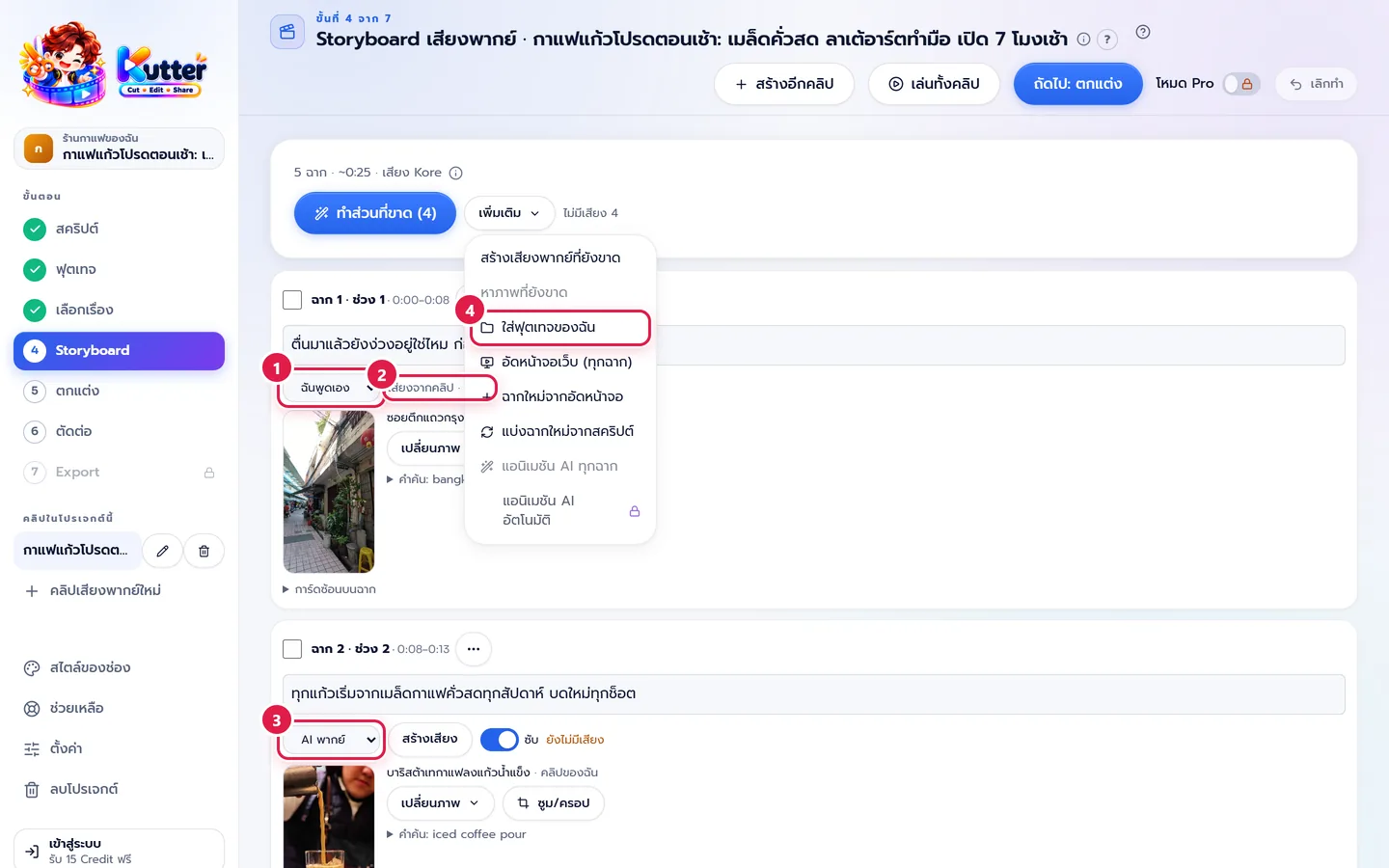
เสียงพากย์เริ่มต้นของช่องเปลี่ยนได้ที่ สไตล์ของช่อง ค่าเสียงแสดงก่อนสร้างทุกครั้ง
ถ้าเจอปัญหา
- ถ้าเจอฉากขึ้น "ยังไม่มีภาพ" ให้กด เลือกภาพ แล้วเลือก ให้ AI หาภาพ หรือใส่รูปของคุณเอง
- ถ้าเจอภาพสต็อกไม่ตรงเรื่อง ให้เปิด "คำค้น" ใต้ภาพ แก้เป็นคำภาษาอังกฤษที่ตรงขึ้น เช่น "latte art" แล้วกด หาภาพใหม่
- ถ้าเจอเสียงพากย์สร้างไม่ได้ ให้ตรวจเสียงที่ สไตล์ของช่อง → เสียง
- ถ้าเจอ ใส่ฟุตเทจของฉัน วางไฟล์ไม่ตรงฉาก ให้เปลี่ยนทีละฉากด้วย รูป/คลิปของฉัน หรือตั้งชื่อไฟล์ให้มีคำที่พูดในฉากแล้วใส่ใหม่
- ถ้าเจอว่าไม่เห็นช่อง เสียง ที่ฉาก ให้ตั้ง ใครพูด เป็น ผสม ที่ขั้นสคริปต์
- ถ้าเจอ วางภาพหน้าจอ ไม่ทำงาน ให้แคปหน้าจอใหม่ก่อน (คลิปบอร์ดต้องมีภาพ) และใช้ในแอป Kutter
ยังติดอยู่? ทักแชตมุมขวาล่าง หรืออีเมล support@helloworld-solution.com