 Kutter
ช่วยเหลือ › เทคนิคเจาะลึก
ซูม ครอป และจังหวะซูม
ตั้งซูมตามจังหวะพูดทั้งช่อง เพิ่มจุดซูมเองรายฉาก และซูม/ครอปภาพ 1–8× ในคลิปเสียงพากย์
เป้าหมาย: ภาพไม่นิ่งจนน่าเบื่อ ซูมเข้าตรงคำที่เน้น และครอปภาพให้เห็นสิ่งที่พูดถึงชัด ๆ
1. จังหวะซูมทั้งช่อง
-
ไปที่ สไตล์ของช่อง › การตัดต่อ การ์ด Zoom & B-roll
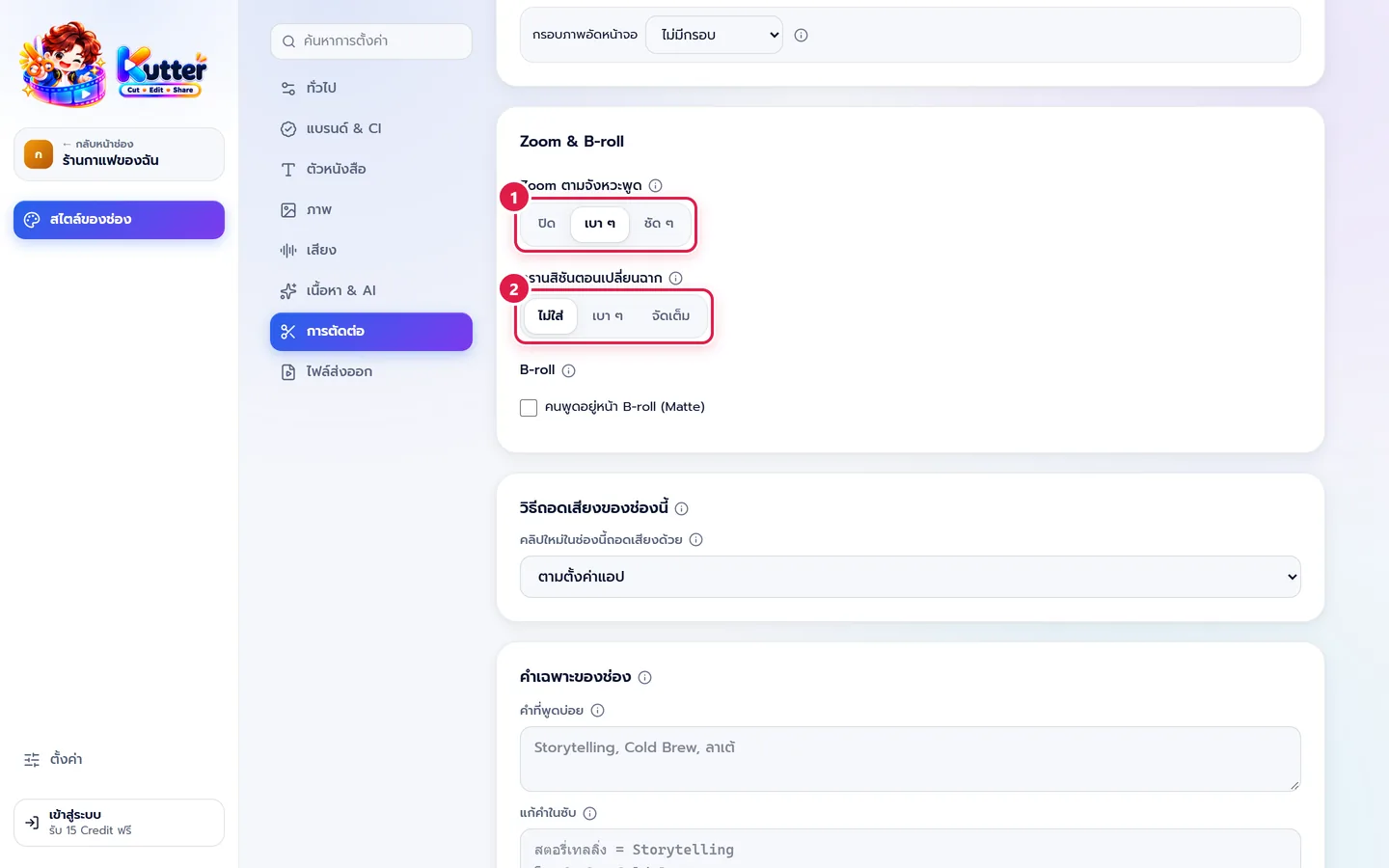
- Zoom ตามจังหวะพูด เบา ๆ เหมาะกับคลิปเกือบทุกแบบ ชัด ๆ สลับระยะภาพถี่ขึ้น (ราวทุก 2 วินาที) เหมาะกับคลิปพูดเร็ว
- แอปจะซูมที่จุดตัด ซูมเข้าตอนคำที่เน้น และค่อย ๆ ดันเข้าตอนพูดยาว
2. จุดซูมเองรายฉาก (คลิปที่มีฟุตเทจ)
-
ที่ขั้น Storyboard เลือกฉาก เลื่อนการ์ด ฉากนี้ใส่อะไรบ้าง ลงมาที่ Zoom
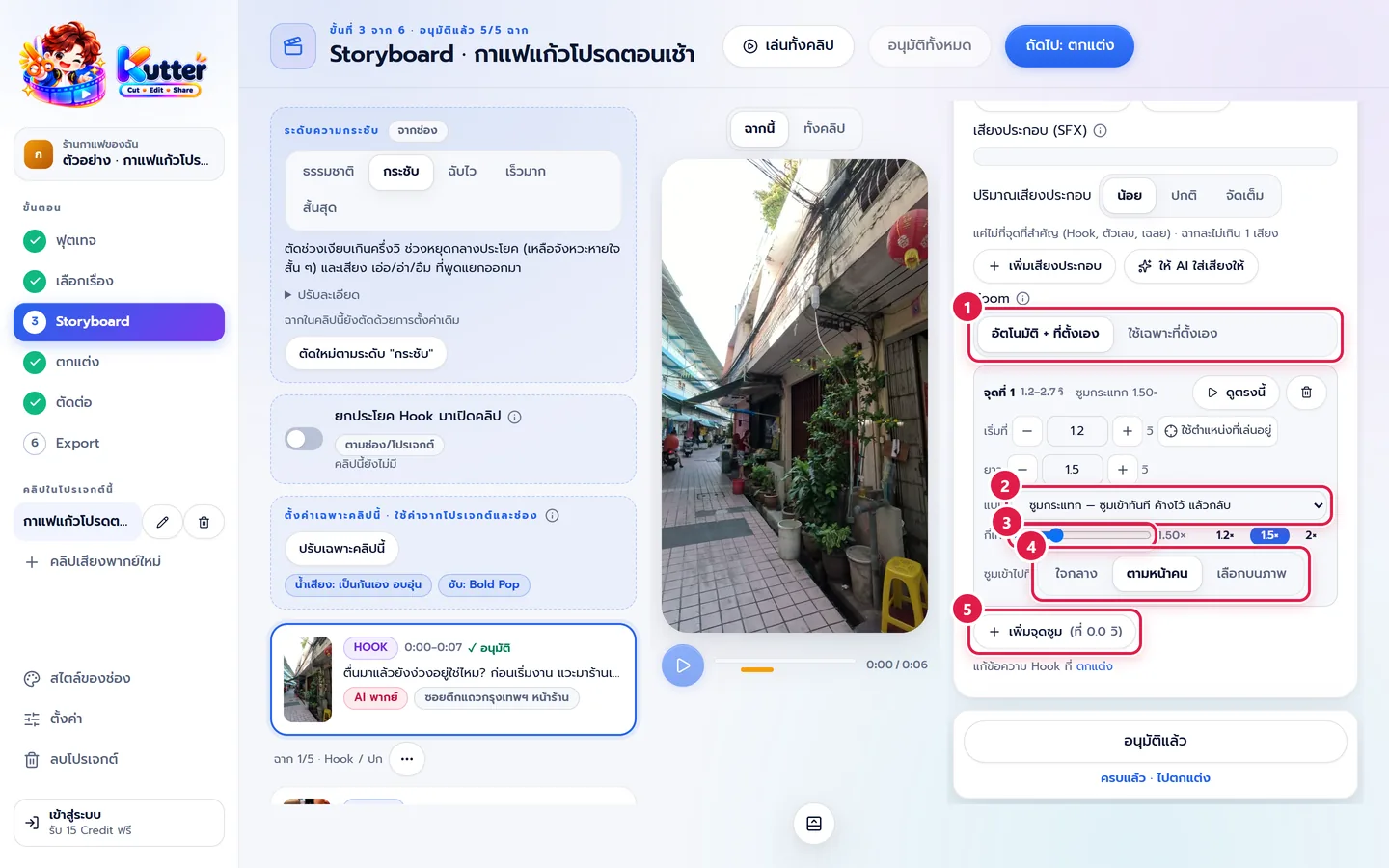
- เลือก อัตโนมัติ + ที่ตั้งเอง หรือ ใช้เฉพาะที่ตั้งเอง
- เล่นตัวอย่างไปหยุดตรงคำที่อยากเน้น แล้วกด เพิ่มจุดซูม
- เลือกแบบ ซูมกระแทก ค่อย ๆ ซูมเข้า ค่อย ๆ ซูมออก หรือ ซูมเข้าแล้วกลับ
- ตั้ง กี่เท่า 1.1–2.5× (ปุ่มลัด 1.2× 1.5× 2×)
- ซูมเข้าไปที่ ใจกลาง ตามหน้าคน หรือ เลือกบนภาพ แล้วแตะจุดบนภาพตัวอย่าง
- กด ดูตรงนี้ เพื่อเช็กผล
3. ซูม/ครอปภาพในคลิปเสียงพากย์
-
ที่ Storyboard เสียงพากย์ กด ซูม/ครอป ใต้ภาพของฉาก
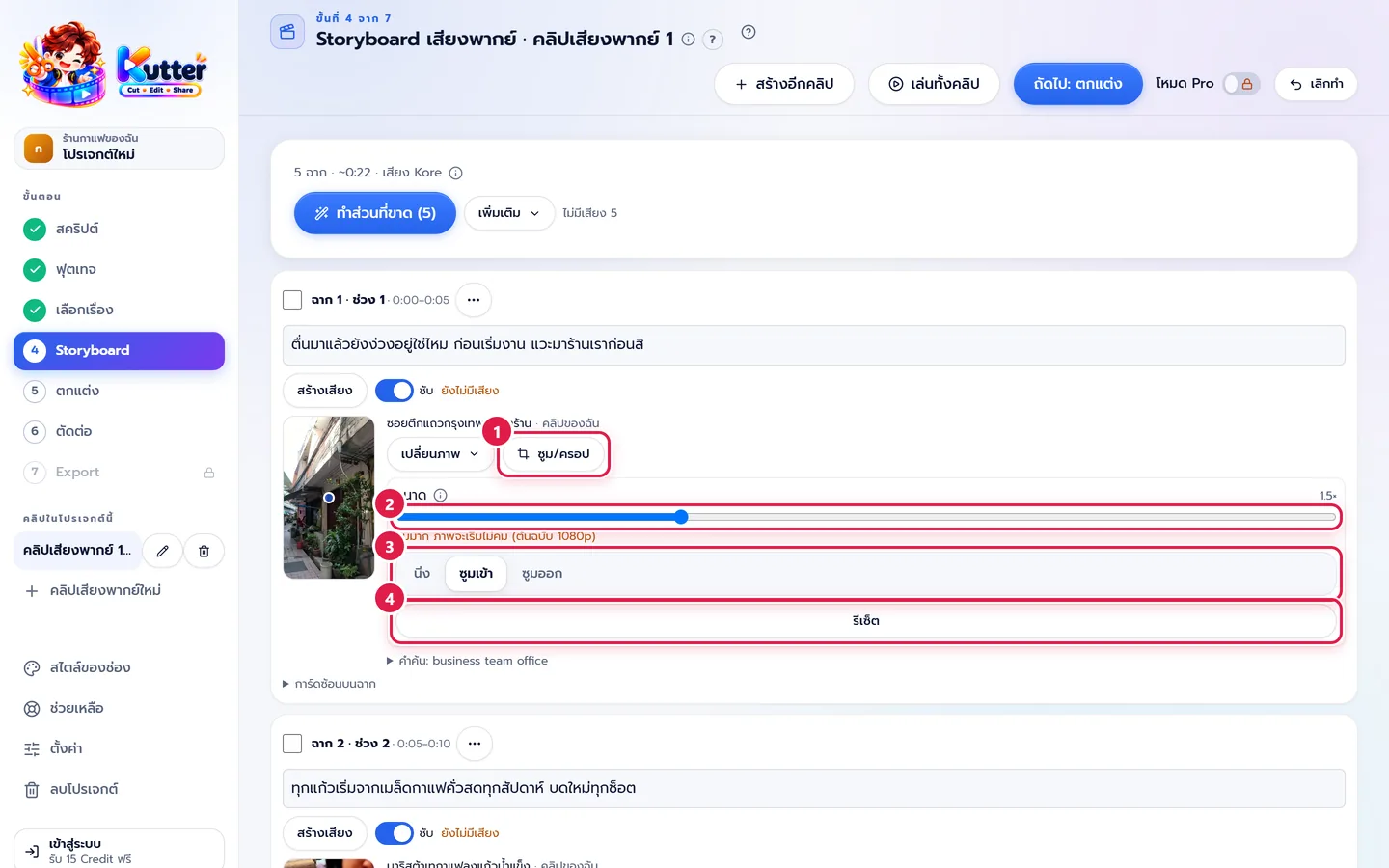
- ลาก ขนาด 1–8× แล้วลากจุดสีน้ำเงินบนภาพเล็กเพื่อเลือกจุดโฟกัส
- เลือกการเคลื่อนไหว นิ่ง ซูมเข้า หรือ ซูมออก
- ไม่ชอบกด รีเซ็ต
ผลลัพธ์: ฉากหน้าร้านค่อย ๆ ซูมเข้าป้ายร้าน และฉากพูดราคาซูมกระแทก 1.5× ตรงคำที่เน้น
ปัญหาที่เจอบ่อย
- ถ้าเจอ ข้อความ "ซูมมาก ภาพจะเริ่มไม่คม" ให้ ลดขนาดลง หรือใช้ไฟล์ต้นฉบับที่ละเอียดกว่า
- ถ้าเจอ จุดซูมขึ้นว่า "ถูกตัดออก" ให้ ช่วงนั้นถูกตัดจากคลิปแล้ว ลบจุดนั้นแล้วเพิ่มใหม่ในช่วงที่ยังอยู่
- ถ้าเจอ ข้อความ "ซูมอัตโนมัติปิดไว้ในสไตล์ของช่อง" ให้ เปิด Zoom ตามจังหวะพูด ที่สไตล์ของช่อง (จุดซูมที่ตั้งเองยังใช้ได้เสมอ)
- ถ้าเจอ ซูมแล้วหน้าคนหลุดเฟรม ให้ เปลี่ยน ซูมเข้าไปที่ เป็น ตามหน้าคน หรือ เลือกบนภาพ
ดูพื้นฐานเพิ่ม: สไตล์ของช่อง: การตัดต่อ · ขั้น Storyboard · คลิปเสียงพากย์
ยังติดอยู่? ทักแชตมุมขวาล่าง หรืออีเมล support@helloworld-solution.com