 Kutter
ช่วยเหลือ › เริ่มต้น
ใช้บัญชี Claude หรือ ChatGPT ของคุณกับ Kutter
ติดตั้งตัวเชื่อม (Claude Code หรือ Codex) และเข้าสู่ระบบ ทำครั้งเดียวประมาณ 5 นาที ไม่ต้องพิมพ์คำสั่งเอง
ถ้าคุณจ่ายแพ็กเกจ Claude หรือ ChatGPT อยู่แล้ว ให้ Kutter ใช้แพ็กเกจนั้นเขียนบท วางเรื่อง และช่วยตัดต่อได้เลย ไม่เสียค่า AI เพิ่ม และไม่ต้องใส่ API Key
Kutter คุยกับ AI ผ่าน ตัวเชื่อม ซึ่งเป็นโปรแกรมฟรีของผู้ผลิตที่ติดตั้งในเครื่องคุณ:
- Claude ใช้ตัวเชื่อม Claude Code ของ Anthropic
- ChatGPT ใช้ตัวเชื่อม Codex ของ OpenAI
ในแอปมีขั้นตอนให้กดตามทีละขั้น ไม่ต้องรู้เรื่องคำสั่งคอมพิวเตอร์
ต้องมีอะไรบ้าง
- Claude: แพ็กเกจ Claude Pro หรือ Max (แบบฟรีใช้ไม่ได้)
- ChatGPT: แพ็กเกจ ChatGPT Plus หรือ Pro
- อินเทอร์เน็ต และเวลาประมาณ 5 นาที ทำครั้งเดียวจบ
- Windows 10 ขึ้นไป หรือ macOS 13 ขึ้นไป
ตั้งค่า Claude
- ไปที่ ตั้งค่า แล้วเลือก AI ที่ใช้ ที่แถบด้านซ้าย
- ที่การ์ด แหล่ง AI เลือก ใช้บัญชี AI ในเครื่อง แล้วที่ ใช้ AI ตัวไหน เลือก Claude
-
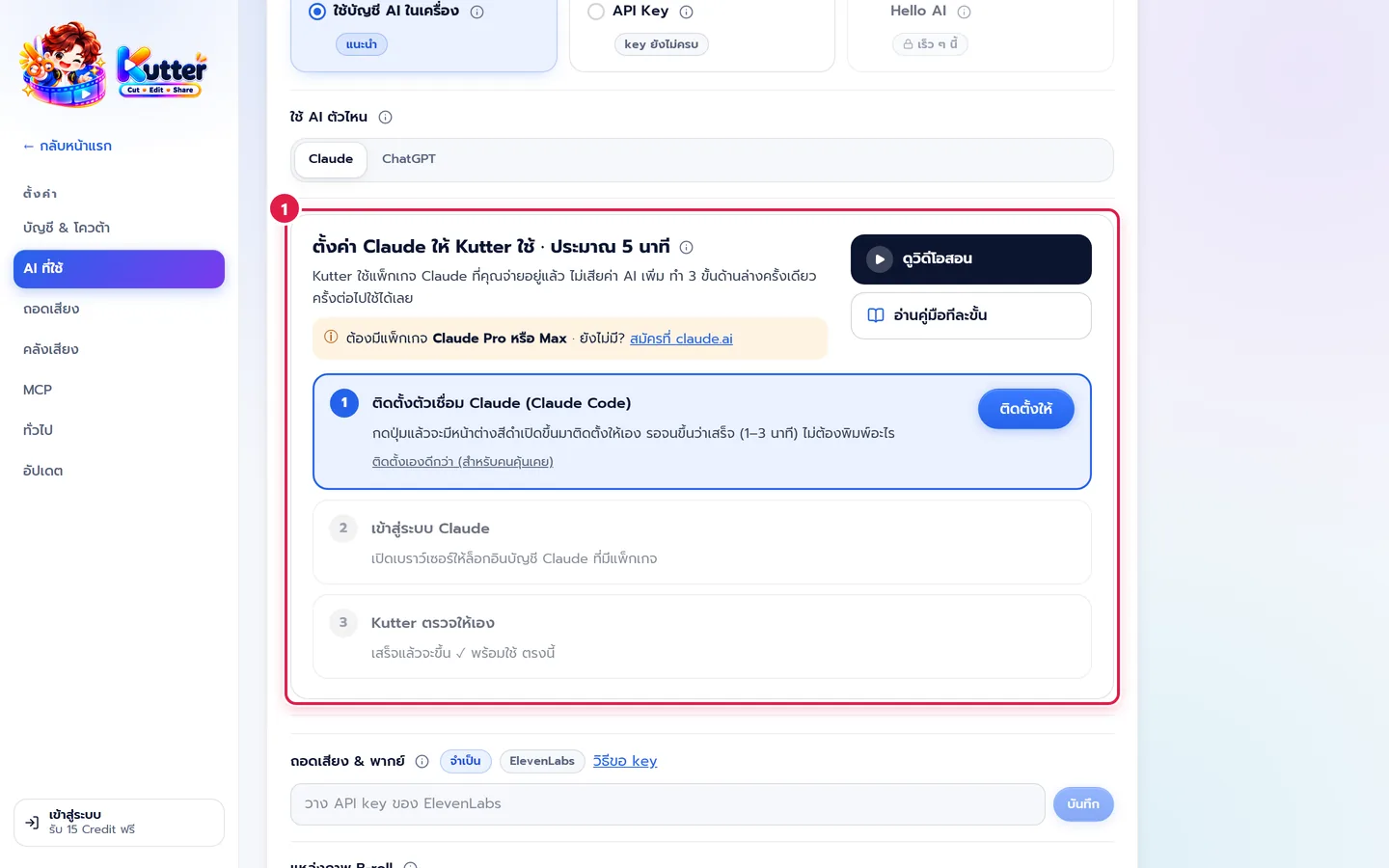
จะเห็นการ์ด ตั้งค่า Claude ให้ Kutter ใช้ มี 3 ขั้น (หมายเลข 1) ปุ่ม ดูวิดีโอสอน และ อ่านคู่มือทีละขั้น เปิดหน้านี้
-
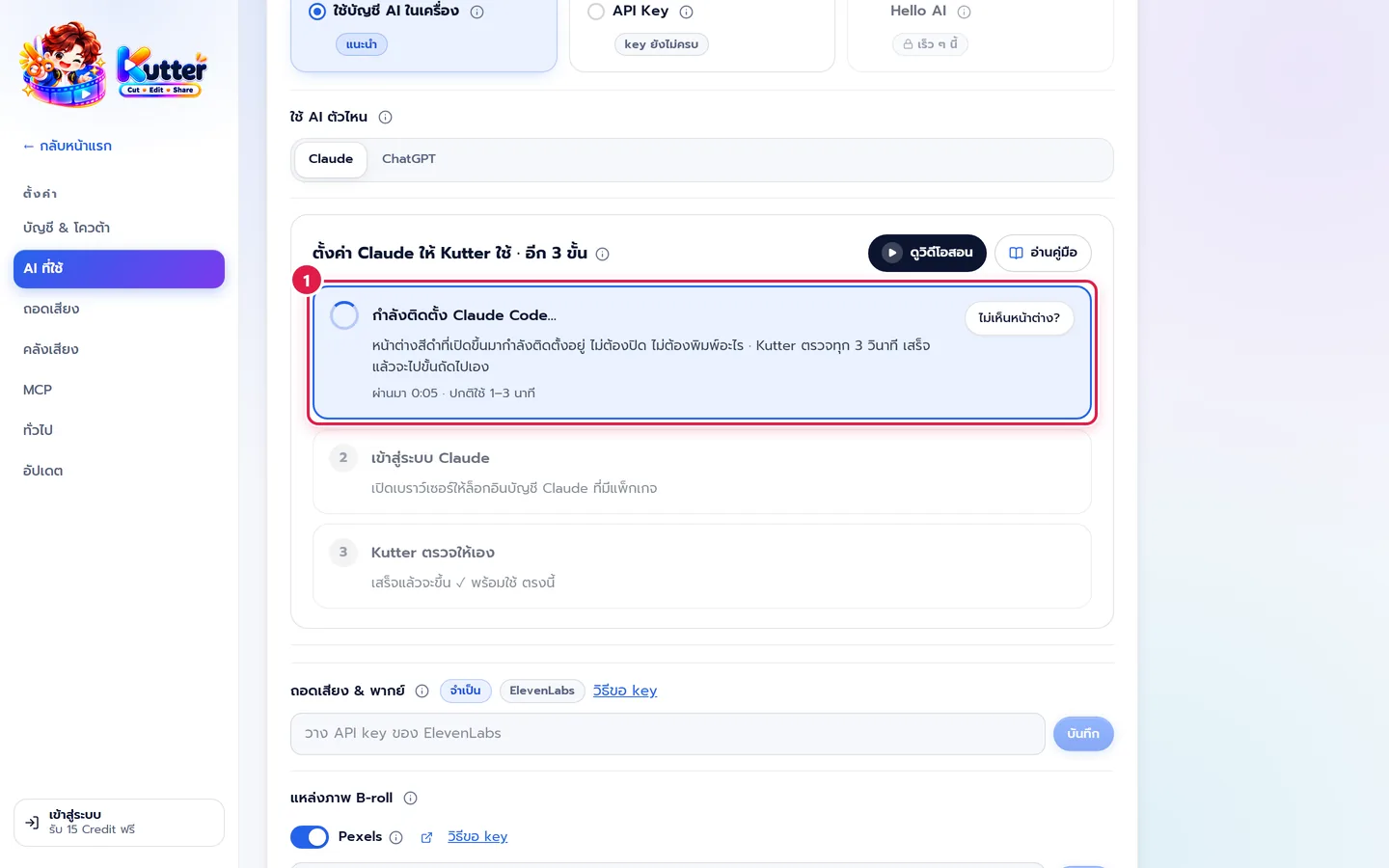
ขั้นที่ 1 กด ติดตั้งให้ หน้าต่างสีดำจะเปิดขึ้นมาติดตั้งให้เอง ไม่ต้องปิด ไม่ต้องพิมพ์อะไร รอ 1–3 นาทีจนหน้าต่างขึ้นว่า เสร็จแล้ว แล้วกดปุ่มใดก็ได้เพื่อปิด ในแอปจะบอกเวลาที่ผ่านไป ถ้าไม่เห็นหน้าต่าง กด ไม่เห็นหน้าต่าง?
-
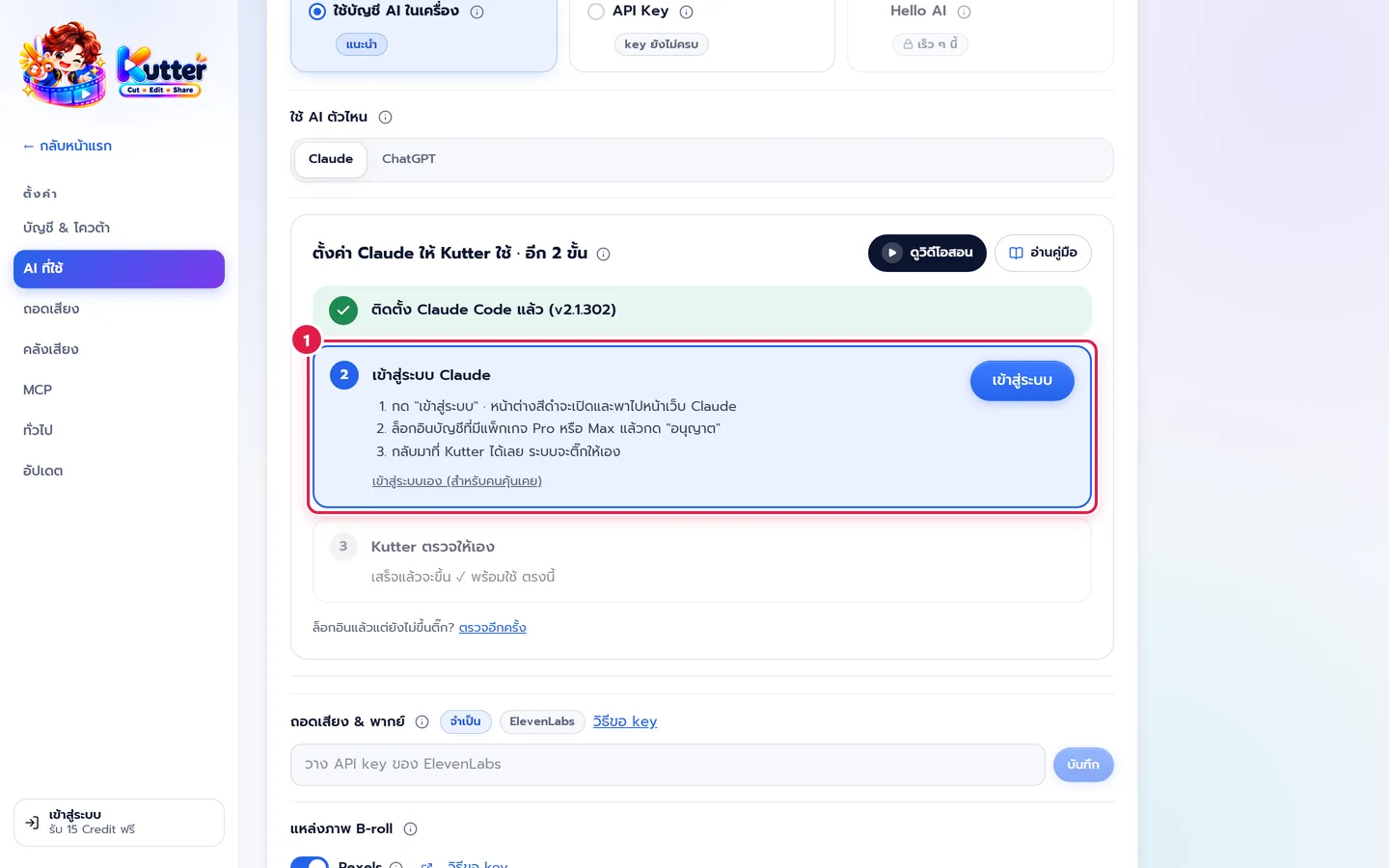
ขั้นที่ 2 กด เข้าสู่ระบบ หน้าต่างสีดำจะเปิดและพาไปหน้าเว็บ Claude (ถ้าหน้าต่างถามอะไร กด Enter) ล็อกอินบัญชีที่มีแพ็กเกจ Pro หรือ Max แล้วกด อนุญาต จากนั้นกลับมาที่ Kutter ได้เลย Kutter ไม่เห็นรหัสผ่านของคุณ
-
ขั้นที่ 3 Kutter ตรวจให้เอง โดยถามสั้น ๆ 1 ข้อ (ใช้โควตาแพ็กเกจนิดเดียว) ผ่านแล้วจะขึ้นแถบสีเขียว พร้อมใช้ และตัวเลือก โมเดล
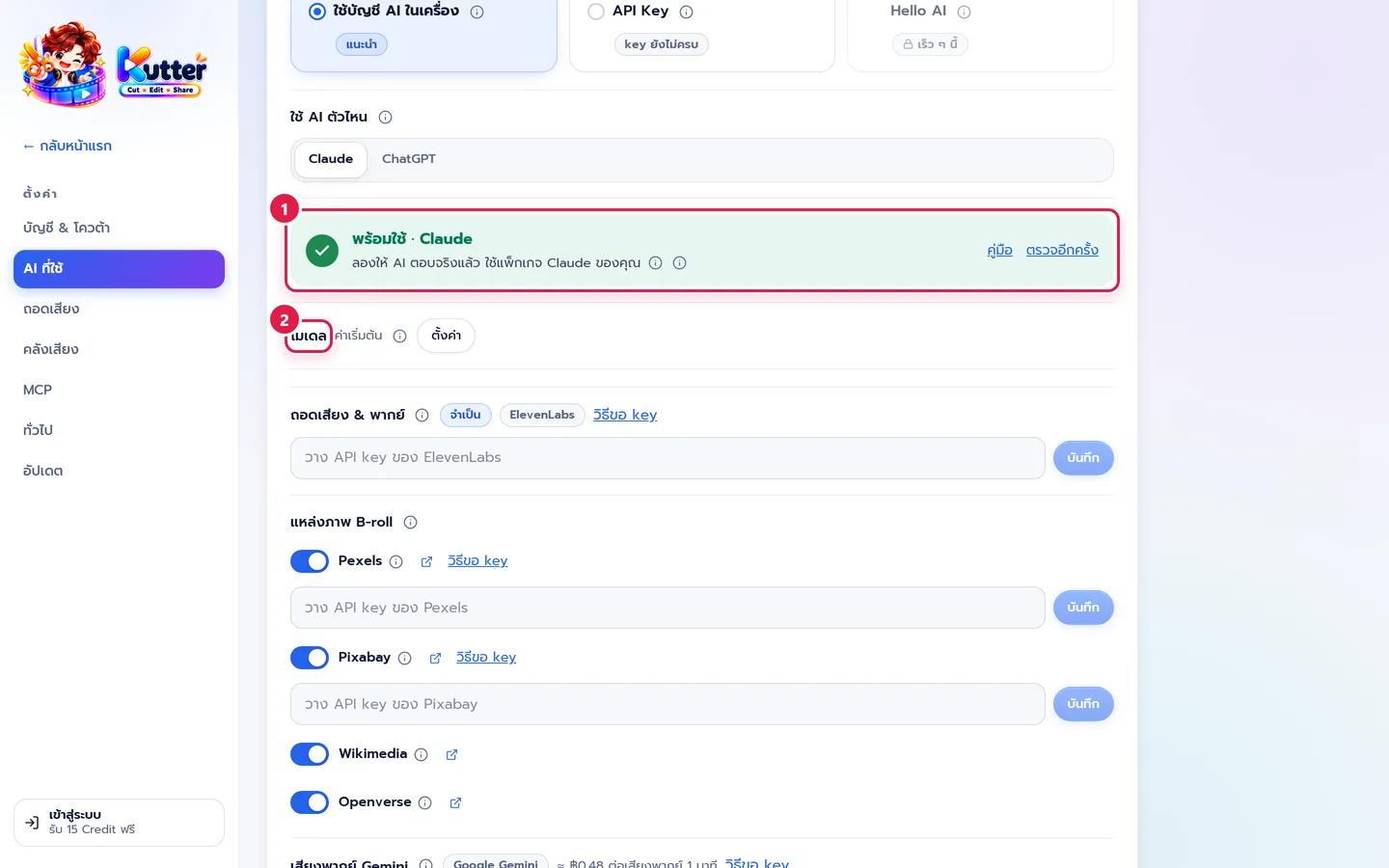
ล็อกอินแล้วแต่ยังไม่ขึ้นติ๊ก? กด ตรวจอีกครั้ง
ตั้งค่า ChatGPT
ทำเหมือน Claude ทุกขั้น ต่างกันแค่:
-
ที่ ใช้ AI ตัวไหน เลือก ChatGPT การ์ดจะเปลี่ยนเป็น ตั้งค่า ChatGPT ให้ Kutter ใช้ ต้องมีแพ็กเกจ ChatGPT Plus หรือ Pro
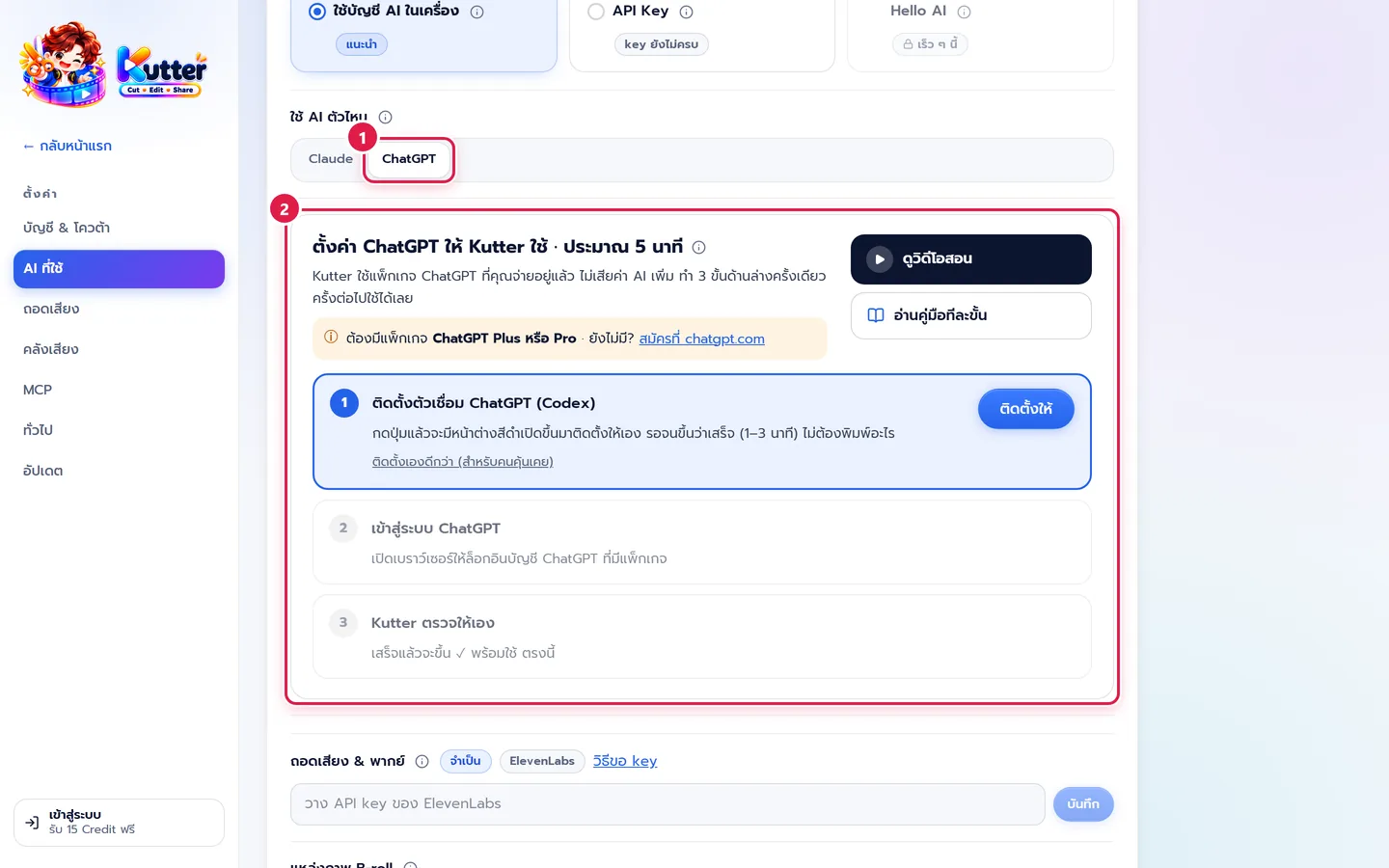
- ขั้นที่ 1 ติดตั้งตัวเชื่อม Codex ด้วยปุ่ม ติดตั้งให้
- ขั้นที่ 2 กด เข้าสู่ระบบ หน้าต่างสีดำจะพาไปหน้าเว็บ ChatGPT ล็อกอินบัญชีที่มีแพ็กเกจ Plus หรือ Pro แล้วกลับมาที่ Kutter
ติดตั้งเอง (ถ้าปุ่มใช้ไม่ได้)
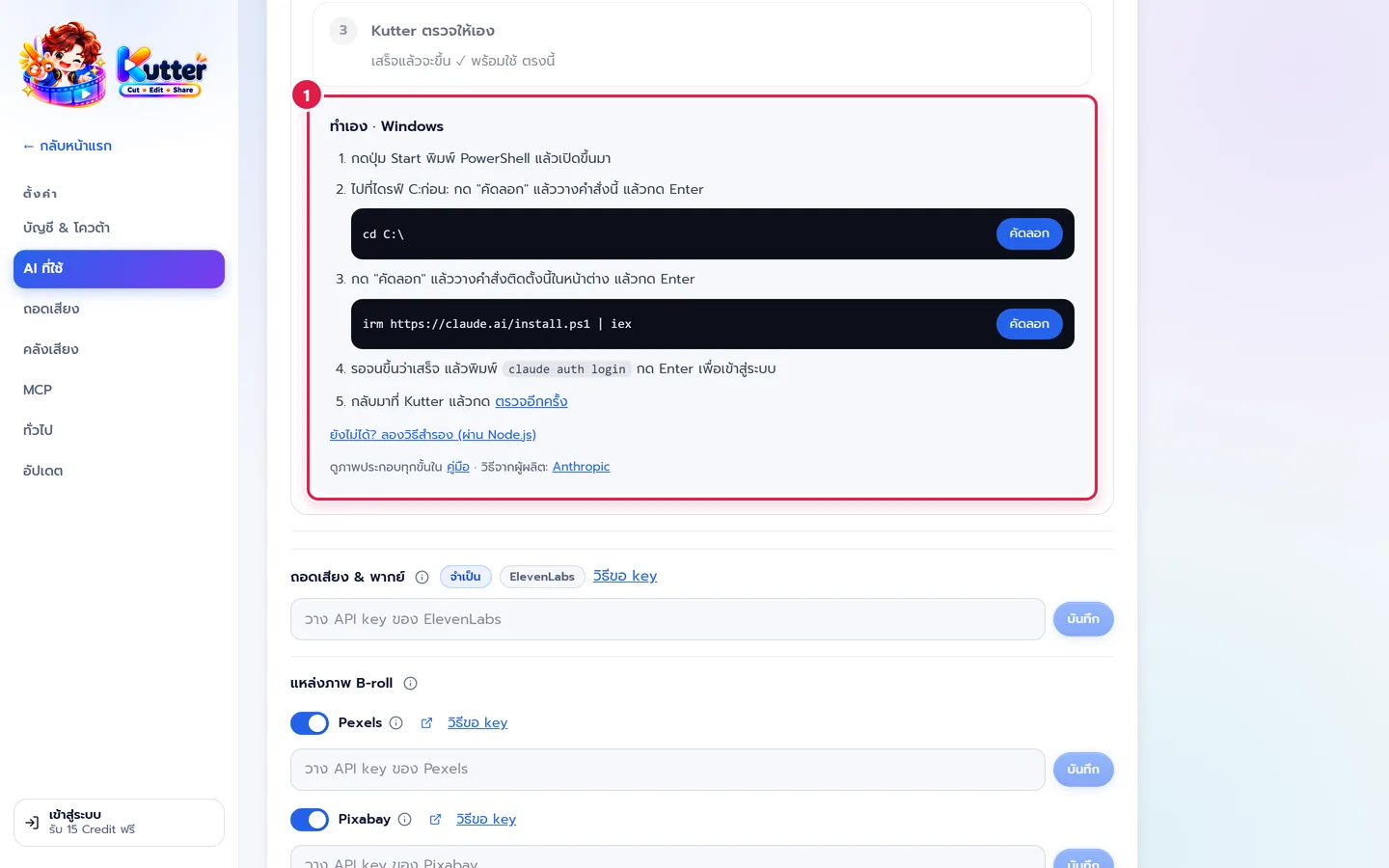
กด ติดตั้งเองดีกว่า (สำหรับคนคุ้นเคย) ใต้ขั้นที่ 1 แอปจะแสดงขั้นของเครื่องคุณ (Windows หรือ Mac) พร้อมปุ่ม คัดลอก ทุกคำสั่ง บน Windows กด ดูวิดีโอสอนทำเอง เพื่อดูวิดีโอด้านล่าง
Windows (PowerShell)
- กดปุ่ม Start พิมพ์ PowerShell แล้วเปิดขึ้นมา
-
พิมพ์
cd C:\แล้วกด Enter (บางครั้งหน้าต่างเปิดในโฟลเดอร์ที่ติดตั้งไม่ได้ ขั้นนี้พาไปที่ไดรฟ์ C: ก่อน) -
วางคำสั่งติดตั้ง แล้วกด Enter: Claude
irm https://claude.ai/install.ps1 | iex· ChatGPTirm https://chatgpt.com/codex/install.ps1 | iex -
รอจนเสร็จ แล้วพิมพ์
claude auth login(ChatGPT:codex login) กด Enter เพื่อเข้าสู่ระบบ - กลับมาที่ Kutter แล้วกด ตรวจอีกครั้ง
Mac (Terminal)
- กดปุ่ม Command (⌘) + Space พิมพ์ Terminal แล้วกด Enter
-
พิมพ์
cd ~แล้วกด Enter (ไปที่โฟลเดอร์หลักของคุณก่อน) -
วางคำสั่งติดตั้ง แล้วกด Enter: Claude
curl -fsSL https://claude.ai/install.sh | bash· ChatGPTcurl -fsSL https://chatgpt.com/codex/install.sh | sh -
รอจนเสร็จ แล้วพิมพ์
claude auth login(ChatGPT:codex login) กด Enter เพื่อเข้าสู่ระบบ -
กลับมาที่ Kutter แล้วกด ตรวจอีกครั้ง
วิธีสำรองถ้าวิธีหลักไม่ผ่าน: ติดตั้งโปรแกรม Node.js (ฟรี จาก nodejs.org) แล้วใช้ npm install -g @anthropic-ai/claude-code หรือ npm install -g @openai/codex ในแอปกด ยังไม่ได้? ลองวิธีสำรอง (ผ่าน Node.js)
ที่มา: วิธีติดตั้ง Claude Code · วิธีติดตั้ง Codex · การเข้าสู่ระบบ Codex
ถ้าเจอปัญหา
-
ถ้าเจอ กล่องสีส้ม ติดตั้งไม่สำเร็จ ให้ อ่านสาเหตุในกล่อง (เช่น อินเทอร์เน็ตหลุด หรือโปรแกรมป้องกันไวรัสบล็อก) แล้วกด ลองใหม่ หรือทำตามขั้น ทำเอง ที่แสดงด้านล่างกล่อง
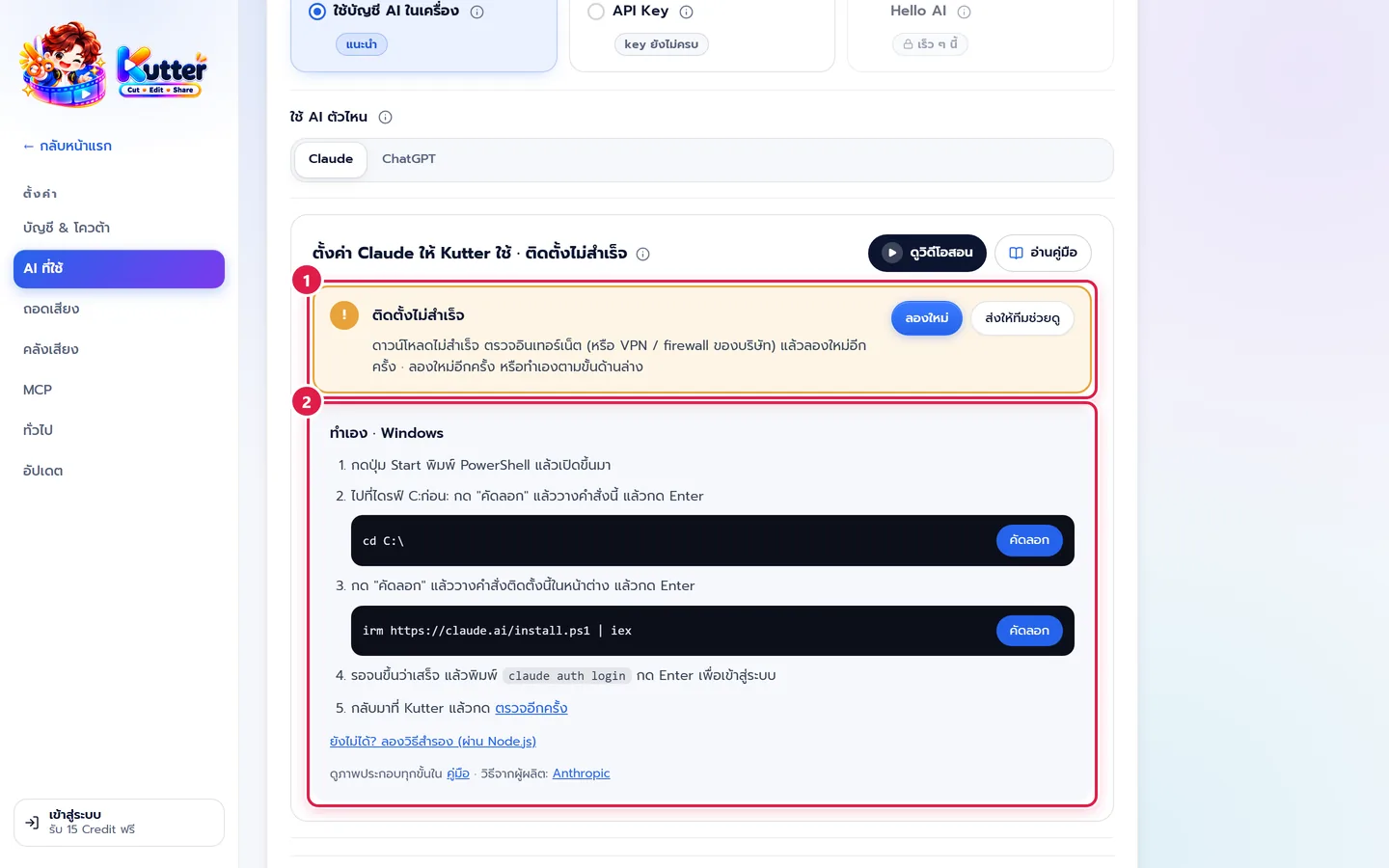
- ถ้าเจอ ลองแล้วยังไม่ได้ ให้ กด ส่งให้ทีมช่วยดู แอปจะส่งข้อมูลเทคนิค (ข้อความจากตัวติดตั้ง ไม่มีรหัสผ่านหรือ key) ให้ทีมดู ถ้าปิดการส่งรายงานไว้ ใช้ แชทกับเรา แทน
- ถ้าเจอ ติดตั้งเสร็จแล้วแต่แอปยังไม่ติ๊ก ให้ ปิดแล้วเปิด Kutter ใหม่
- ถ้าเจอ กด เข้าสู่ระบบ แล้วเบราว์เซอร์ไม่เปิด ให้ กด เปิดอีกครั้ง หรือพิมพ์คำสั่งเข้าสู่ระบบเองตามหัวข้อด้านบน
- ถ้าเจอ เข้าสู่ระบบแล้วแต่ขึ้นให้เข้าสู่ระบบอีก ให้ ตรวจว่าบัญชีมีแพ็กเกจที่ใช้ได้ แล้วกด เข้าสู่ระบบ ใหม่ด้วยบัญชีนั้น
- ถ้าเจอ ขั้นที่ 3 ขึ้นว่าโควตาของแพ็กเกจหมด ให้ รอรอบถัดไป (ปกติไม่กี่ชั่วโมง) หรืออัปเกรดแพ็กเกจ แล้วกด ลองใหม่
- ถ้าเจอ ขึ้นว่าเข้าสู่ระบบด้วย API key ให้ เข้าสู่ระบบใหม่ด้วยบัญชี Claude หรือ ChatGPT ถ้าต้องการใช้แพ็กเกจแทนการจ่ายตาม API key
ต่อไป: ตั้งค่าถอดเสียง
ยังติดอยู่? ทักแชตมุมขวาล่าง หรืออีเมล support@helloworld-solution.com