Kutter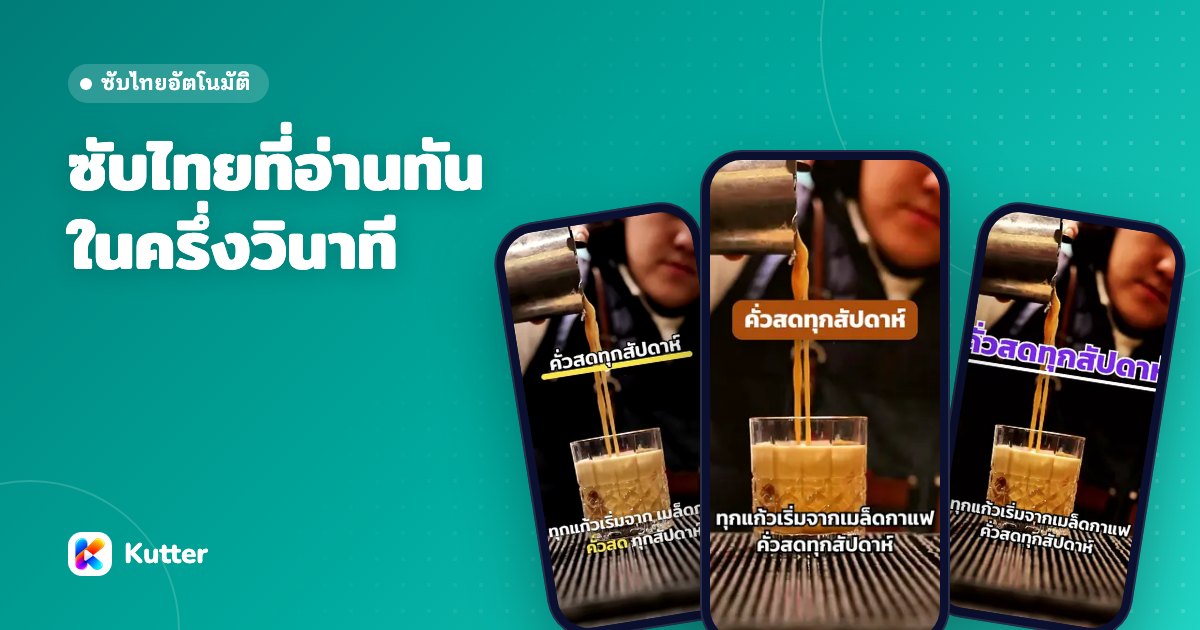
ใส่ซับไทยอัตโนมัติให้คลิปสั้นได้ด้วย Kutter โดยไม่ต้องพิมพ์ซับเอง แอปถอดเสียงพูดในคลิปเป็นข้อความพร้อมเวลา แล้วใส่ซับไทยที่ตรงเสียงทุกบรรทัดให้ตอนตัดต่อ คุณแค่ตั้งหน้าตาซับครั้งเดียวที่ สไตล์ของช่อง › ตัวหนังสือ เช่น ฟอนต์ตัวหนา ขอบดำ อยู่ด้านล่าง และคำสำคัญเด้งเป็นสีแบรนด์ ทุกคลิปของช่องจะออกมาแบบเดียวกัน
ซับไทยอัตโนมัติใน Kutter ทำงานอย่างไร
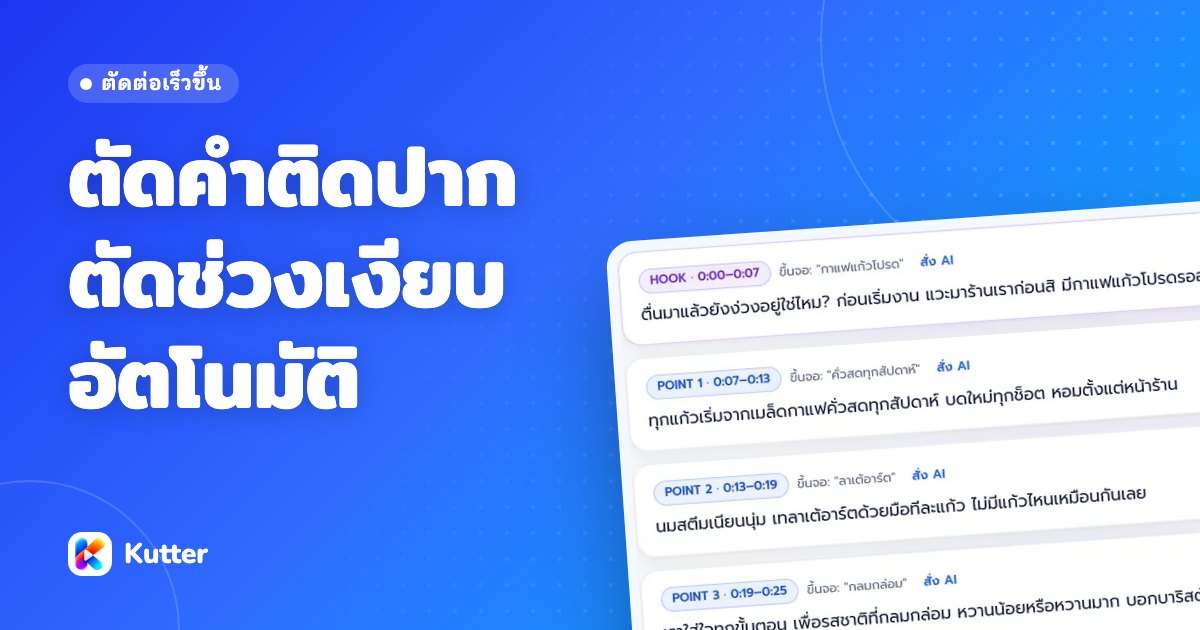
ซับใน Kutter สร้างจากคำพูดจริงในคลิป ไม่ใช่การพิมพ์ทับทีหลัง แอปถอดเสียงทุกคำพร้อมเวลา ใช้ข้อความนั้นตัดคำติดปากและช่วงเงียบ แล้วทำซับจากข้อความชุดเดียวกัน ซับจึงตรงเสียงทุกบรรทัดและไม่ฉีกคำ
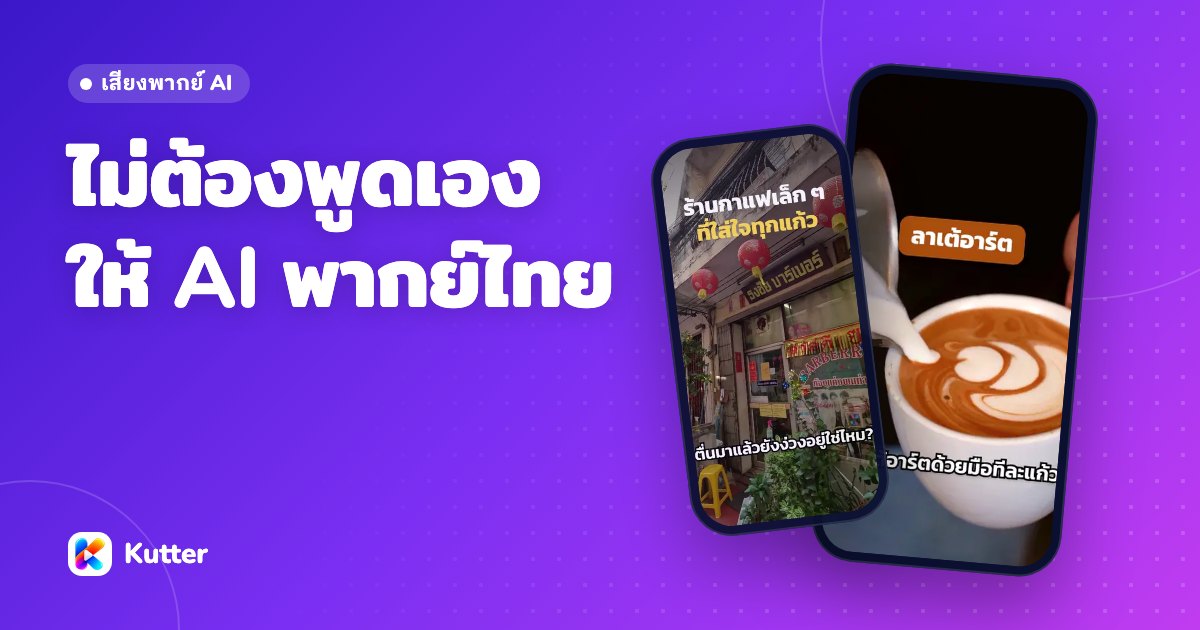
ใช้ได้ทั้งคลิปพูดหน้ากล้องและคลิปที่ให้ AI พากย์ ถ้าเป็นคลิปพากย์ AI จะพากย์ไทยทีละบรรทัด และซับขึ้นตรงกับเสียงพากย์
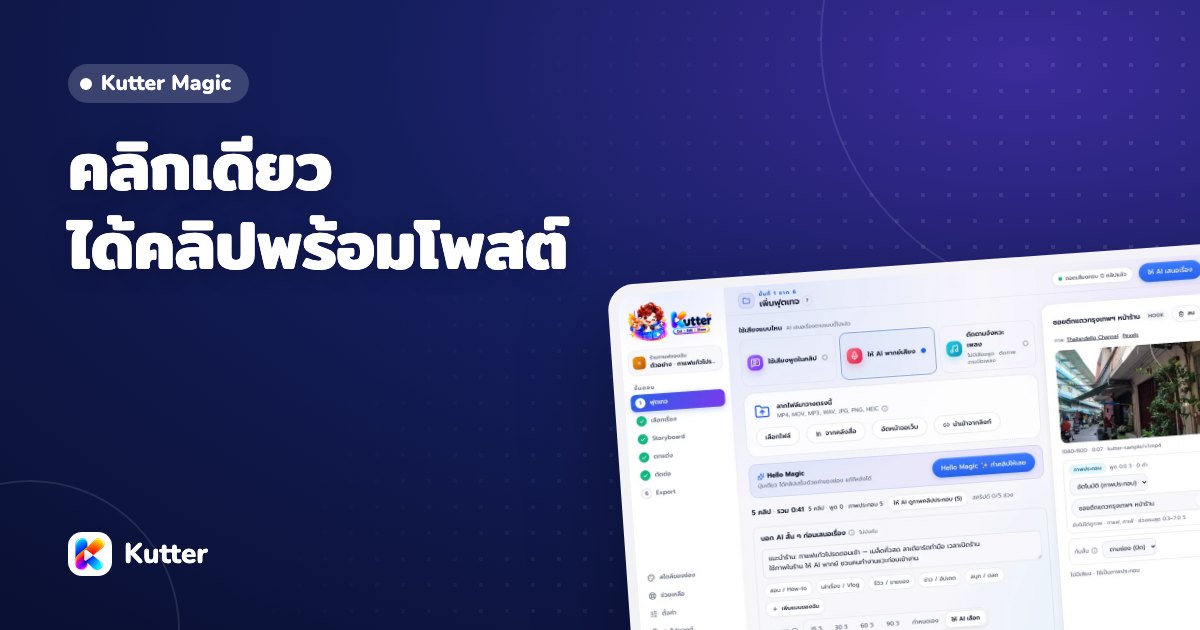
ตอนกด เริ่มตัดต่อ การ์ด "สิ่งที่ AI ทำให้" จะติ๊กทีละขั้นให้เห็น รวมถึงขั้นใส่ซับไทย ไฟล์ที่ได้เป็นคลิปแนวตั้ง 9:16 สำหรับ TikTok, Reels และ Shorts และเพิ่มขนาด 1:1, 4:5 หรือ 16:9 ได้ในการตัดต่อครั้งเดียว
วิธีใส่ซับไทยอัตโนมัติ ทีละขั้น
ตั้งหน้าตาซับก่อน แล้วทำโปรเจกต์ตามปกติ ซับจะใส่ให้เองตอนตัดต่อ
- เปิด สไตล์ของช่อง แล้วเลือก ตัวหนังสือ
- กดธีมสำเร็จรูป เช่น Bold Pop, Minimal Clean, Corporate, Karaoke หรือ Cute Pastel เพื่อได้ค่าซับครบชุดในครั้งเดียว
- ปรับต่อที่การ์ด ซับไตเติล ทั้งฟอนต์ ขนาด ขอบ และตำแหน่ง แล้วดูผลที่ ตัวอย่างสด ด้านขวา
- เลือก เน้นคำสำคัญ เป็น เปลี่ยนสี + เด้ง หรือ Karaoke แล้วเลือก สีคำที่เน้น เป็นสีแบรนด์
- ใส่คลิปที่ขั้นฟุตเทจ เลือกเรื่อง แล้วตรวจซับในหน้า Storyboard ถ้าคำไหนสะกดผิด กด ✎ แก้คำในซับ
- กด เริ่มตัดต่อ แล้วเล่นคลิปดูในแอปให้จบหนึ่งรอบ
- กด เสร็จแล้ว ไปส่งออก แล้วบันทึกเป็น MP4 พร้อมซับ
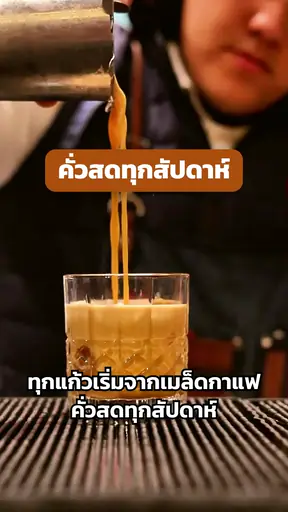
ร้านกาแฟตัวอย่างในแอปใช้ธีม Bold Pop กับฟอนต์ Kanit ซับขาวขอบดำ อ่านง่ายบนภาพร้านที่มีของเยอะ และคำเน้นเป็นสีแบรนด์ ทุกตัวเลือกของหมวดนี้ดูได้ที่ สไตล์ของช่อง: ตัวหนังสือ
ตั้งซับให้อ่านง่ายบนมือถือ
ซับที่ดีสำหรับคลิปสั้นคือซับที่อ่านออกในครึ่งวินาที ไม่บังหน้าคน และไม่ชนปุ่มของแอป ตารางนี้สรุปแต่ละค่าในการ์ด ซับไตเติล และค่าที่แนะนำ
| ตั้งค่า | ตัวเลือกใน Kutter | แนะนำสำหรับคลิปสั้น |
|---|---|---|
| ฟอนต์ | ฟอนต์ไทยในแอป หรือ อัปโหลด ฟอนต์ของแบรนด์ | ฟอนต์ไทยตัวหนา เช่น Kanit น้ำหนัก 600–700 |
| ขนาด | ลากปรับ ดูผลที่ตัวอย่างสด | ตัวหนังสือกว้างราวครึ่งจอ |
| ขอบตัวอักษร | เส้นขอบ, เงา หรือ กล่องพื้น | เส้นขอบสีดำ อ่านได้ทุกพื้นหลัง ใช้กล่องพื้นเมื่อภาพสว่างและรก |
| ตำแหน่ง | บน กลาง หรือล่าง | ล่าง เว้นที่ให้ปุ่มของ TikTok แล้ว ใช้ กลาง ถ้าด้านล่างมีสินค้า |
| ตัดบรรทัด | ทีละคำ, วลีสั้น หรือ ทั้งประโยค | วลีสั้น (ไม่เกิน 16 ตัวอักษร) อ่านง่ายที่สุดสำหรับคลิปพูด |
| ซับตรงคำพูดทุกคำ | เปิด หรือ ปิด | ปิด เพื่อตัด เอ่อ/อ่า และคำพูดซ้ำออกจากซับ |
| การเคลื่อนไหว | เด้งขึ้น, สปริง, สีตามคำ หรือ กล่องตามคำ | สีตามคำ เข้ากับคลิปพูดเร็ว |
ตั้งเสร็จแล้วลองดูบนมือถือจริงก่อนใช้กับทั้งช่อง ถ้าซับล้นสองบรรทัด เปลี่ยนตัดบรรทัดเป็น วลีสั้น หรือเปิด บรรทัดเดียว วิธีตั้งแบบละเอียดดูที่ ซับไทยให้อ่านง่าย
เน้นคำสำคัญ และคำเด่นป๊อปอัป
Kutter ดึงสายตาคนดูได้สองแบบ แบบแรกคือเน้นคำในซับ แบบที่สองคือคำเด่นตัวใหญ่ที่เด้งขึ้นกลางจอตอนพูดถึง ใช้คู่กันได้
เน้นคำในซับ เลือก เปลี่ยนสี + เด้ง ให้คำสำคัญเป็นสีเน้น หรือ Karaoke ให้คำที่พูดไปแล้วค่อย ๆ เปลี่ยนสีตามเสียง ใช้สีแบรนด์เป็นสีคำที่เน้น และเน้นแค่ 1–2 คำต่อบรรทัด
คำเด่นป๊อปอัป เปิด ใส่คำเด่นในทุกคลิป ที่การ์ด คำเด่น (Keyword pop-up) แล้ว AI จะเลือกคำสำคัญให้ 2–6 คำต่อคลิป เช่น ราคา ตัวเลข หรือชื่อเมนู
- แบบ ป้ายสี, ตัวใหญ่กลางจอ หรือ สติกเกอร์เอียง
- การเคลื่อนไหว เด้ง, กระแทก, ปากกาเน้น, ขีดเส้นใต้ หรือ ปั๊มตรา
- ความถี่ น้อย (ราว 1 คำต่อ 15 วินาที), ปกติ (ราว 1 คำต่อ 10 วินาที) หรือบ่อย (ราว 1 คำต่อ 7 วินาที)
- ใส่ Emoji และ เสียงตอนเด้ง ตั้งได้ในการ์ดเดียวกัน
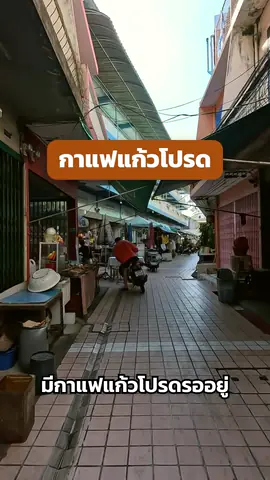
แก้ทีละคำได้ที่ขั้นตกแต่ง เช่นเปลี่ยน "เจ็ดโมง" เป็น "07:00" กด เอาออก คำที่ไม่ต้องการ หรือกด เพิ่มคำเด่น คำเด่นที่ดีสั้น 1–3 คำ และไม่ขึ้นตอนที่ข้อความเปิดคลิปยังอยู่ จึงไม่ชนกับ Hook ดูวิธีแก้ทีละคำที่ คำเด่นป๊อปอัป
ซับสะกดผิด แก้ยังไงให้ถูกตั้งแต่แรก
ซับจะถูกแค่ไหนขึ้นกับการถอดเสียง ตัวถอดเสียงอาจสะกดบางคำผิด โดยเฉพาะชื่อร้าน ชื่อเมนู และคำภาษาอังกฤษ จึงควรตรวจคำก่อนทำซับทุกครั้ง
Kutter มีตัวถอดเสียงให้เลือก 3 แบบที่ ตั้งค่า › ถอดเสียง
- อัตโนมัติ (ค่าเริ่มต้น) ใช้ ElevenLabs ถ้ามี key ไม่งั้นใช้ Whisper ในเครื่อง
- ElevenLabs แม่นสำหรับภาษาไทย โดยเฉพาะคำทับศัพท์และชื่อเฉพาะ ต้องมี key และต่ออินเทอร์เน็ต
- Whisper ในเครื่อง ฟรี ไม่ต้องต่อเน็ต เสียงไม่ออกจากเครื่อง แต่อาจสะกดผิดบางคำ
ถ้าชื่อเฉพาะสะกดผิดซ้ำ ๆ ให้เพิ่มคำเฉพาะของช่องที่ สไตล์ของช่อง › การตัดต่อ ใส่ชื่อที่พูดบ่อยใน คำที่พูดบ่อย หรือใส่คู่คำใน แก้คำในซับ เช่น "โคลด์บรูว์ = Cold Brew" แล้วกด ถอดเสียงใหม่ ที่คลิปในขั้นฟุตเทจ ครั้งหน้าซับจะถูกตั้งแต่แรก ดูวิธีเลือกตัวถอดเสียงที่ ตั้งค่าถอดเสียง
ปิดซับบางฉาก และส่งซับไปแต่งต่อ
บางฉากมีตัวหนังสือบนจออยู่แล้ว เช่น ฉากโชว์ป้ายร้าน ที่ขั้น Storyboard เลือกฉากนั้น แล้วปิดสวิตช์ ซับไตเติล ในการ์ด ฉากนี้ใส่อะไรบ้าง ฉากอื่นยังมีซับตามปกติ
ถ้าอยากแต่งต่อในโปรแกรมอื่น Kutter ส่งออก MP4 พร้อมไฟล์ซับ SRT หรือส่งเป็นโปรเจกต์ CapCut แบบแยกเลเยอร์ที่ยังแก้ข้อความซับได้ (แผน Creator ขึ้นไป) คำเด่นจะไปเป็นภาพนิ่งในไฟล์ที่ส่งต่อ
ซับไทยใช้ได้ทุกแผน ส่วนตัวเลือกที่มีป้าย Creator เช่น คลังฟอนต์ 100+ ซับขยับแบบสปริง สีตามคำ กล่องตามคำ และคำเด่นทุกสไตล์ ต้องใช้แผน Creator ขึ้นไป เทียบแผนได้ที่ หน้าราคา
คำถามที่พบบ่อย
ใส่ซับไทยใน Kutter ต้องพิมพ์ซับเองไหม
ไม่ต้อง แอปถอดเสียงพูดเป็นข้อความแล้วทำซับที่ตรงเสียงให้เองตอนตัดต่อ คุณแค่ตรวจคำที่สะกดผิดและกด ✎ แก้คำในซับ ในหน้า Storyboard
ซับจะบังปุ่มของ TikTok ไหม
ไม่บัง ถ้าตั้งตำแหน่งเป็น ล่าง ซึ่งเว้นที่ให้ปุ่มของ TikTok ไว้แล้ว ถ้าด้านล่างมีของสำคัญอย่างสินค้า ให้ใช้ กลาง
ใช้ฟอนต์ของแบรนด์ได้ไหม
ได้ กด อัปโหลด ในการ์ดซับไตเติล ถ้าขึ้นว่า "ไฟล์นี้ใช้เป็นฟอนต์ไม่ได้" ให้ลองไฟล์ .ttf หรือ .otf อื่น
แผนฟรีใส่ซับไทยได้ไหม
ได้ แผนฟรี Export 720p และไม่มีลายน้ำ ส่วนตัวเลือกที่มีป้าย Creator เช่น คลังฟอนต์ 100+ และท่าขยับบางแบบ ต้องใช้แผน Creator ขึ้นไป
เสียงในคลิปถูกส่งออกจากเครื่องตอนถอดเสียงไหม
ถ้าใช้ Whisper ในเครื่อง เสียงไม่ออกจากเครื่อง และไม่เสียค่าใช้จ่าย ถ้าใช้ ElevenLabs เสียงจะถูกส่งไปถอดเสียงทางอินเทอร์เน็ต ซึ่งแม่นกว่าสำหรับคำทับศัพท์และชื่อเฉพาะ