 Kutter
ช่วยเหลือ › เทคนิคเจาะลึก
B-roll + Matte ให้ดูเนียน
แทรกภาพประกอบตอนพูด และให้คนพูดยืนอยู่หน้า B-roll แบบคลิปมือโปร
เป้าหมาย: ตอนพูดถึงของที่ต้องเห็น เช่น "กาแฟเย็น" ภาพเปลี่ยนเป็น B-roll สั้น ๆ 2–4 วินาที และถ้าเปิด Matte คนพูดจะถูกตัดออกจากฉากหลังมายืนอยู่หน้า B-roll ไม่หายไปจากจอ
1. ตั้งค่าเริ่มต้นของช่อง
-
ไปที่ สไตล์ของช่อง › การตัดต่อ การ์ด Zoom & B-roll
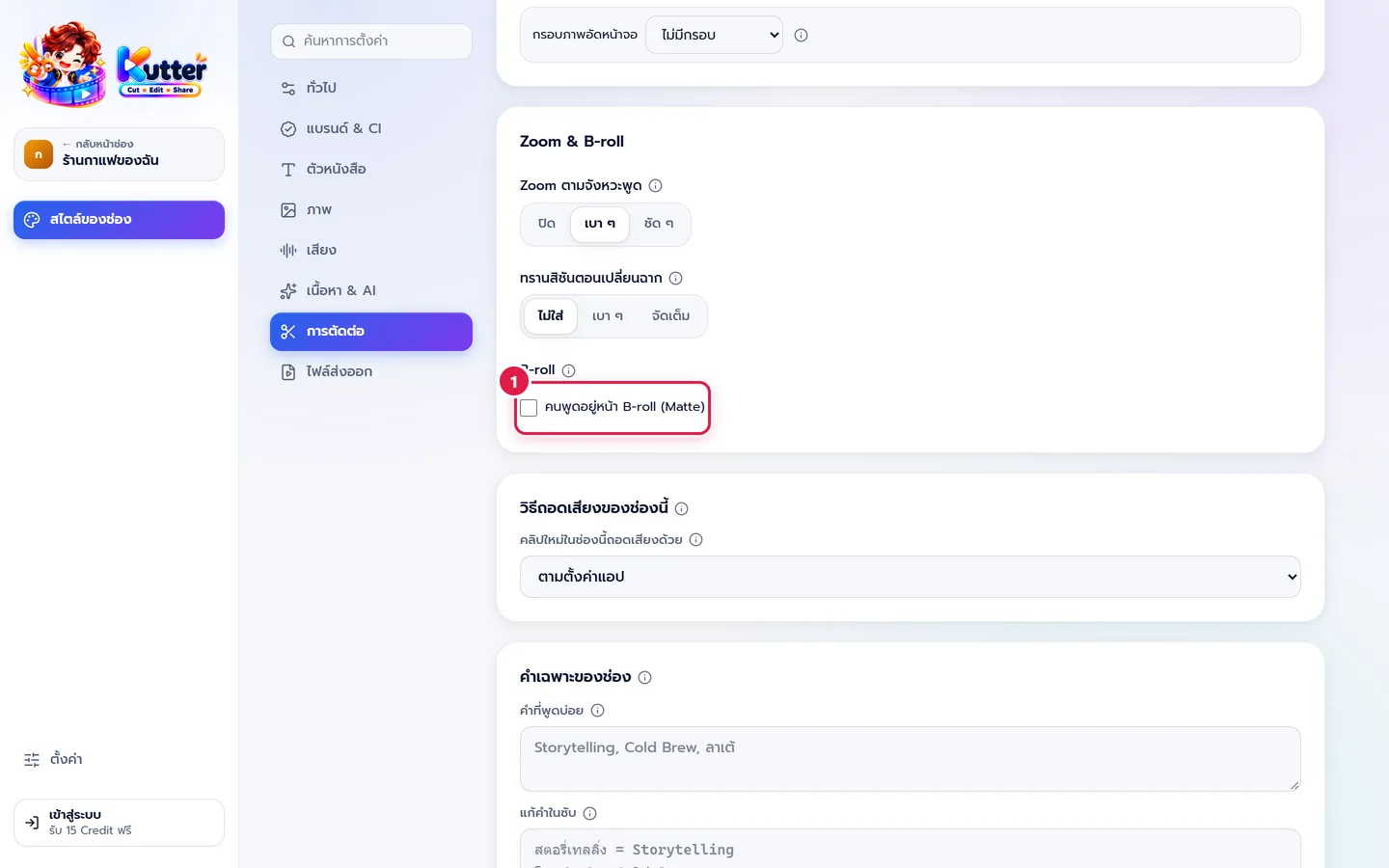
- ติ๊ก คนพูดอยู่หน้า B-roll (Matte) ถ้าช่องเป็นคลิปคนพูดหน้ากล้องเกือบทุกคลิป
- แหล่งภาพ B-roll (เช่น Pexels) ตั้งที่ ตั้งค่า ดู ตั้งค่าแอป
2. ปรับทีละฉากใน Storyboard
-
เลือกฉาก แล้วดูการ์ด ฉากนี้ใส่อะไรบ้าง เปิดสวิตช์ B-roll
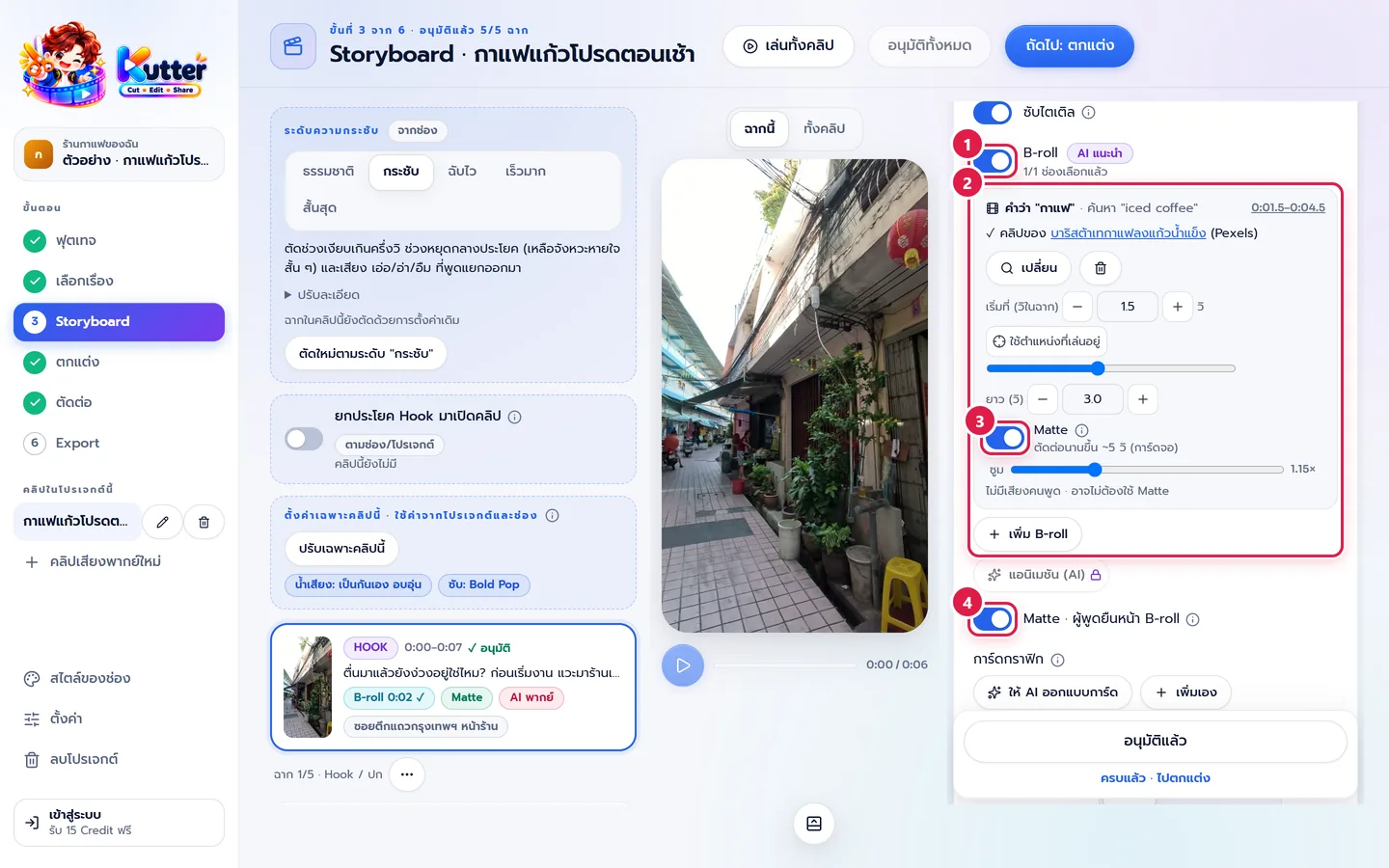
- แต่ละช่องบอกคำที่ AI เลือก คำค้น และคลิปที่ได้ ไม่ชอบกด เปลี่ยน เพื่อค้นใหม่
- ปรับ เริ่มที่ และ ยาว ให้ B-roll ขึ้นตรงคำที่พูด กด ใช้ตำแหน่งที่เล่นอยู่ เพื่อใช้จุดที่ตัวอย่างหยุดไว้
- สวิตช์ Matte ในช่องนั้น เปิดให้คนพูดอยู่หน้า B-roll เฉพาะช่วงนี้ และปรับ ซูม ของ B-roll
- สวิตช์ Matte · ผู้พูดยืนหน้า B-roll ท้ายการ์ด เปิด/ปิดทุกช่องในฉากนี้ทีเดียว
- อยากได้ช่วงเพิ่มกด เพิ่ม B-roll
3. แอนิเมชันและเวกเตอร์จาก Pixabay
ใช้ได้เมื่อตั้ง key ของ Pixabay แล้ว (ดู ตั้งค่าแอป)
- ในหน้าค้นหา B-roll ดูแถวแบบภาพใต้ชิปแหล่งภาพ ค่าเริ่มต้นคือ ภาพจริง
- กด แอนิเมชัน หาฉากหลังเคลื่อนไหว หรือ เวกเตอร์ / ภาพวาด หาภาพลายเส้นแบบสติกเกอร์ แอปค้นเฉพาะ Pixabay ให้
- เลือกคลิปหรือภาพที่ชอบ แอปดาวน์โหลดเฉพาะอันที่เลือกเข้าโฟลเดอร์โปรเจกต์ เครดิต Pixabay แสดงเหมือนภาพอื่น
- อยากกลับไปใช้ภาพถ่ายจริง กด ภาพจริง หรือ ทุกแหล่ง
ผลลัพธ์: ฉากเปิดร้านกาแฟมีภาพบาริสต้าเทกาแฟลงแก้วน้ำแข็งแทรก 3 วินาที โดยคนพูดยังอยู่หน้าจอ ชิป Matte ขึ้นที่การ์ดฉากด้านซ้าย
ปัญหาที่เจอบ่อย
- ถ้าเจอ ตัดต่อนานขึ้น ให้ รู้ไว้ว่า Matte ใช้เวลาเพิ่มช่วงละไม่กี่วินาที (เร็วขึ้นถ้ามีการ์ดจอ) ปิดในช่วงที่ไม่จำเป็น
- ถ้าเจอ B-roll ไม่ตรงเรื่อง ให้ กด เปลี่ยน แล้วพิมพ์คำค้นภาษาอังกฤษที่ชัดขึ้น เช่น "iced coffee"
- ถ้าเจอ ขอบคนพูดแหว่ง ให้ ปิด Matte ช่วงนั้น แล้วใช้ B-roll เต็มจอแทน
- ถ้าเจอ ไม่มีช่อง B-roll ให้เลือก ให้ ตั้ง key ของแหล่งภาพก่อน ดู ตั้งค่าแอป
ดูพื้นฐานเพิ่ม: ขั้น Storyboard · สไตล์ของช่อง: การตัดต่อ
ยังติดอยู่? ทักแชตมุมขวาล่าง หรืออีเมล support@helloworld-solution.com