 Kutter
ช่วยเหลือ › เทคนิคเจาะลึก
ส่งไป CapCut / Premiere / DaVinci แล้วแก้ต่อ
ให้ Kutter ทำงานหนัก แล้วไปเก็บรายละเอียดในโปรแกรมตัดต่อที่ถนัด โดยไม่ต้องเริ่มใหม่
เป้าหมาย: ใช้ Kutter ตัดช่วงเงียบ ใส่ซับ B-roll และเพลงให้เสร็จ 90% แล้วไปแต่ง 10% สุดท้ายในโปรแกรมที่คุณถนัด
ใช้ได้ตั้งแต่แผน Creator (ซับ SRT ใช้ได้ทุกแผน)
เลือกทางให้ตรงโปรแกรม
- CapCut Desktop ได้โปรเจกต์ CapCut ที่แยกแทร็กไว้ให้ แก้ซับเป็นข้อความได้เลย
- Premiere Pro / DaVinci Resolve ไฟล์ XML มี marker บอกจุดที่ใส่ทรานสิชัน
- Final Cut Pro ไฟล์ FCPXML (ตัดตรง ไม่มีทรานสิชัน)
- ซับอย่างเดียว ไฟล์ SRT ใช้กับโปรแกรมไหนก็ได้
ขั้นตอน
- ทำคลิปให้จบใน Kutter ก่อน ตรวจที่ Storyboard และ ตกแต่ง ให้เรียบร้อย แล้ว ตัดต่อ
-
ไปที่ขั้น Export
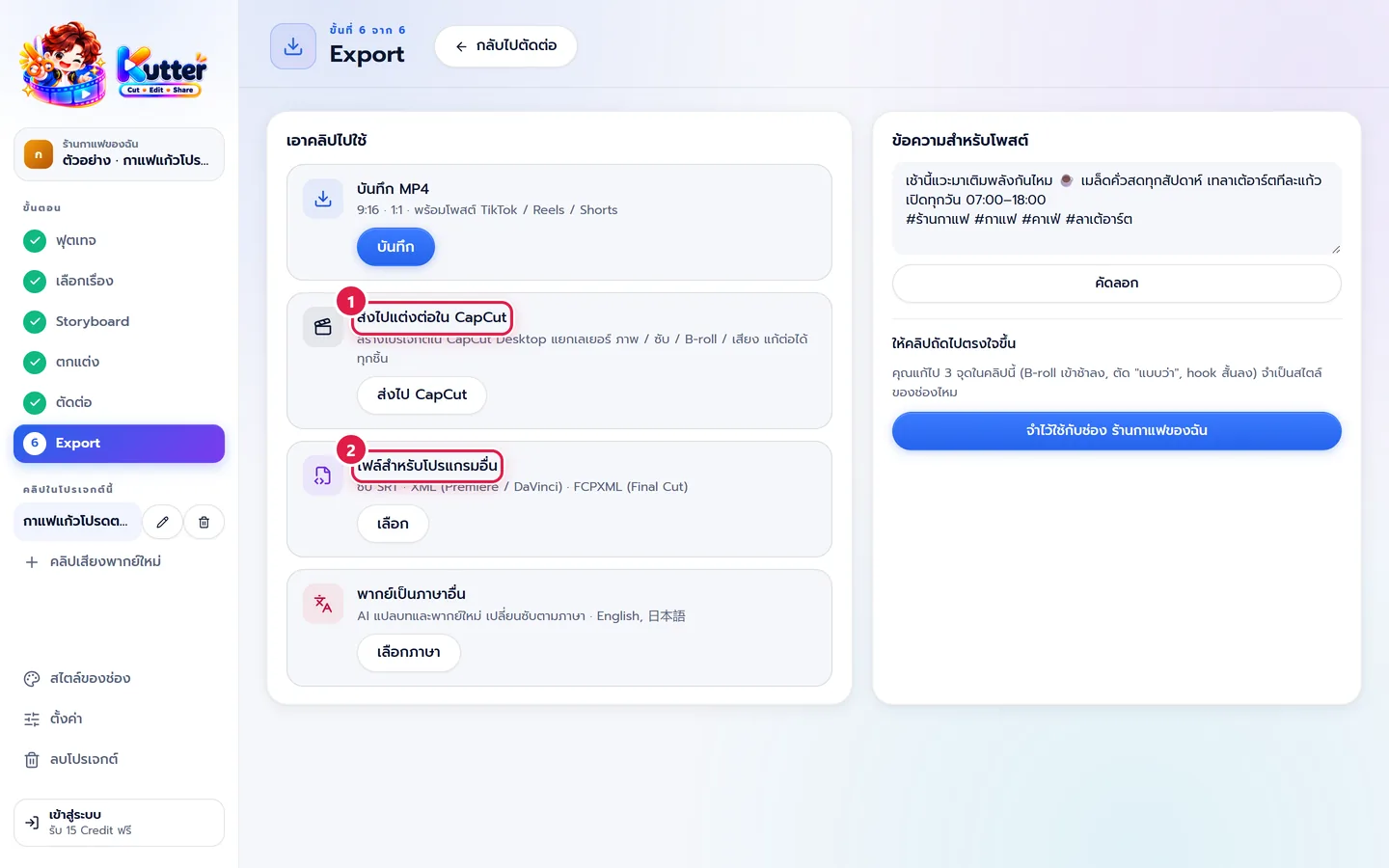
- ใช้ CapCut กด ส่งไป CapCut ในการ์ด ส่งไปแต่งต่อใน CapCut (หมายเลข 1) แล้วเปิด CapCut Desktop
- ใช้โปรแกรมอื่น ที่การ์ด ไฟล์สำหรับโปรแกรมอื่น (หมายเลข 2) กด XML, FCPXML หรือ SRT แล้วเลือกที่เก็บ
- นำเข้าในโปรแกรม: Premiere ใช้ File › Import · DaVinci ใช้ File › Import › Timeline · Final Cut ใช้ File › Import › XML
- แต่งเพิ่มเฉพาะสิ่งที่ Kutter ไม่ได้ทำ เช่น ทรานสิชันพิเศษ เอฟเฟกต์ หรือเกรดสีละเอียด
ผลลัพธ์: ไทม์ไลน์ที่ตัดแล้ว คนพูด B-roll ซับ และเพลงแยกแทร็ก แก้ทีละชิ้นได้ ไม่ต้องตัดใหม่ตั้งแต่ต้น
ปัญหาที่เจอบ่อย
- ถ้าเจอ เปิดไฟล์แล้วฟุตเทจหาย (offline) ให้ย้ายฟุตเทจกลับที่เดิม ไฟล์ XML อ้างถึงฟุตเทจต้นฉบับในเครื่อง อย่าย้ายหรือเปลี่ยนชื่อก่อนแก้เสร็จ
- ถ้าเจอ ไม่เห็นโปรเจกต์ใน CapCut ให้ปิดแล้วเปิด CapCut ใหม่ ถ้าเคยย้ายที่เก็บโปรเจกต์ของ CapCut กด เลือกโฟลเดอร์ แล้วเลือกโฟลเดอร์นั้น
- ถ้าเจอ ทรานสิชันหายใน CapCut หรือ Final Cut ให้ใส่ทรานสิชันของโปรแกรมนั้นเอง ไฟล์ส่งต่อเป็นการตัดตรง
- ถ้าเจอ ซับไม่ขึ้นใน Premiere / DaVinci ให้นำเข้าไฟล์ .srt ที่ได้มาคู่กันเป็นซับแยก
รายละเอียดแต่ละโปรแกรม: ส่งไปแต่งต่อใน CapCut · ส่งไป Premiere / DaVinci / Final Cut
ยังติดอยู่? ทักแชตมุมขวาล่าง หรืออีเมล support@helloworld-solution.com