 Kutter
ช่วยเหลือ › เทคนิคเจาะลึก
ภาพหน้าจอในฉาก
ใส่ภาพหน้าเว็บหรือแอปเป็นภาพของฉาก ด้วยการอัดหน้าจอเว็บหรือวางภาพหน้าจอ
เป้าหมาย: คลิปสอนใช้เว็บ รีวิวแอป หรือโชว์เมนูออนไลน์ ที่ภาพของแต่ละฉากเป็นหน้าจอจริงตรงกับที่พากย์ ใช้ได้ใน Storyboard ของคลิปเสียงพากย์
1. ใส่ภาพหน้าจอทีละฉาก
-
ที่ Storyboard เสียงพากย์ กด เปลี่ยนภาพ (หรือ เลือกภาพ) ของฉากนั้น
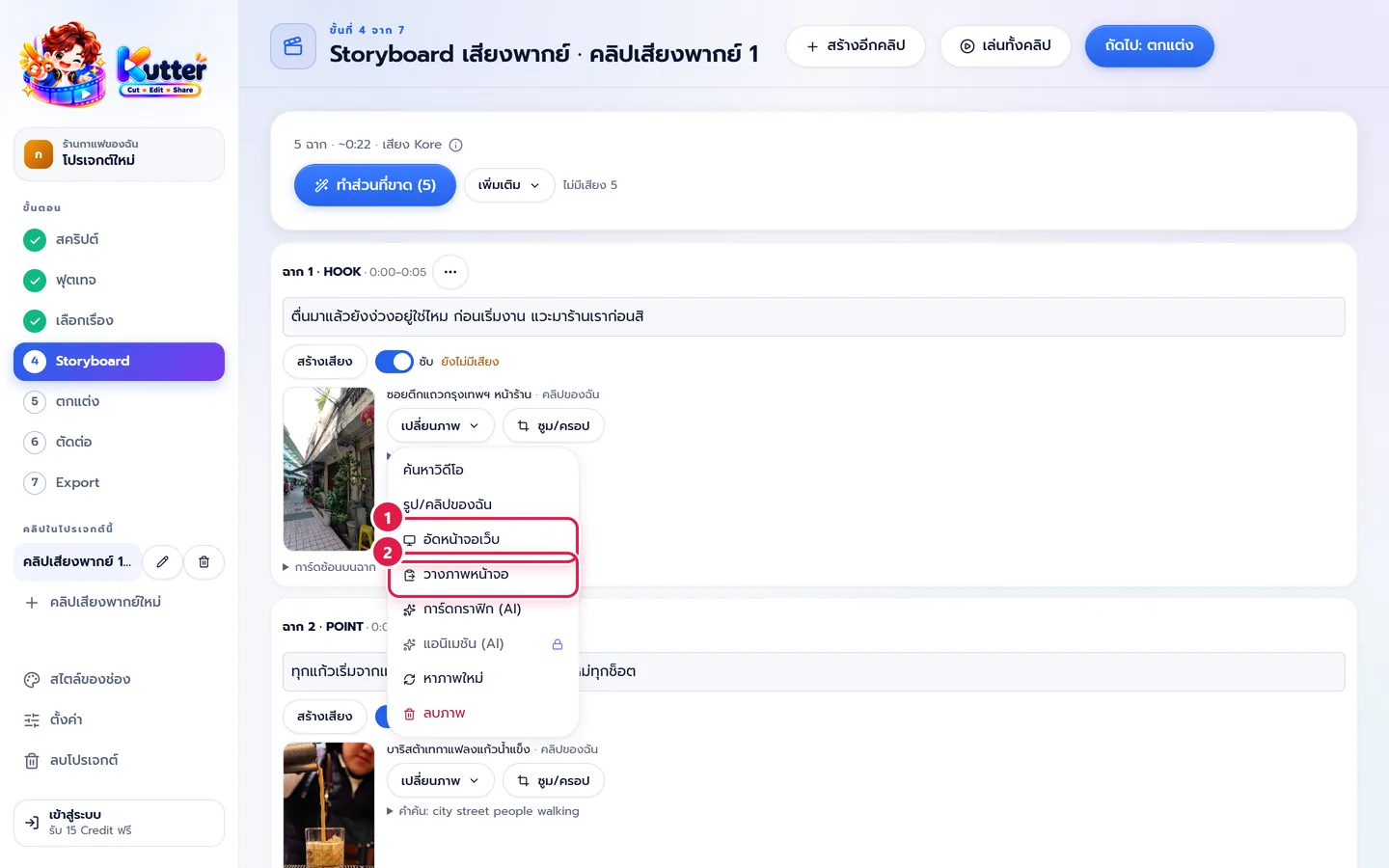
- อัดหน้าจอเว็บ อัดหน้าเว็บเป็นคลิปของฉากนี้ ยาวเท่าเสียงพากย์ ใส่ลิงก์และบอกว่าอยากให้ทำอะไรบนเว็บ
- วางภาพหน้าจอ ใช้ภาพที่ก๊อปไว้ (เช่น กด Print Screen หรือ Win+Shift+S) เป็นภาพนิ่งของฉาก หรือคลิกการ์ดฉากแล้วกด Ctrl+V
- ภาพนิ่งเลือกการเคลื่อนได้ เช่น ซูมเข้าช้า ๆ หรือ เลื่อนลง (เหมาะกับหน้าเว็บยาว)
- อยากเน้นส่วนเดียวของหน้าจอ กด ซูม/ครอป ดู ซูม ครอป และจังหวะซูม
2. อัดหลายฉากในครั้งเดียว
-
กด เพิ่มเติม ด้านบนของ Storyboard
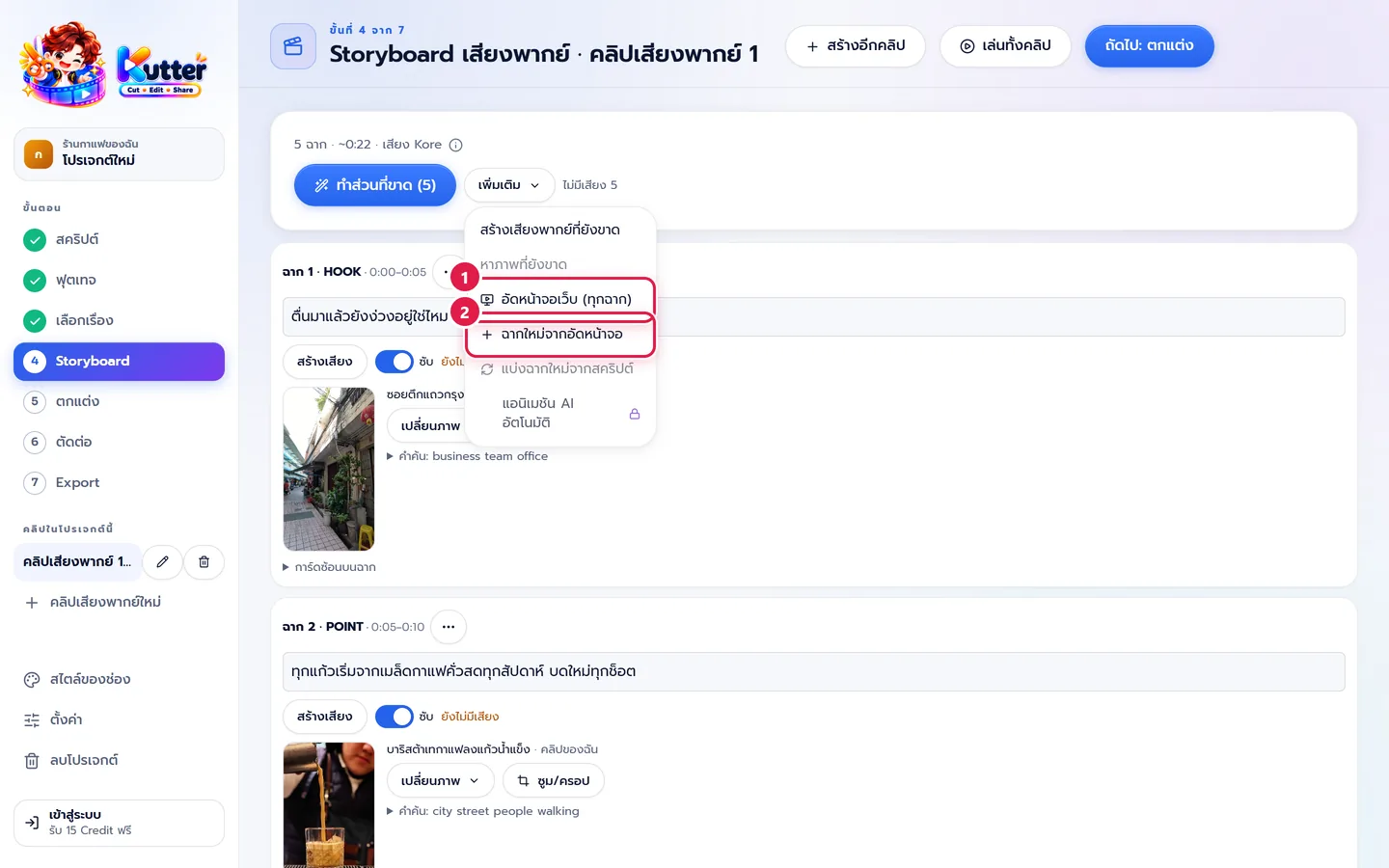
- อัดหน้าจอเว็บ (ทุกฉาก) อัดต่อกันทุกฉาก แต่ละฉากได้คลิปยาวพอดีกับเสียงพากย์
- ฉากใหม่จากอัดหน้าจอ เพิ่มฉากใหม่ที่ภาพเป็นการอัดหน้าจอ
- เลือกกรอบได้ที่ช่อง กรอบ เช่น กรอบมือถือ กรอบเบราว์เซอร์ หรือ ไม่มีกรอบ ค่าเริ่มต้นของช่องตั้งที่ สไตล์ของช่อง › การตัดต่อ › กรอบภาพอัดหน้าจอ
ผลลัพธ์: คลิปสอนสั่งกาแฟออนไลน์ที่แต่ละฉากโชว์หน้าเว็บจริง อยู่ในกรอบมือถือบนพื้นสีของช่อง พร้อมป้าย "ขั้นที่ 1 / 5"
ปัญหาที่เจอบ่อย
- ถ้าเจอ กดวางภาพหน้าจอแล้วไม่มีอะไรเกิดขึ้น ให้ ก๊อปภาพใหม่ (ต้องเป็นรูป ไม่ใช่ไฟล์) แล้วลองอีกครั้ง
- ถ้าเจอ เว็บต้องล็อกอิน ให้ กด เข้าสู่ระบบ ในแผงอัดหน้าจอ ล็อกอินให้เสร็จก่อน ดู อัดหน้าจอเว็บ
- ถ้าเจอ ตัวหนังสือบนหน้าจอเล็กอ่านไม่ออก ให้ ใช้ ซูม/ครอป หรืออัดแบบ มือถือ 9:16
- ถ้าเจอ อัดไม่ได้ ให้ ตรวจว่ามี Microsoft Edge หรือ Google Chrome ในเครื่อง
ดูพื้นฐานเพิ่ม: อัดหน้าจอเว็บ · คลิปเสียงพากย์
ยังติดอยู่? ทักแชตมุมขวาล่าง หรืออีเมล support@helloworld-solution.com