 Kutter
ช่วยเหลือ › เริ่มต้น
ตั้งค่าครั้งแรก
แนะนำการใช้งาน 5 ขั้นตอนเปิดแอปครั้งแรก ใช้เวลาไม่กี่นาที
เปิด Kutter ครั้งแรกจะมี แนะนำการใช้งาน 5 ขั้นในกล่องเดียว ค่าที่แนะนำเลือกไว้ให้แล้ว ข้ามขั้นไหนก่อนก็ได้ด้วย ข้ามขั้นนี้ หรือปิดกล่อง (✕) ระหว่างทางก็ได้ แอปจำไว้ว่าทำถึงไหน
ลำดับขั้น: ตั้งค่า AI → สร้างช่องแรก → ทัวร์ฟีเจอร์ → เข้าสู่ระบบ → เริ่มใช้งาน
ในแอปจะมีช่องตัวอย่าง ร้านกาแฟของฉัน พร้อมคลิปที่ตัดเสร็จแล้ว "กาแฟแก้วโปรดตอนเช้า" ใช้ในทัวร์ขั้นที่ 3 และภาพในหน้านี้
1. ตั้งค่า AI
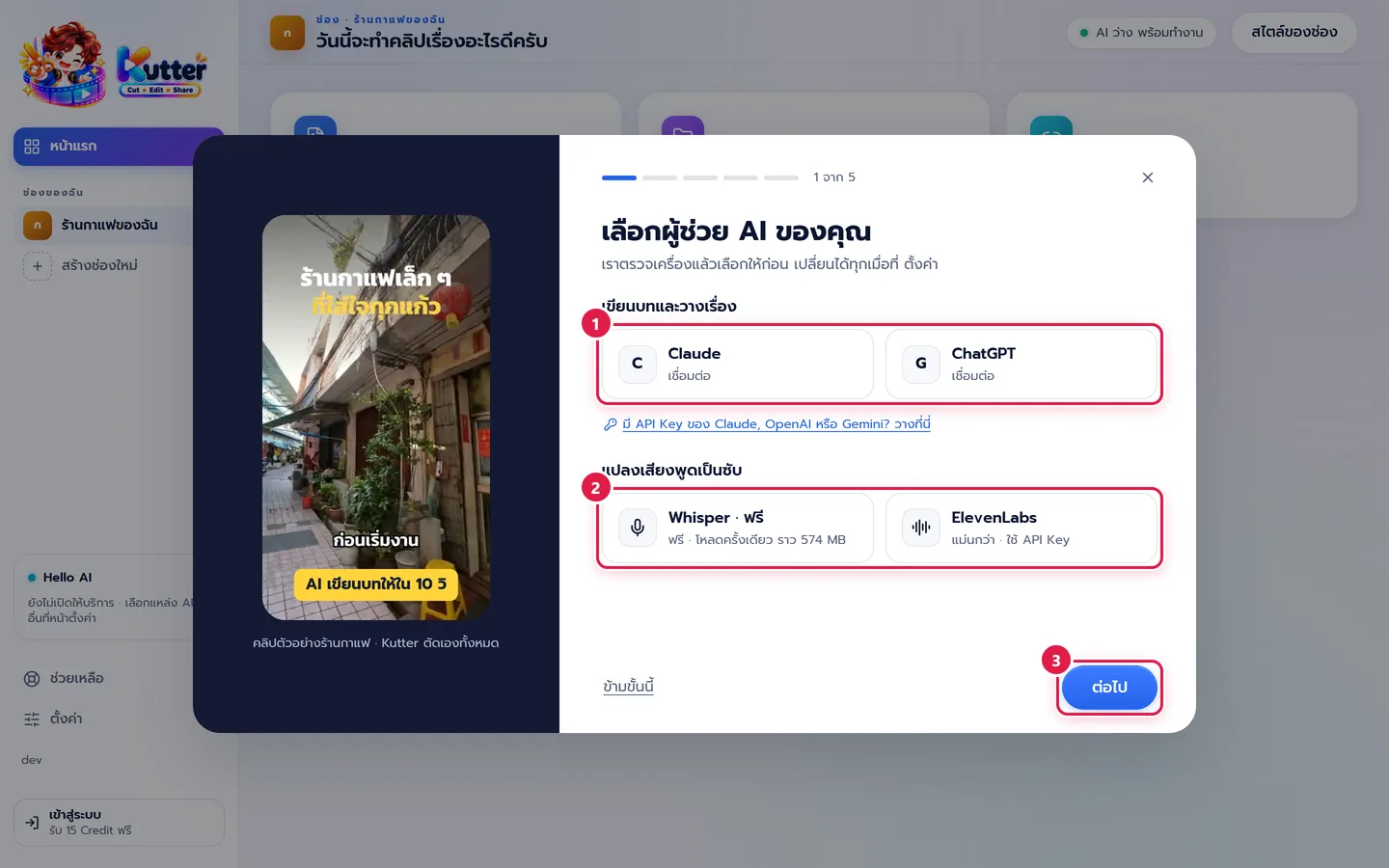
หน้า เลือกผู้ช่วย AI ของคุณ แอปตรวจเครื่องแล้วเลือกให้ก่อน
- เขียนบทและวางเรื่อง (หมายเลข 1) เลือก Claude หรือ ChatGPT ใช้แพ็กเกจที่ล็อกอินไว้ในเครื่องนี้ หรือกด มี API Key ของ Claude หรือ OpenAI? วางที่นี่ แล้ววาง key ถ้าเครื่องยังไม่มีโปรแกรม แอปจะพาติดตั้งทีละขั้น (ใช้บัญชี Claude หรือ ChatGPT ของคุณกับ Kutter)
- แปลงเสียงพูดเป็นซับ (หมายเลข 2) เลือกตัวถอดเสียง Whisper · ฟรี โหลดครั้งเดียวต่อเบื้องหลัง หรือ ElevenLabs (แม่นกว่า ใช้ API Key) (ตั้งค่าถอดเสียง)
-
กด ต่อไป (หมายเลข 3) ไม่ต้องรอ Whisper โหลดเสร็จก็ได้
2. สร้างช่องแรก
ช่อง = แบรนด์หรือช่องโซเชียลหนึ่งช่อง สไตล์ที่ตั้งตรงนี้ใช้กับทุกคลิปในช่อง ด้านซ้ายแสดงตัวอย่างคลิปตามที่ตอบ มี 4 หน้า
- ช่องของคุณพูดเรื่องอะไร ใส่ ชื่อช่อง และ ช่องเกี่ยวกับอะไร (หมายเลข 1) สองข้อนี้เท่านั้นที่ต้องกรอก ข้ออื่นมีค่าเริ่มต้นให้แล้ว
-
กด ต่อไป: หน้าตาคลิป (หมายเลข 2) แอปสร้างช่องให้ตอนกดปุ่มนี้
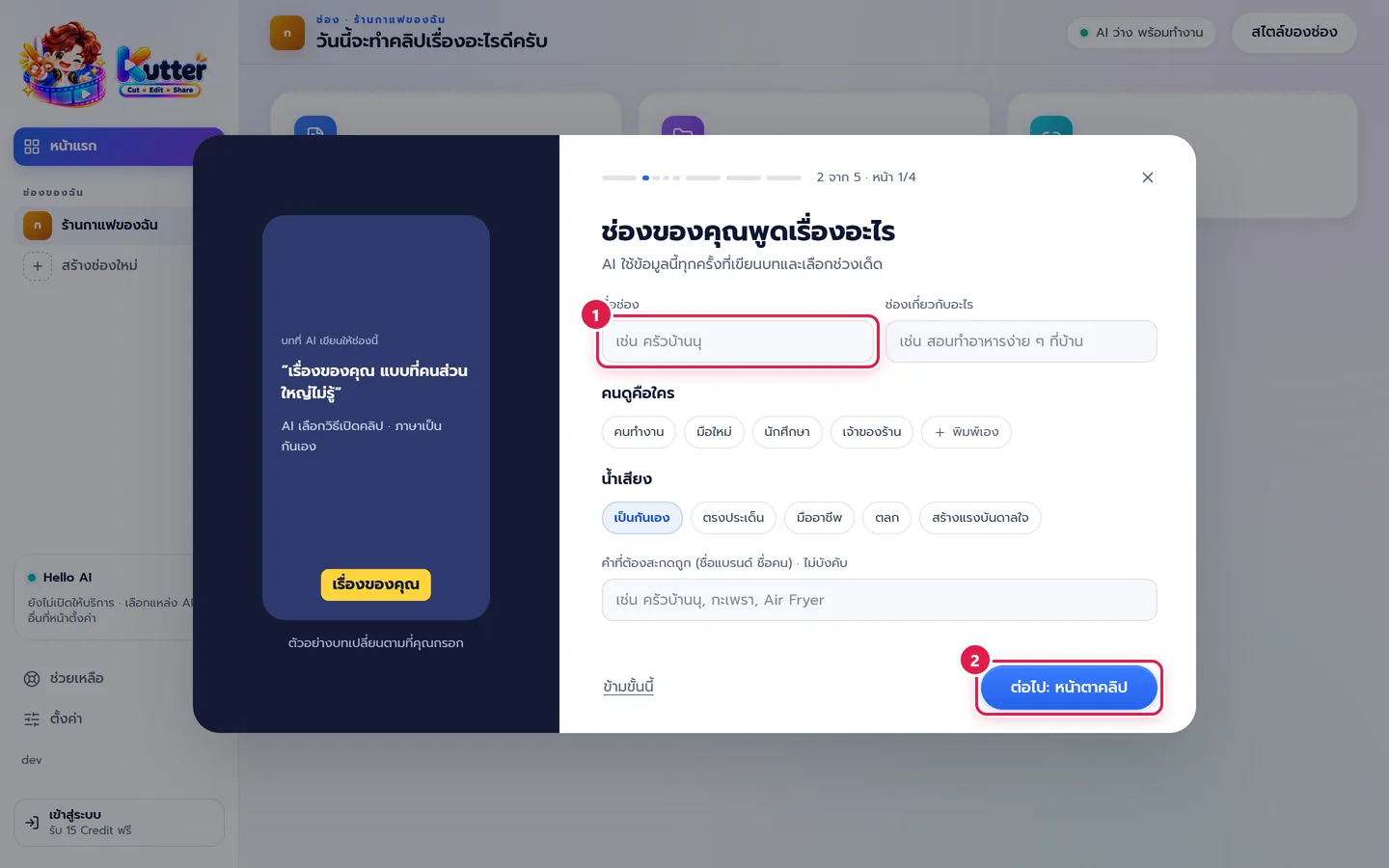
- หน้าถัดไปตอบทีละข้อ: ใครเป็นคนพูด โพสต์ที่ไหน (ขนาดจอ) ความยาวคลิป → ซับ คำเด้ง แบบ Hook → โลโก้ สีของช่อง เพลงคลอ แล้วกด สร้างช่อง
ปรับรายละเอียดเพิ่ม เช่น ฟอนต์ สีแบรนด์ ได้ทีหลังที่ สไตล์ของช่อง
3. ทัวร์ฟีเจอร์
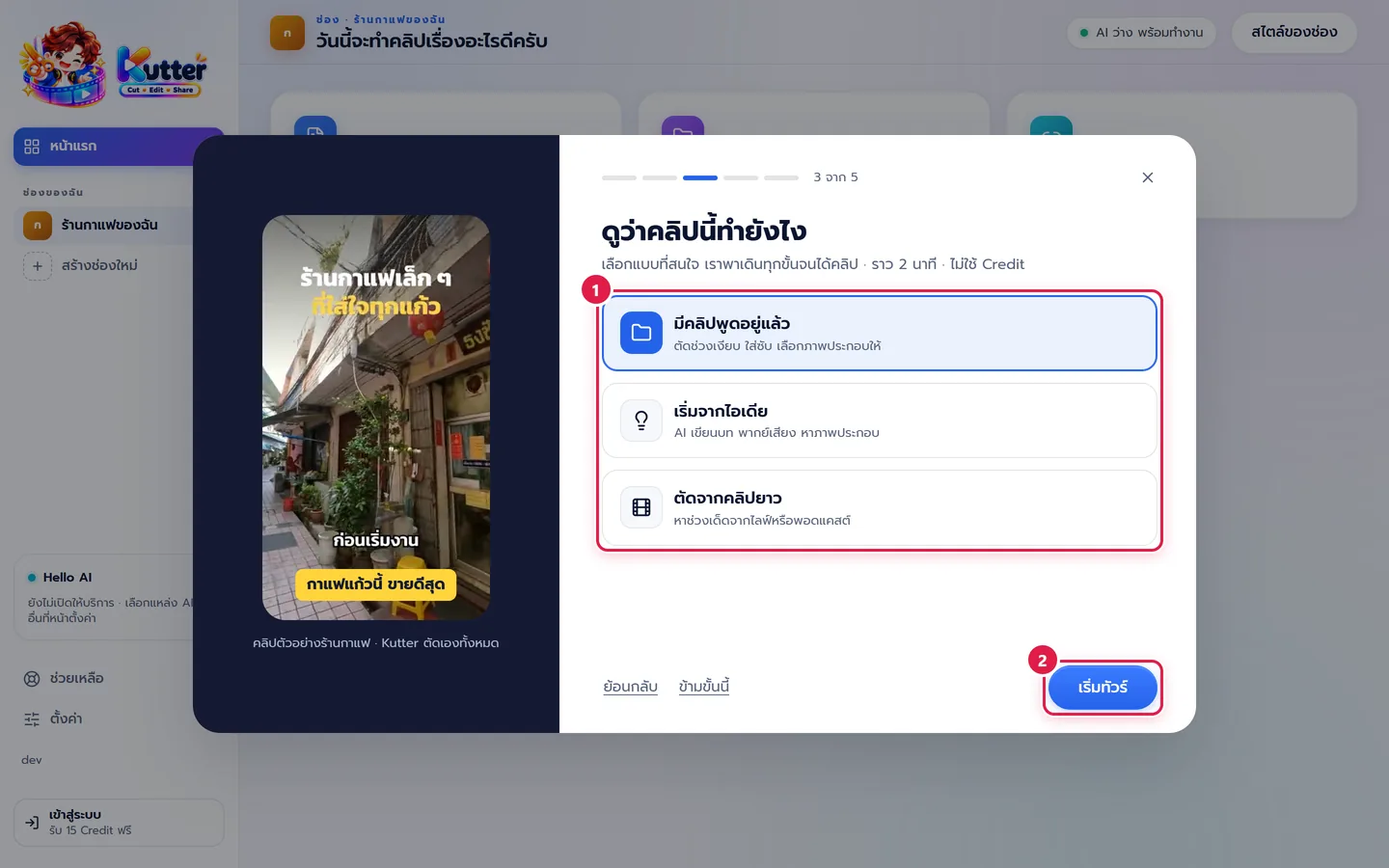
- เลือกแบบที่สนใจ (หมายเลข 1): มีคลิปพูดอยู่แล้ว, เริ่มจากไอเดีย หรือ ตัดจากคลิปยาว (เลือกวิธีเริ่มทำคลิป)
-
กด เริ่มทัวร์ (หมายเลข 2) แอปพาเดินดูโปรเจกต์ตัวอย่างทีละขั้นจนได้คลิป ราว 2 นาที ไม่ใช้ Credit
4. เข้าสู่ระบบ
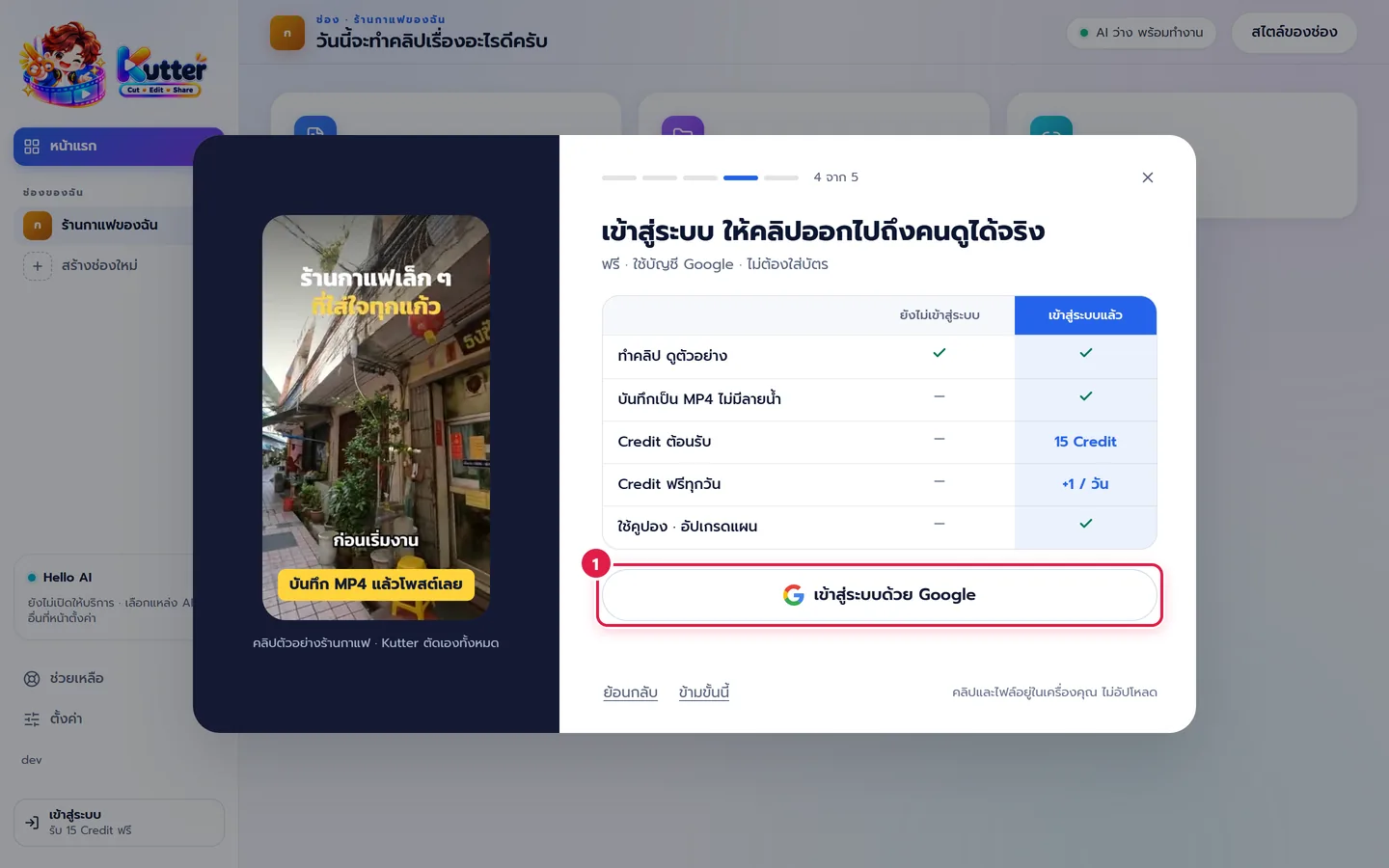
ตารางบอกว่าเข้าสู่ระบบแล้วได้อะไรเพิ่ม เช่น บันทึกเป็น MP4 ไม่มีลายน้ำ และ Credit ฟรีทุกวัน คลิปและไฟล์ยังอยู่ในเครื่องคุณ
- กด เข้าสู่ระบบด้วย Google (หมายเลข 1) แอปจะเปิดเบราว์เซอร์ให้เลือกบัญชี (เข้าสู่ระบบ)
-
ยังไม่สะดวก กด ข้ามขั้นนี้ ได้ เข้าสู่ระบบทีหลังก่อนบันทึก MP4 ก็ได้
5. เริ่มใช้งาน
- ดูสิ่งที่ตั้งค่าแล้ว ขั้นที่ข้ามไว้กดกลับไปทำได้
-
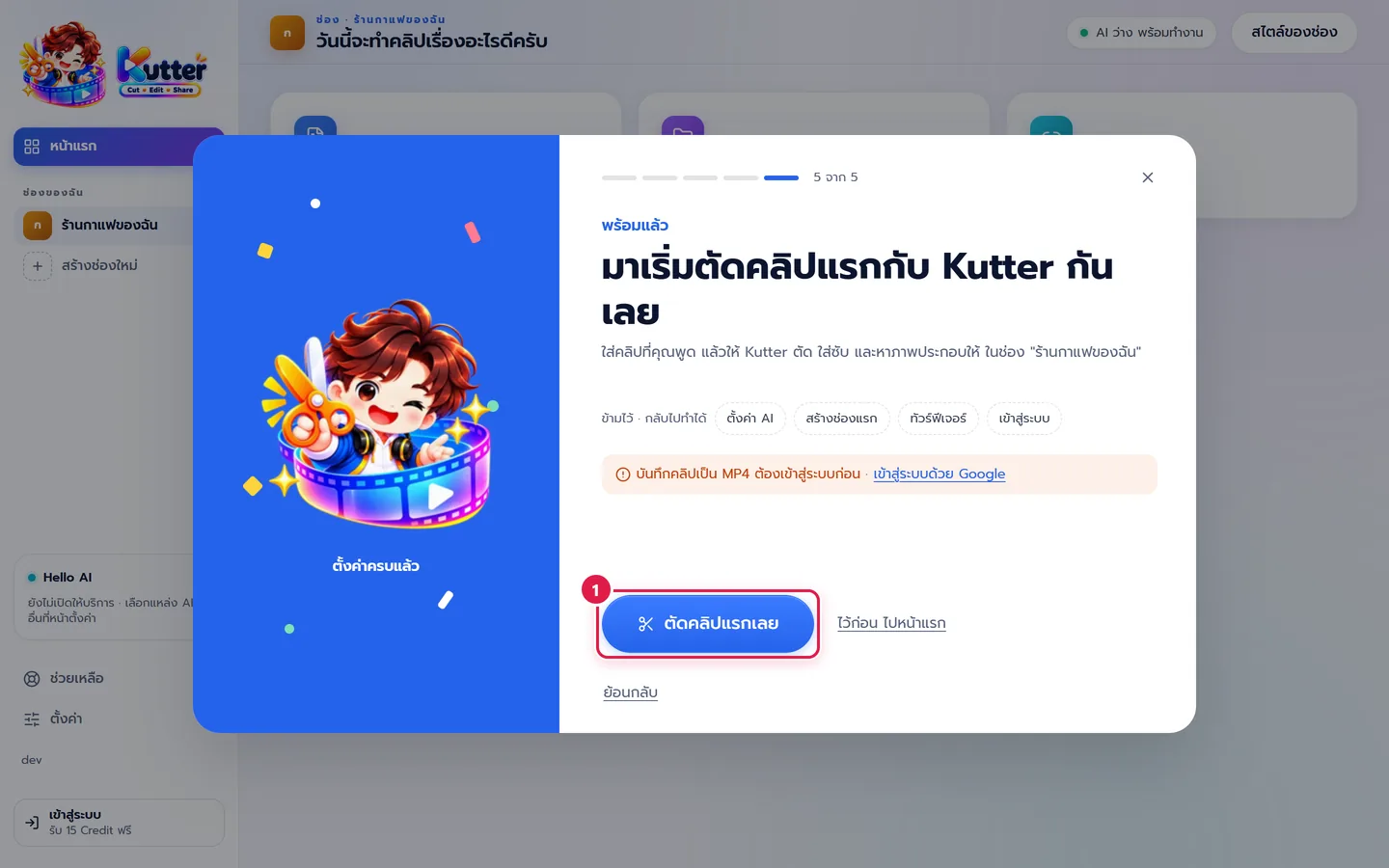
กด ตัดคลิปแรกเลย (หมายเลข 1) แอปสร้างโปรเจกต์แรกในช่องของคุณตามแบบที่เลือกในขั้นที่ 3 แล้วพาไปขั้นแรกทันที หรือกด ไว้ก่อน ไปหน้าแรก
ดูแนะนำการใช้งานอีกรอบ
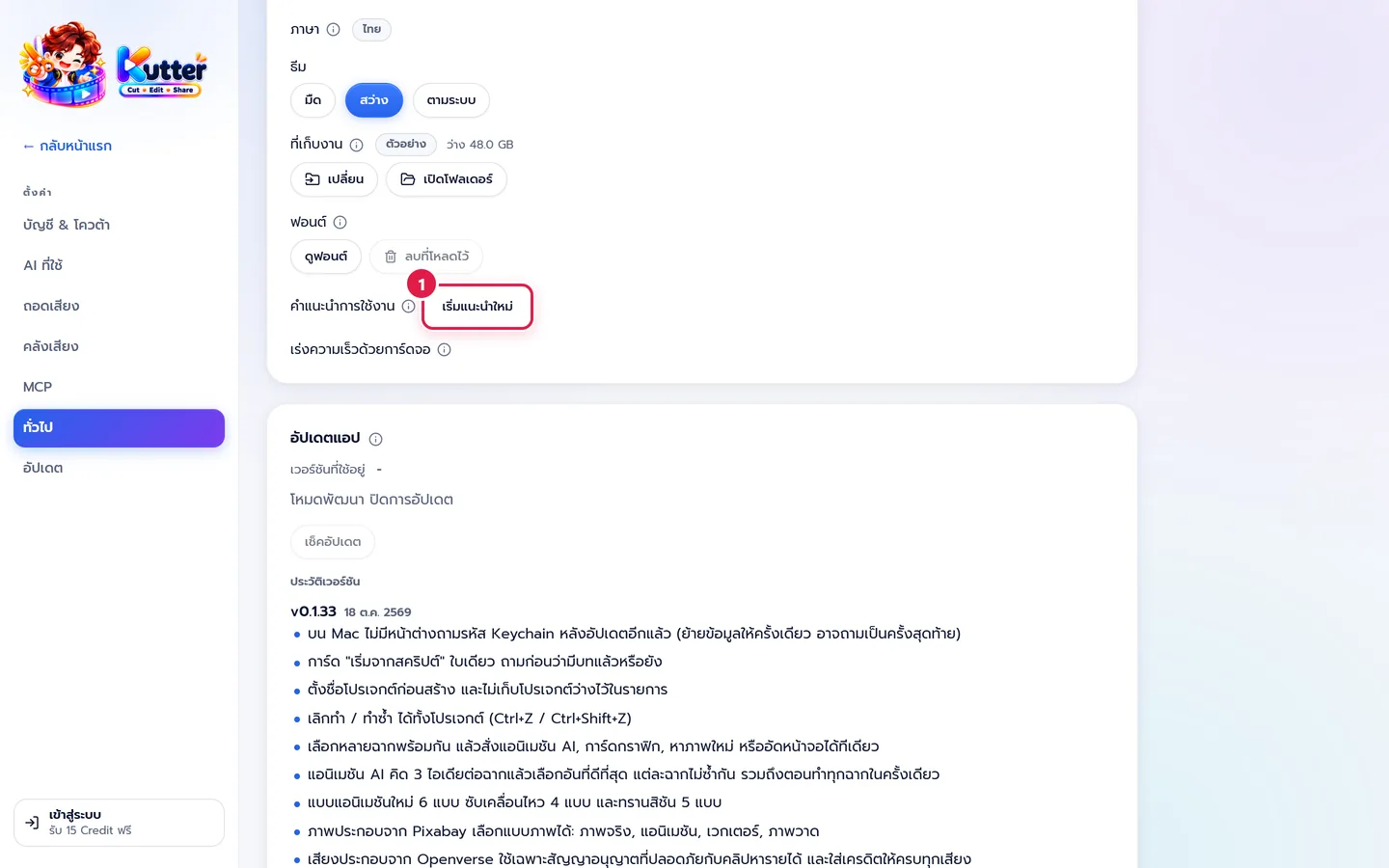
- ไปที่ ตั้งค่า › ทั่วไป
-
ที่แถว คำแนะนำการใช้งาน กด เริ่มแนะนำใหม่ (หมายเลข 1) แนะนำการใช้งานจะเริ่มใหม่ตั้งแต่ขั้นแรก
ถ้าเจอปัญหา
- ถ้าเจอ ปิดกล่องไปกลางทาง ให้ กด ทำต่อ ที่การ์ด แนะนำการใช้งาน บนหน้าแรก
- ถ้าเจอ ซ่อนการ์ดไปแล้ว ให้ ไปที่ ตั้งค่า › ทั่วไป แล้วกด เริ่มแนะนำใหม่
- ถ้าเจอ ยังไม่มี key หรือแพ็กเกจ AI ให้ ข้ามไปก่อน แล้วใส่ key ทีหลังที่ ตั้งค่า › AI ที่ใช้
- ถ้าเจอ ดาวน์โหลด Whisper ช้าหรือค้าง ให้ กด ต่อไป ไปก่อน แล้วกลับไปดูที่ ตั้งค่า › ถอดเสียง
- ถ้าเจอ อยากเปลี่ยนชื่อช่องหรือขนาดคลิปทีหลัง ให้ ไปที่ สไตล์ของช่อง
ต่อไป: ทำคลิปแรก
ยังติดอยู่? ทักแชตมุมขวาล่าง หรืออีเมล support@helloworld-solution.com