 Kutter
ช่วยเหลือ › ทำคลิปทีละขั้น
วางบทของคุณแล้วทำ Storyboard
มีบทอยู่แล้ว วางแล้วกดปุ่มเดียว AI แยกเป็นฉากใน Storyboard ตามบท คำเดิมทุกคำ
มีบทที่เขียนไว้แล้ว (ใน Word โน้ต หรือแชต) วางที่ขั้นสคริปต์แล้วกดปุ่มเดียว แอปแยกเป็นฉากใน Storyboard ตามบทให้เลย ไม่ต้องระบุอะไรเพิ่ม คำพูดของคุณอยู่ครบทุกคำ
วางบท
- ที่หน้าแรกกด เริ่มจากสคริปต์ ตั้งชื่อ กด สร้าง แอปเปิดขั้นสคริปต์
- ด้านบนการ์ดโจทย์ เลือก วางบทของฉัน (แทน ให้ AI เขียนบท) แล้ววางบทในช่อง หรือกด เปิดไฟล์ เลือก .docx, .txt หรือ .md ปุ่มที่ใช้แค่ตอนให้ AI เขียน เช่น ความยาว แบบ Hook และโครงเรื่อง จะซ่อนไป เหลือสัดส่วนภาพและ ใครพูด ความยาวคลิปเป็นไปตามบทที่วาง
-
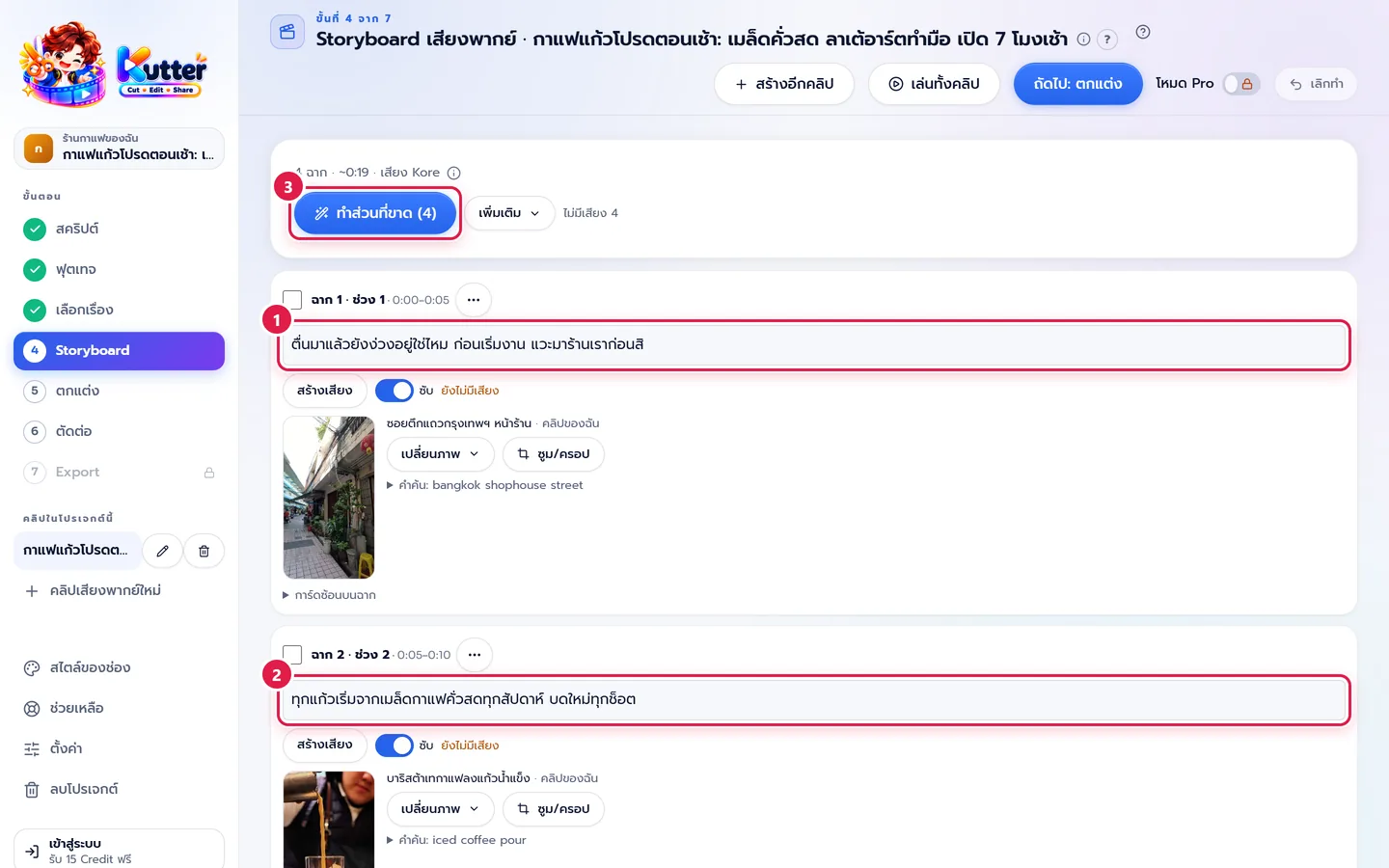
กด ทำ Storyboard แอปแยกบท แล้วพาไป Storyboard เสียงพากย์ที่แบ่งฉากไว้แล้ว
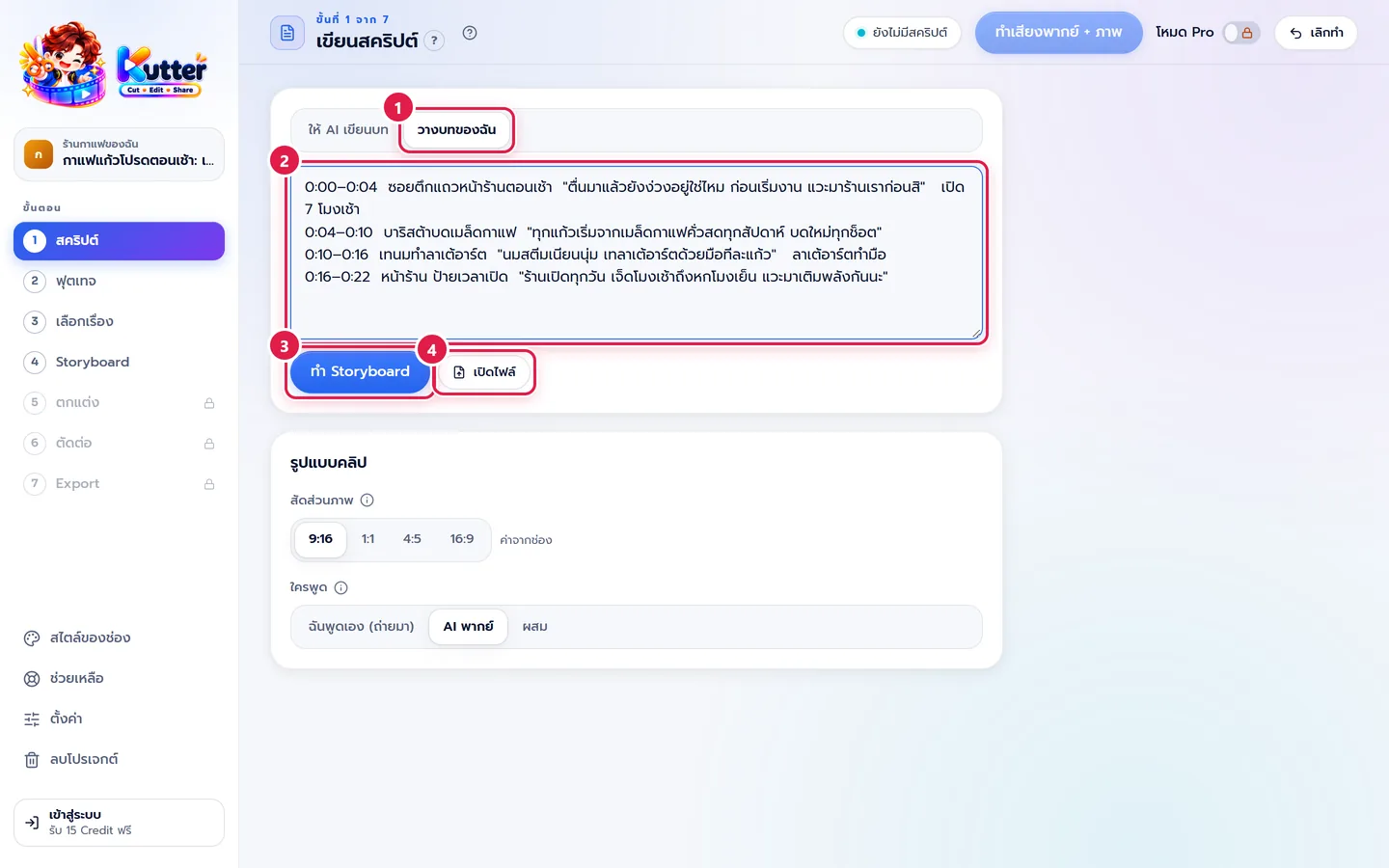
บทถ่ายทำที่มีเวลา คำกำกับภาพ หรือข้อความบนจอ วางได้เลย เช่น 0:00–0:06 พื้นหลังสีเข้ม… "ซื้อเครื่องมือ AI มาใช้ไม่ยาก" AI Tools ≠ AI Transformation
- คำในเครื่องหมายคำพูดเป็นเสียงพากย์และซับ คำเดิมทุกคำ
- คำกำกับภาพ ใช้หาภาพของฉากนั้น ไม่ถูกอ่านออกเสียง
- ข้อความบนจอ ขึ้นเป็นข้อความบนภาพ ไม่ถูกอ่านออกเสียง
- ตัวเลขเวลาไม่ถูกอ่าน
ถ้าแยกเองไม่ชัด แอปให้ AI ช่วยแยกให้อัตโนมัติ (ใช้ AI หนึ่งครั้ง)
แก้ใน Storyboard
แก้ข้อความ ภาพ หรือเสียงทีละฉากใน Storyboard ได้เหมือนโปรเจกต์อื่น แล้วกด สร้างเสียง + หาภาพ → ทำคลิปด้วยเสียงพากย์ AI
ถ้าเจอปัญหา
-
ถ้าเจอว่าแอปอ่านคำกำกับภาพออกเสียง ให้ใส่คำพูดในเครื่องหมายคำพูด หรือขึ้นต้นบรรทัดด้วย
ภาพ:/เสียง:/ข้อความบนจอ:แล้ววางใหม่ - ถ้าเจอว่าฉากแบ่งไม่ตรงใจ ให้เว้นบรรทัดระหว่างช่วงในบทแล้ววางใหม่ หรือรวม/แยกฉากใน Storyboard
- ถ้าเจอว่า ใครพูด เป็น ฉันพูดเอง (ถ่ายมา) ปุ่มจะเป็น ใส่บทนี้ บทเข้าไปในสคริปต์ให้ถือไปถ่าย ไม่ไป Storyboard
- ถ้าเจอว่า AI แยกบทไม่สำเร็จ แอปใช้ผลที่แยกเองแทน ตรวจแหล่ง AI ที่ ตั้งค่า แล้วลองใหม่ได้
ยังติดอยู่? ทักแชตมุมขวาล่าง หรืออีเมล support@helloworld-solution.com