 Kutter
ช่วยเหลือ › ตั้งค่า แผน ส่งต่อ
ตั้งค่าแอป
บัญชี แหล่ง AI ถอดเสียง คลังเสียง MCP (เชื่อมต่อ Claude) ทั่วไป และอัปเดต ในหน้าเดียว
หน้าตั้งค่าคือที่ตั้งของที่ใช้ร่วมกันทุกช่องและทุกโปรเจกต์ เช่น key ของ AI ตัวถอดเสียง และที่เก็บงาน ส่วนสไตล์ของแต่ละช่อง (เช่น ร้านกาแฟของฉัน) ตั้งที่หน้าช่องแทน
เปิดหน้าตั้งค่า
- กด ตั้งค่า ที่แถบซ้ายล่าง
- เมนูซ้ายพาไปแต่ละส่วน: บัญชี & โควต้า · AI ที่ใช้ · ถอดเสียง · คลังเสียง · MCP · ทั่วไป · อัปเดต
-
กด กลับหน้าแรก เมื่อเสร็จ ค่าที่เลือกบันทึกเอง ส่วนช่องใส่ key ต้องกด บันทึก ทีละช่อง
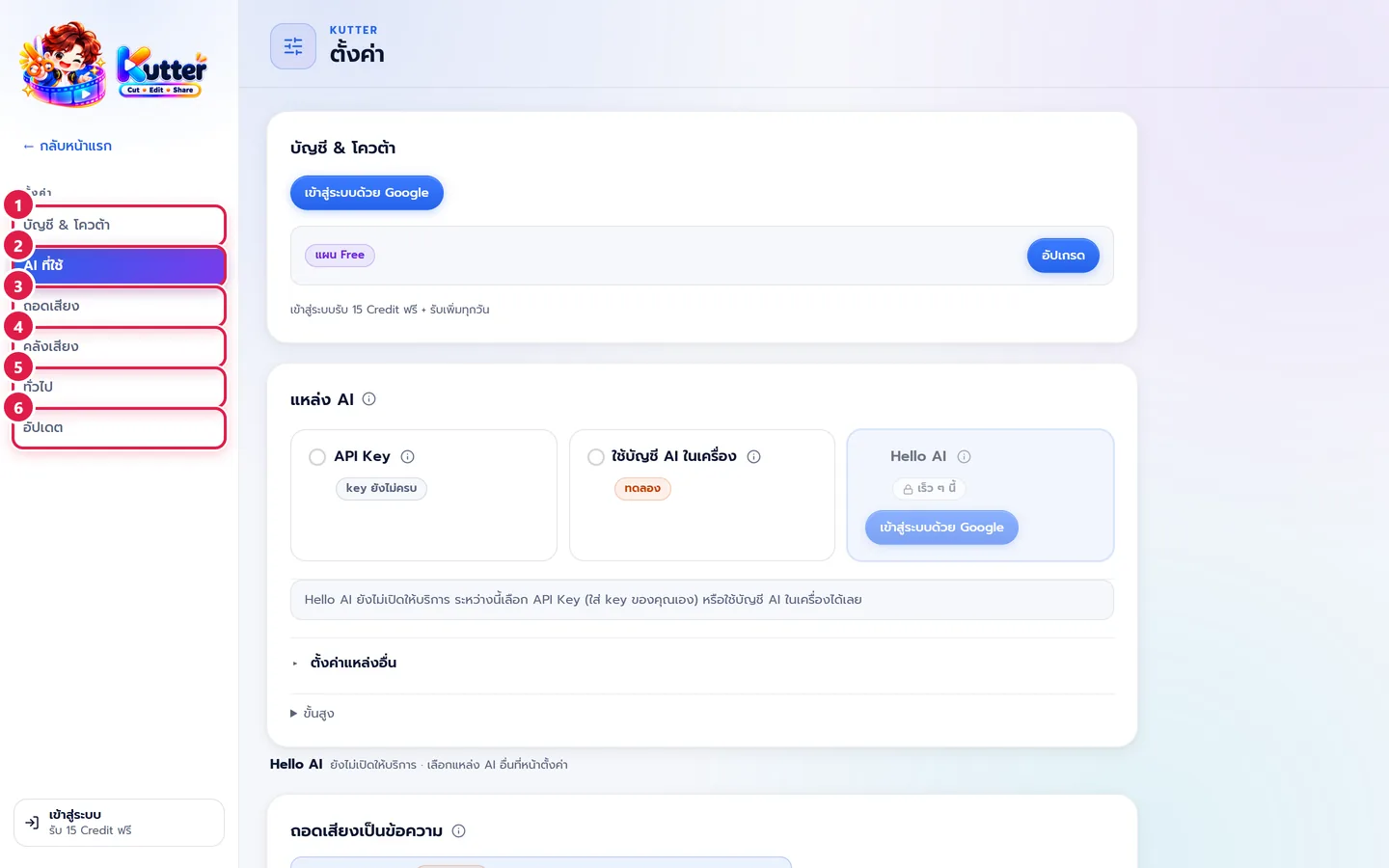
บัญชี & โควต้า
เข้าสู่ระบบด้วย Google เพื่อใช้ Credit ตอน Export ส่วนนี้แสดงแผน Credit ที่เหลือ ปุ่มรับ Credit รายวัน ปุ่ม อัปเกรด และประวัติ Credit ดูรายละเอียดที่ แผนและ Credit
เครื่องของฉัน แสดงทุกเครื่องที่เข้าสู่ระบบบัญชีนี้ (แผนฟรี 1 เครื่อง แผนที่จ่ายเงิน 3 เครื่องพร้อมกัน) เครื่องที่ไม่ใช้แล้วกด นำออก (เข้าสู่ระบบ)
หัวข้อ ข้อมูลการใช้งาน มีสวิตช์ ตัวเลขสถิติ ส่งแค่ตัวเลข เช่น จำนวนช่องและคลิป และนับว่าเครื่องนี้เปิดแอปวันนี้ (แม้ยังไม่ล็อกอิน) ไม่ส่งชื่อโปรเจกต์ สคริปต์ หรือไฟล์ ปิดได้ทุกเมื่อ
AI ที่ใช้
AI ช่วยเขียนสคริปต์ วาง Storyboard และตัดสินใจตัดต่อ เลือก แหล่ง AI ได้ 2 แบบ
- API Key ใส่ key ของ Claude, OpenAI หรือ Gemini เอง จ่ายค่า AI กับผู้ให้บริการตามที่ใช้จริง
- ใช้บัญชี AI ในเครื่อง (แนะนำ) ใช้แพ็กเกจ Claude Pro/Max หรือ ChatGPT Plus ผ่าน Claude Code / Codex ที่ติดตั้งในเครื่อง แอปพาติดตั้งทีละขั้น ดู ใช้บัญชี Claude หรือ ChatGPT ของคุณกับ Kutter
- ถ้าเลือก API Key ใส่ key ของ สมอง AI (เลือกแท็บ Claude / OpenAI / Gemini) แล้วกด บันทึก
- ใส่ key ของ ถอดเสียง & พากย์ (ElevenLabs) ถ้าจะถอดเสียงแบบแม่น หรือใช้เสียงพากย์ / โคลนเสียง
-
ไม่รู้จะขอ key ที่ไหน กด วิธีขอ key ข้างช่องนั้น
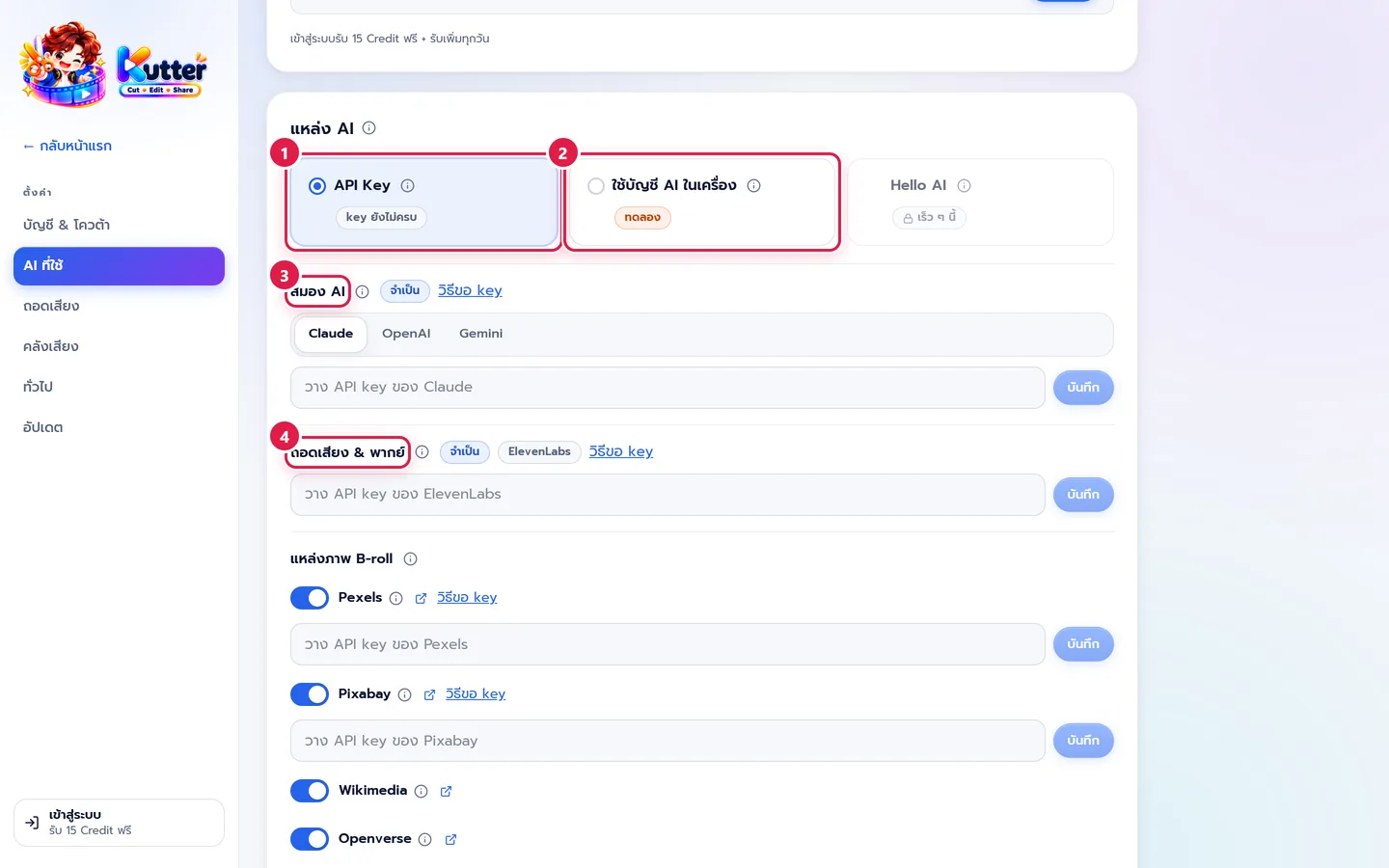
ผลที่ได้: ป้ายเปลี่ยนจาก key ยังไม่ครบ เป็น พร้อมใช้ ใต้การ์ดยังมีช่อง key ของเสียงพากย์ Gemini ถ้าอยากใช้เสียงพากย์จาก Gemini
แหล่งภาพ B-roll
- เลื่อนลงไปที่ แหล่งภาพ B-roll ใต้ช่อง key
- เปิดหรือปิดสวิตช์แต่ละแหล่ง
- Pexels และ Pixabay ต้องใช้ key ฟรีของคุณ กด วิธีขอ key สมัครแล้ววาง key กด บันทึก
-
Wikimedia และ Openverse ไม่ต้องใช้ key
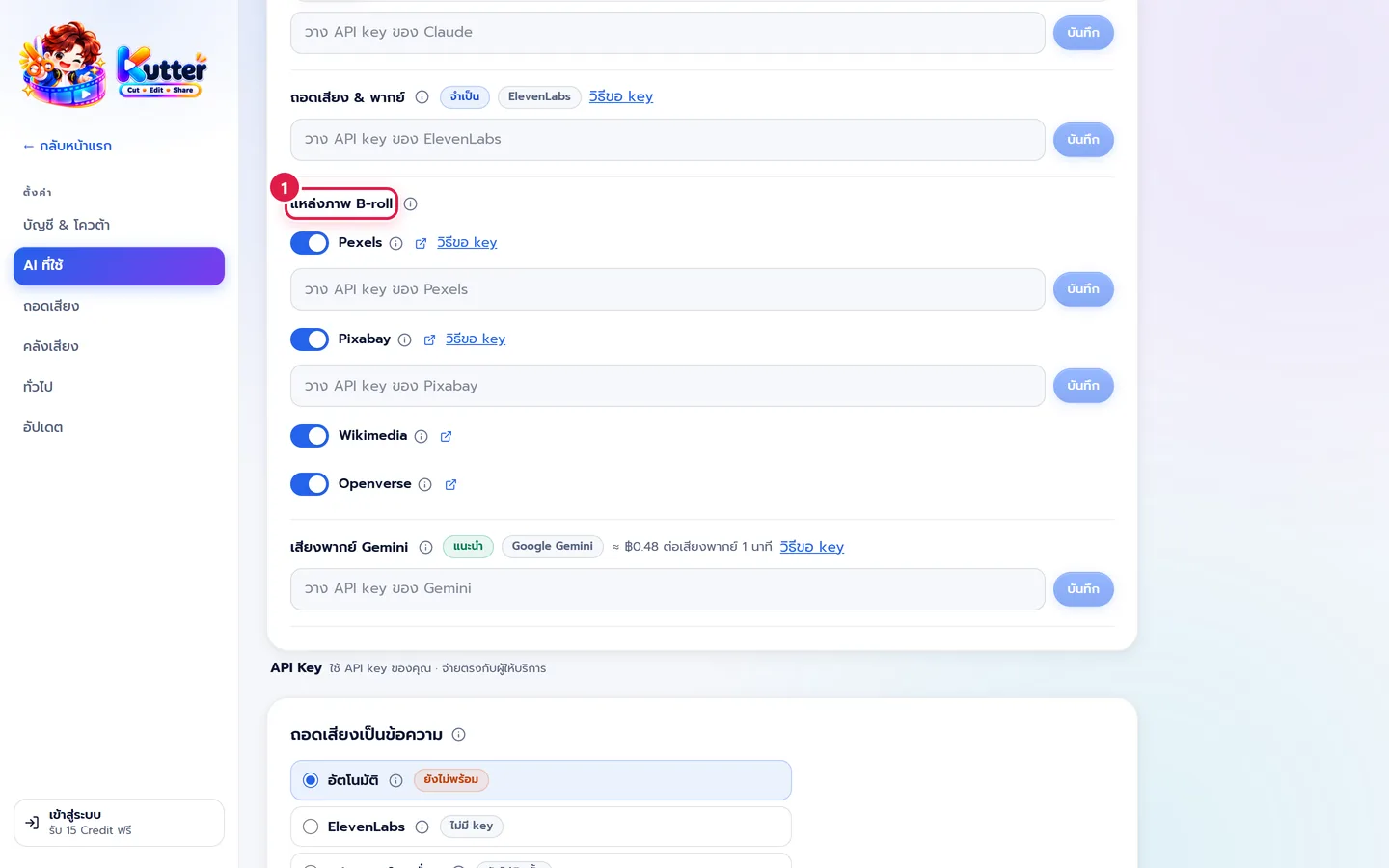
ตัวอย่าง: คลิปร้านกาแฟพูดถึง "เมล็ดกาแฟคั่ว" แอปจะค้นภาพเมล็ดกาแฟจากทุกแหล่งที่เปิดไว้ เปิดหลายแหล่งได้ภาพให้เลือกมากขึ้น
ถอดเสียง
- เปิดส่วน ถอดเสียง
- เลือก อัตโนมัติ (แนะนำ) ใช้ ElevenLabs ถ้ามี key ไม่งั้นใช้ Whisper ในเครื่อง เน็ตหลุดกลางทางก็สลับให้เอง
- หรือเลือก ElevenLabs (แม่น แยกผู้พูดได้ คิดตามนาทีเสียง) หรือ Whisper ในเครื่อง (ฟรี ไม่ต้องต่อเน็ต)
-
ใช้ Whisper ครั้งแรก กด ติดตั้ง Whisper ติดตั้งครั้งเดียวใช้ได้ทุกโปรเจกต์
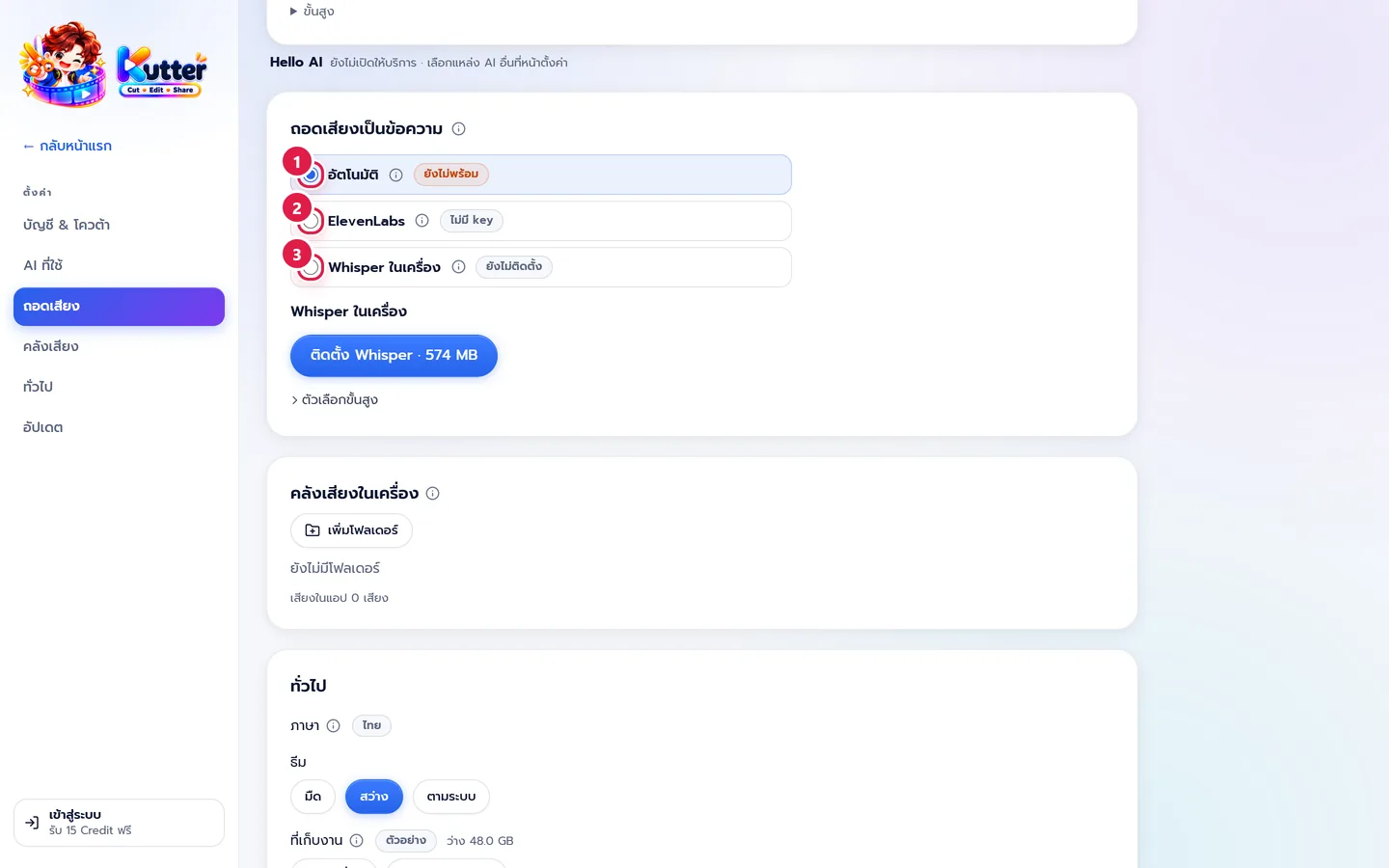
รายละเอียดเพิ่มที่ ตั้งค่าถอดเสียง
คลังเสียง
กด เพิ่มโฟลเดอร์ เลือกโฟลเดอร์เสียงประกอบในเครื่อง ใช้ได้ทุกช่องและทุกโปรเจกต์ แอปแค่อ่านไฟล์ ไม่ย้ายหรือแก้ไฟล์ ไฟล์วิดีโอ (.mp4) ใช้เฉพาะเสียง ใช้เฉพาะเสียงที่คุณมีสิทธิ์ใช้
MCP
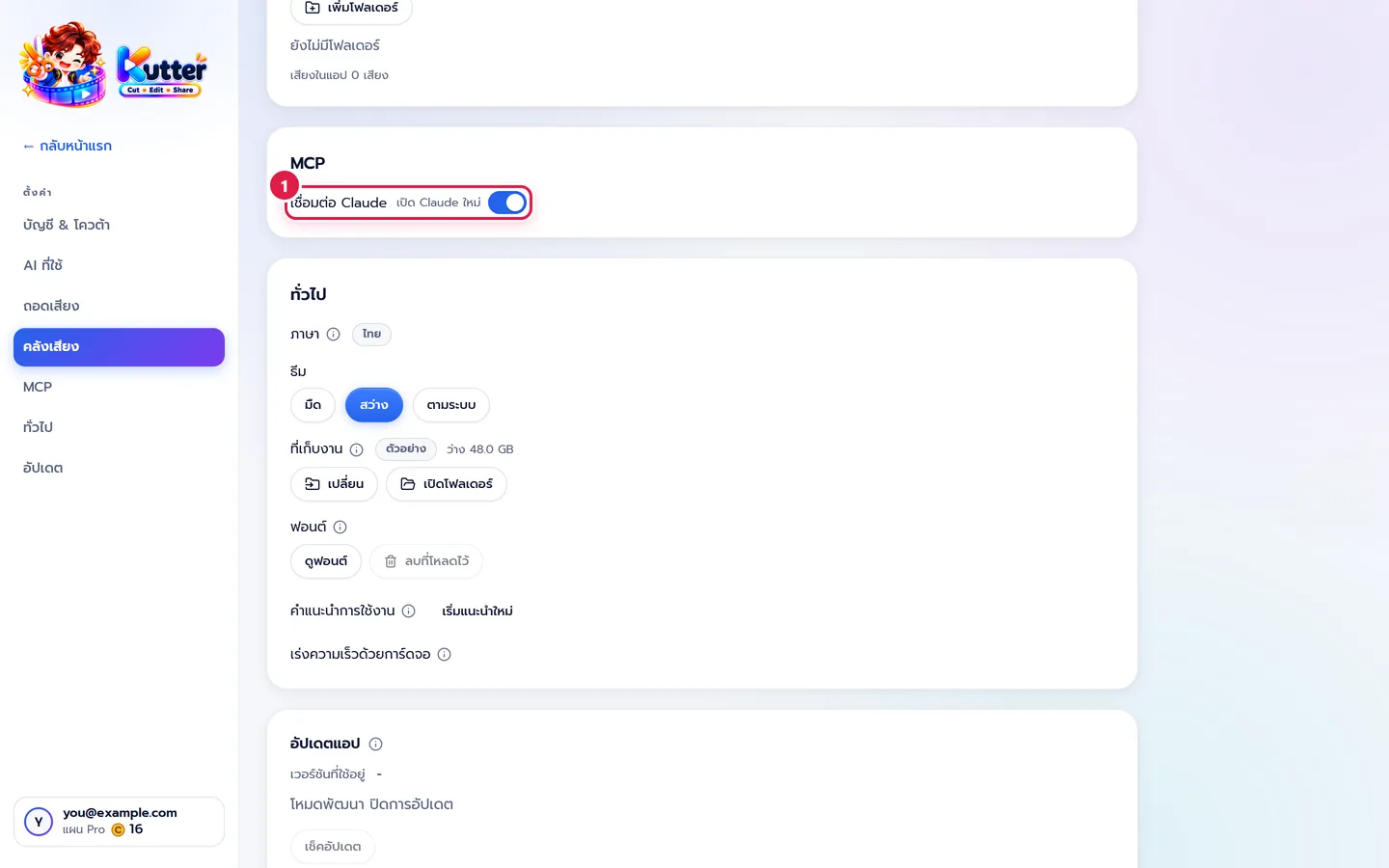
สั่งงาน Kutter จาก Claude Desktop หรือ Claude Code เช่น ทำวิดีโอจากบท หาภาพ ตัดต่อ (แผน Pro) ต้องเปิดแอป Kutter ไว้ และตัดต่อหัก Credit เหมือนกดในแอป
- ตั้งค่า › MCP › เชื่อมต่อ Claude เปิดสวิตช์ แล้วเปิด Claude ใหม่
-
ปิดสวิตช์ = เลิกเชื่อมต่อ (เอา Kutter ออกจาก Claude ให้เอง)
ทั่วไป
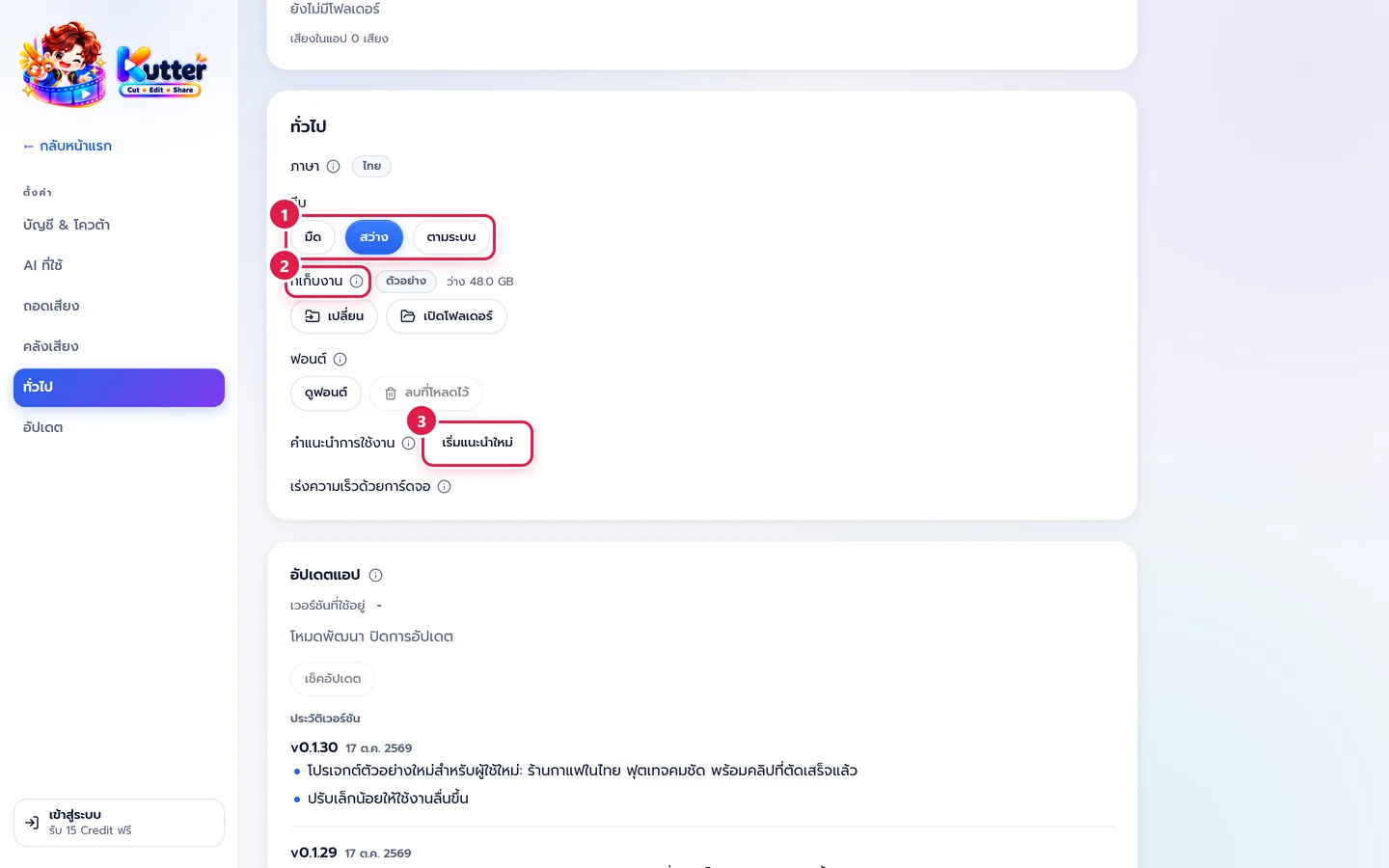
- ธีม เลือก มืด สว่าง หรือตามระบบ
- ที่เก็บงาน ที่เก็บโปรเจกต์และคลิปที่ตัดแล้ว กด เปลี่ยน เพื่อย้ายไปไดรฟ์ที่ว่างกว่า แอปคัดลอกและตรวจครบก่อนลบของเดิม
- ฟอนต์ ดูฟอนต์ที่มี หรือลบฟอนต์ที่โหลดไว้เพื่อคืนพื้นที่
- ล้างถังขยะ ลบไฟล์ที่ค้างจากโปรเจกต์ที่ลบแล้ว ฟุตเทจต้นฉบับไม่ถูกแตะ
- เริ่มแนะนำใหม่ ดูคำแนะนำตอนเริ่มใช้อีกครั้ง
-
เร่งความเร็วด้วยการ์ดจอ บอกว่าเครื่องนี้ใช้การ์ดจอหรือ CPU ตัดต่อ
มีสวิตช์ส่งรายงานข้อผิดพลาดอัตโนมัติด้วย ส่งข้อมูลเทคนิคตอนแอปมีปัญหา ถ้าแอปปิดตัวผิดปกติจะส่ง crash dump (สถานะโปรแกรมตอนนั้น) ด้วย ไม่ส่งไฟล์คลิปหรือบท
ถ้าแอปปิดเองหรือมีปัญหา กด ส่งข้อมูล ที่แถว ส่งข้อมูลให้ทีม (เขียนสั้น ๆ ว่าเกิดอะไรขึ้นก็ได้) แล้วแจ้งรหัสที่ได้ เช่น K-ABC234 กับทีม ทีมจะเห็นข้อมูลเครื่องที่ต้องใช้แก้ทันที ไม่ต้องเปิดโปรแกรมอื่นหาเอง
อัปเดต
ดูเวอร์ชันที่ใช้อยู่ กด เช็คอัปเดต และอ่านประวัติเวอร์ชันว่าแต่ละรุ่นมีอะไรใหม่
ถ้าเจอปัญหา
- ถ้าเจอป้าย key ยังไม่ครบ ให้ใส่ key ของสมอง AI ให้ครบแล้วกด บันทึก
- ถ้าเจอ AI ไม่ทำงานและขึ้นเรื่อง Kutter AI ให้เลือก API Key หรือ ใช้บัญชี AI ในเครื่อง แทน
- ถ้าเจอที่เก็บงานขึ้นว่าไดรฟ์อาจถูกถอดออก ให้เสียบไดรฟ์กลับ หรือกด เปลี่ยน ไปที่อื่น
- ถ้าเจอ B-roll ไม่ขึ้นจาก Pexels ให้ใส่ key ของ Pexels หรือปิดสวิตช์แหล่งนั้น
ยังติดอยู่? ทักแชตมุมขวาล่าง หรืออีเมล support@helloworld-solution.com