 Kutter
ช่วยเหลือ › ทำคลิปทีละขั้น
ขั้น Export
บันทึก MP4 หรือส่งไปแต่งต่อใน CapCut, Premiere, DaVinci, Final Cut
ขั้นสุดท้าย เอาคลิปที่ตัดต่อแล้วไปใช้: บันทึกเป็น MP4 ไปโพสต์ หรือส่งไปแต่งต่อในโปรแกรมตัดต่ออื่น ขั้นนี้ไม่เปลี่ยนตัววิดีโอและไม่เสีย Credit เพิ่ม
บันทึก MP4 และข้อความโพสต์
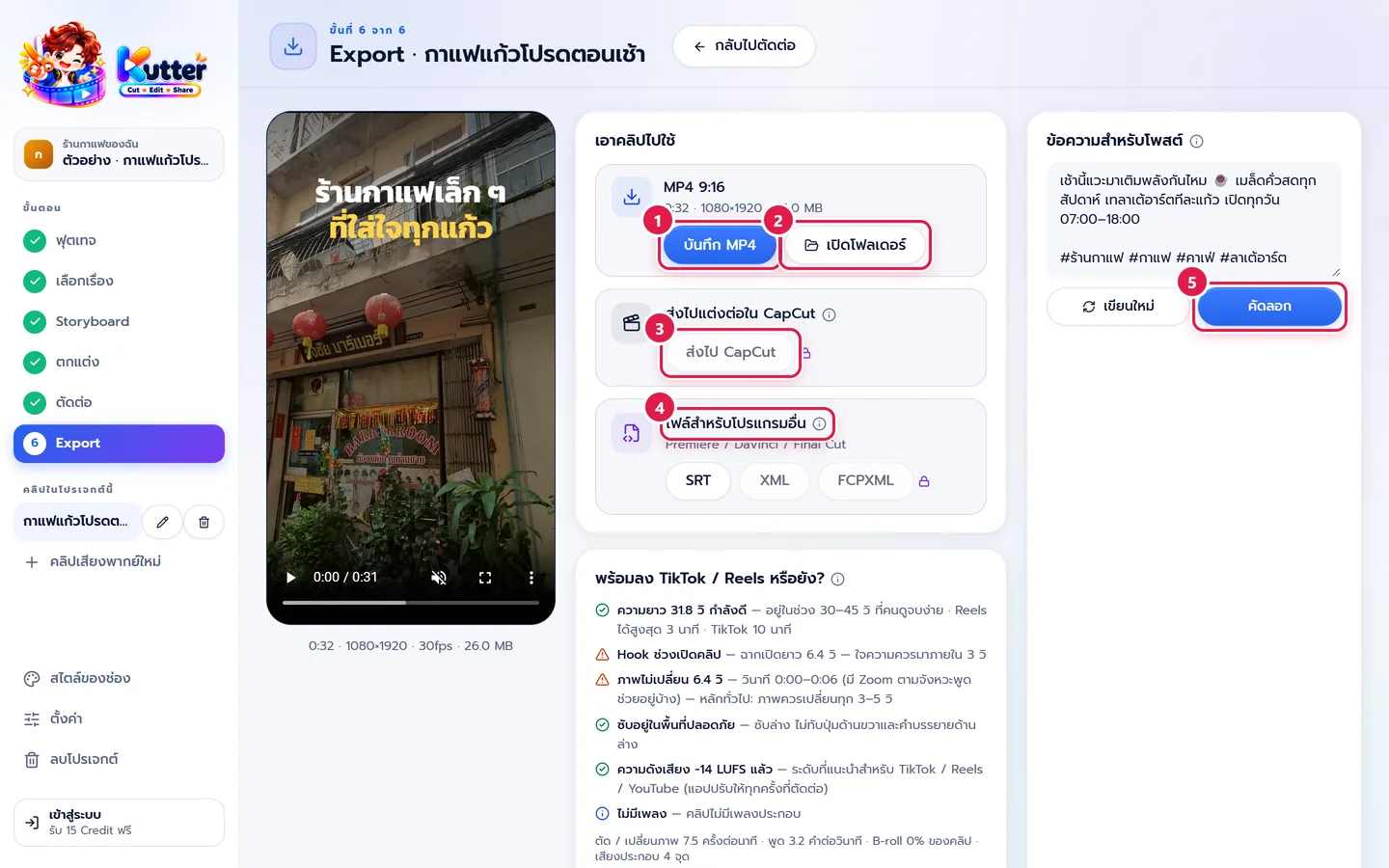
- ในการ์ด เอาคลิปไปใช้ กด บันทึก MP4 แล้วเลือกที่เก็บไฟล์ (มีหลายขนาด เช่น 9:16 และ 1:1 จะมีปุ่มแยกทีละขนาด)
- กด เปิดโฟลเดอร์ เพื่อดูไฟล์ที่บันทึก พร้อมโพสต์ TikTok / Reels / Shorts
- อยากแต่งต่อใน CapCut กด ส่งไป CapCut (ดู ส่งไปแต่งต่อใน CapCut)
- ใช้ Premiere, DaVinci หรือ Final Cut ใช้การ์ด ไฟล์สำหรับโปรแกรมอื่น (ดู ส่งไป Premiere / DaVinci / Final Cut)
- การ์ด ข้อความสำหรับโพสต์ ทางขวามีแคปชันและแฮชแท็กที่ AI เขียนตามโทนของช่องให้แล้ว เช่น "เช้านี้แวะมาเติมพลังกันไหม ☕ … #ร้านกาแฟ #ลาเต้อาร์ต" แก้ได้ในช่อง แล้วกด คัดลอก ไปวางตอนโพสต์ (ไม่ชอบกด เขียนใหม่)
ถ้าคลิปใช้ B-roll จาก Pexels / Pixabay หรือเพลง CC แอปจะต่อเครดิตไว้ท้ายข้อความให้ อย่าลบออก
รีวิวก่อนโพสต์ ปก และพากย์ภาษาอื่น
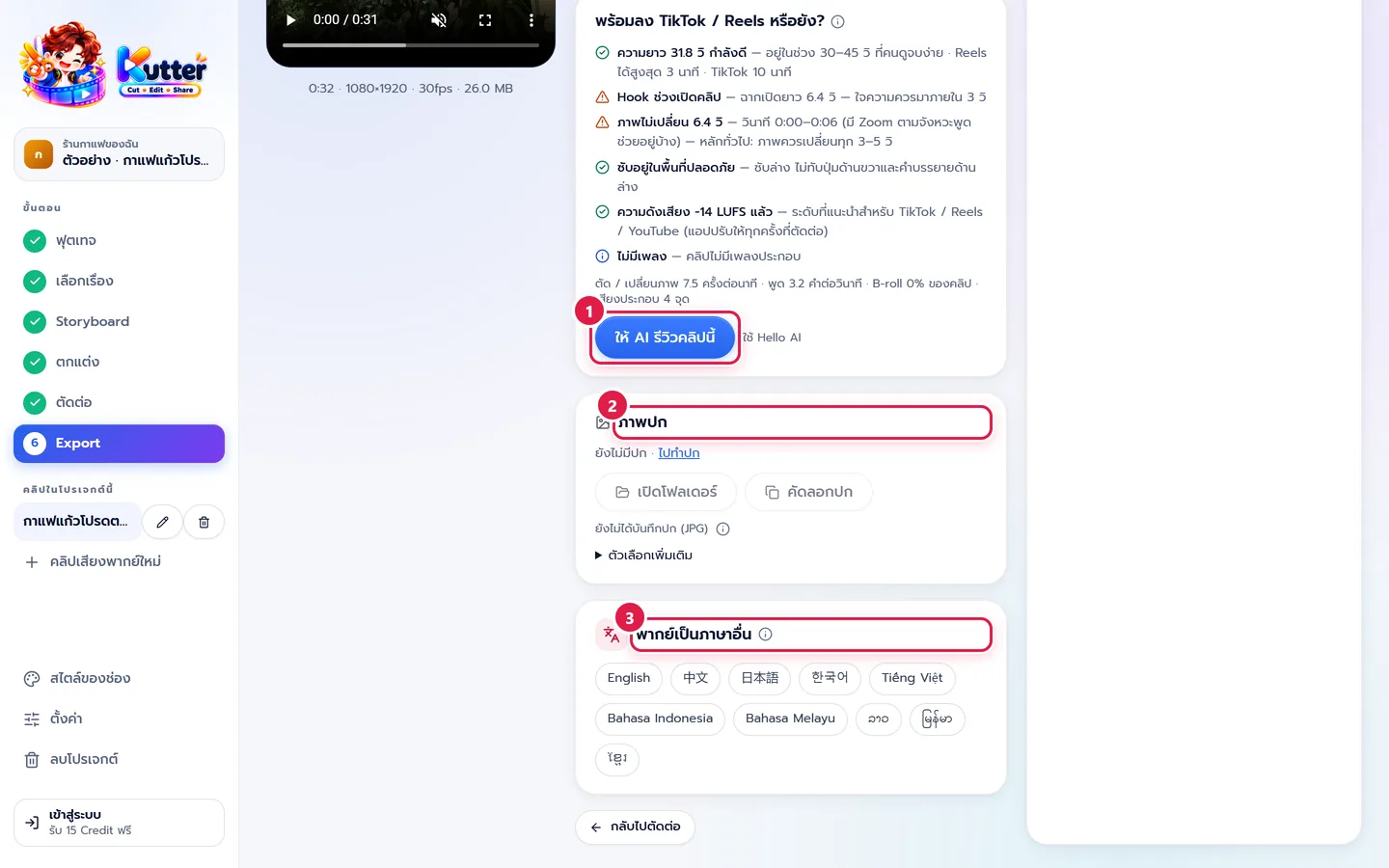
- การ์ด "พร้อมลง TikTok / Reels หรือยัง?" ตรวจความยาว Hook ช่วงเปิด ซับอยู่ในพื้นที่ปลอดภัย และความดังเสียงให้อัตโนมัติ อยากรู้ว่าคลิปทำได้ดีแค่ไหนกด ให้ AI ให้คะแนนคลิปนี้ ได้คะแนน 4 ด้าน คือ ทำให้คนหยุดดู · เนื้อหามีของ · ทำให้อยากแชร์ / คอมเมนต์ / ติดตาม · ภาพ & เสียง (ด้านละ 1–10 พร้อมเหตุผลและวิธีแก้) และผลรวม "ยังไม่พร้อม / ควรแก้ / พร้อมโพสต์" ข้อไหนแอปแก้ให้ได้มีปุ่ม ให้แก้ให้ คะแนนนี้ดูจากตัวคลิปเท่านั้น ยอดวิวยังขึ้นกับคนดู เวลาโพสต์ และเทรนด์ด้วย
- การ์ด ภาพปก เปิดโฟลเดอร์ปกหรือคัดลอกปก 9:16 ไปวางในแอปอื่นได้ ถ้ายังไม่มีปก กด ไปทำปก (ทำที่ขั้นตกแต่ง)
- การ์ด พากย์เป็นภาษาอื่น เลือกภาษา เช่น English หรือ 日本語 AI จะแปลสิ่งที่พูดทีละท่อน พากย์ใหม่ให้พอดีจังหวะเดิม และเปลี่ยนซับเป็นภาษานั้น ได้คลิปใหม่อีกไฟล์ (คลิปภาษาไทยไม่เปลี่ยน) ตรวจคำแปล เลือกเสียง แล้วกด พากย์ + ตัดต่อ
ใช้แผนไหนได้อะไร
- บันทึก MP4 และซับ SRT ใช้ได้ทุกแผน
- ส่งออก CapCut / Premiere / Final Cut และพากย์เป็นภาษาอื่น ใช้ได้ตั้งแต่แผน Creator (ปุ่มจะมีรูปแม่กุญแจถ้าแผนยังไม่รองรับ)
- ความละเอียดไฟล์ขึ้นกับแผนตอนตัดต่อ ดู ขั้นตัดต่อ และ แผนและ Credit
ถ้าเจอปัญหา
- ถ้าเจอว่าไม่มีปุ่ม บันทึก MP4 ของขนาดที่ต้องการ ให้กลับไปขั้นตัดต่อแล้วเพิ่มขนาดนั้นก่อน (ส่งออกได้เฉพาะขนาดที่ตัดแล้ว)
- ถ้าเจอข้อความ "ไฟล์นี้ทำก่อนแก้ตั้งค่าล่าสุด" ให้กด ตัดต่อใหม่ ถ้าอยากได้ไฟล์ตามค่าใหม่
- ถ้าเจอข้อความ "ส่งออกได้เฉพาะในแอป Kutter" แปลว่าเปิดผ่านเบราว์เซอร์อยู่ ให้เปิดแอป Kutter บนเครื่องแทน
- ถ้าเจออยากแก้คลิปอีก ให้กด กลับไปตัดต่อ
- ถ้าเจอคัดลอกข้อความไม่ได้ ให้ลากเลือกข้อความในช่องแล้วกด Ctrl+C (Mac ⌘C)
ยังติดอยู่? ทักแชตมุมขวาล่าง หรืออีเมล support@helloworld-solution.com