 Kutter
ช่วยเหลือ › ทำคลิปทีละขั้น
ขั้นตกแต่ง
ข้อความเปิดคลิป คำเด่น เสียงประกอบ เพลง และปก
ขั้นนี้คือการแต่งหน้าตาและเสียงของคลิปทั้งคลิป: ข้อความเปิดคลิป (Hook) ปก Intro/Outro เพลง เสียงประกอบ คำเด่น ทรานสิชัน และหยุดภาพ
ค่าเริ่มต้นทุกอย่างมาจาก สไตล์ของช่อง ของคุณ ปรับตรงนี้มีผลกับคลิปนี้เท่านั้น (จะเห็นป้าย "เฉพาะคลิปนี้" แทน "ตามช่อง") ตัวอย่างทางซ้ายแสดงผลแบบเดียวกับตอนตัดต่อ กด เล่นทั้งคลิป ดูได้ตลอด
Hook ปก Intro/Outro และเพลง
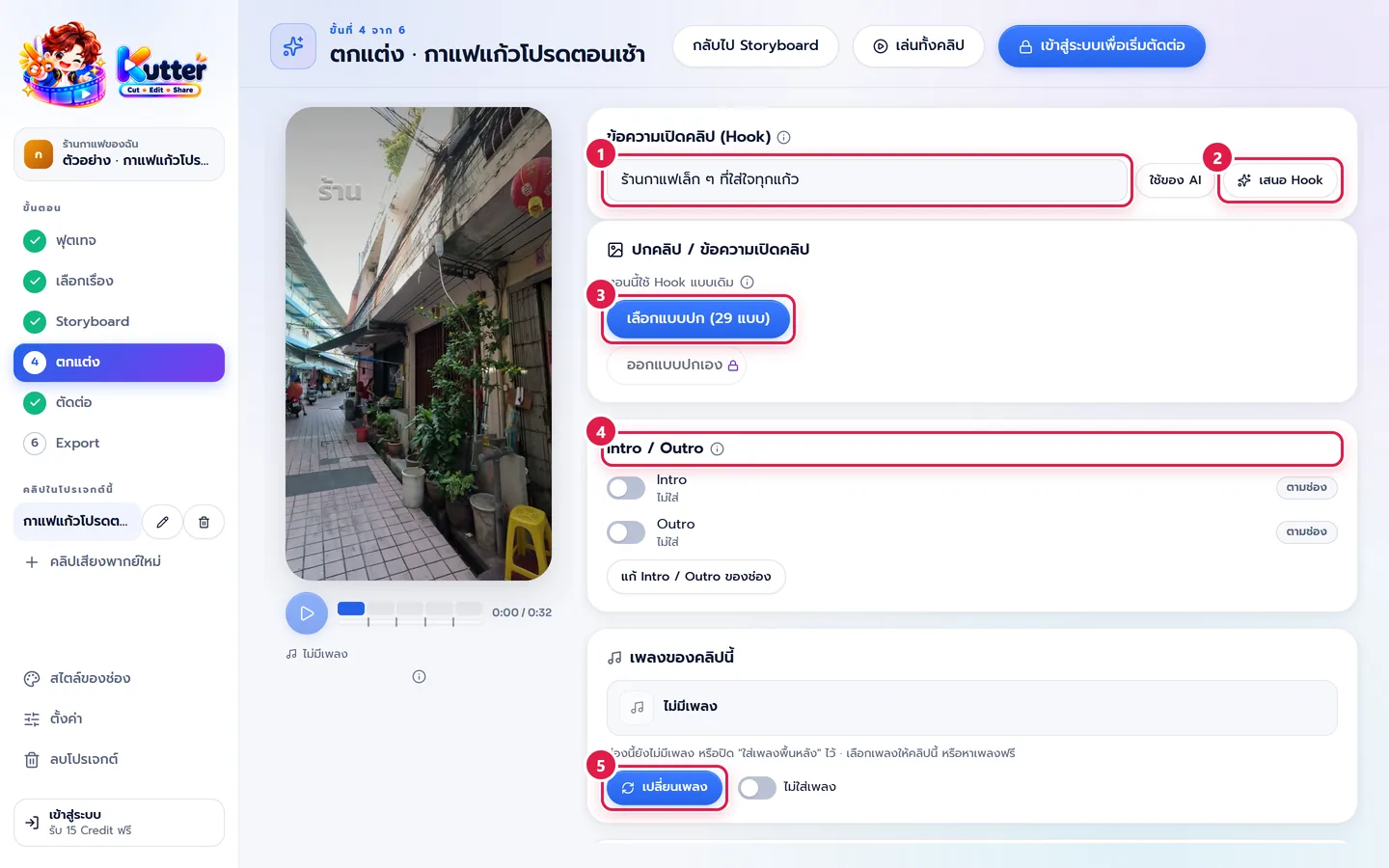
- ข้อความ Hook ข้อความที่ขึ้นจอตอนต้นคลิป พิมพ์เองได้ เช่น "ร้านกาแฟเล็ก ๆ ที่ใส่ใจทุกแก้ว" ถ้าเว้นว่างจะใช้ข้อความที่ AI เขียน (กด ใช้ของ AI เพื่อกลับไปใช้ของ AI)
- กด เสนอ Hook ให้ AI เสนอ 3 แบบตาม แบบ Hook ของช่อง แล้วแตะแบบที่ชอบเพื่อใช้เลย
- ปก กด เลือกแบบปก เลือกหน้าตาหัวข้อปก (ทั้งหมด 29 แบบ แผนฟรีใช้ได้ 8 แบบ) ปกแบบนี้ทำให้หัวข้อขึ้นตั้งแต่เฟรมแรก TikTok / Reels จึงเลือกเป็นปกได้ และทุกคลิปในหน้าโปรไฟล์หน้าตาเหมือนกัน
- Intro / Outro เปิด/ปิดช่วงเปิดและปิดท้ายคลิปนี้ ถ้ายังไม่มี กด แก้ Intro / Outro ของช่อง ไปตั้งที่ช่องก่อน
- เพลง กด เปลี่ยนเพลง เลือกเพลงเอง หรือให้ AI เลือกตามอารมณ์ ไม่อยากมีเพลงเปิด ไม่ใส่เพลง
แบบ Hook มี 6 แบบให้ AI เขียน: คำถาม, เจ็บจี๊ด, ตัวเลข, ผลลัพธ์ก่อน, ฟันธง, เล่าเรื่อง (หรือ "อัตโนมัติ" ให้ AI เลือกเอง)
เมื่อเลือกแบบปกแล้ว การ์ด ปกคลิป จะมีช่องหัวข้อบรรทัดที่ 1–3, ปุ่มให้ AI เสนอหัวข้อ, แถบ เฟรมปก ให้เลื่อนเลือกภาพจากคลิป และปุ่ม บันทึกปก (JPG) ที่บันทึกปก 5 ขนาดไว้ในโฟลเดอร์โปรเจกต์ (ปก 9:16 ใช้เป็นปกใน CapCut ด้วย) อยากจัดวางเองทุกชิ้น กด ออกแบบปกเอง (แผน Creator ขึ้นไป)
เสียงประกอบและคำเด่น
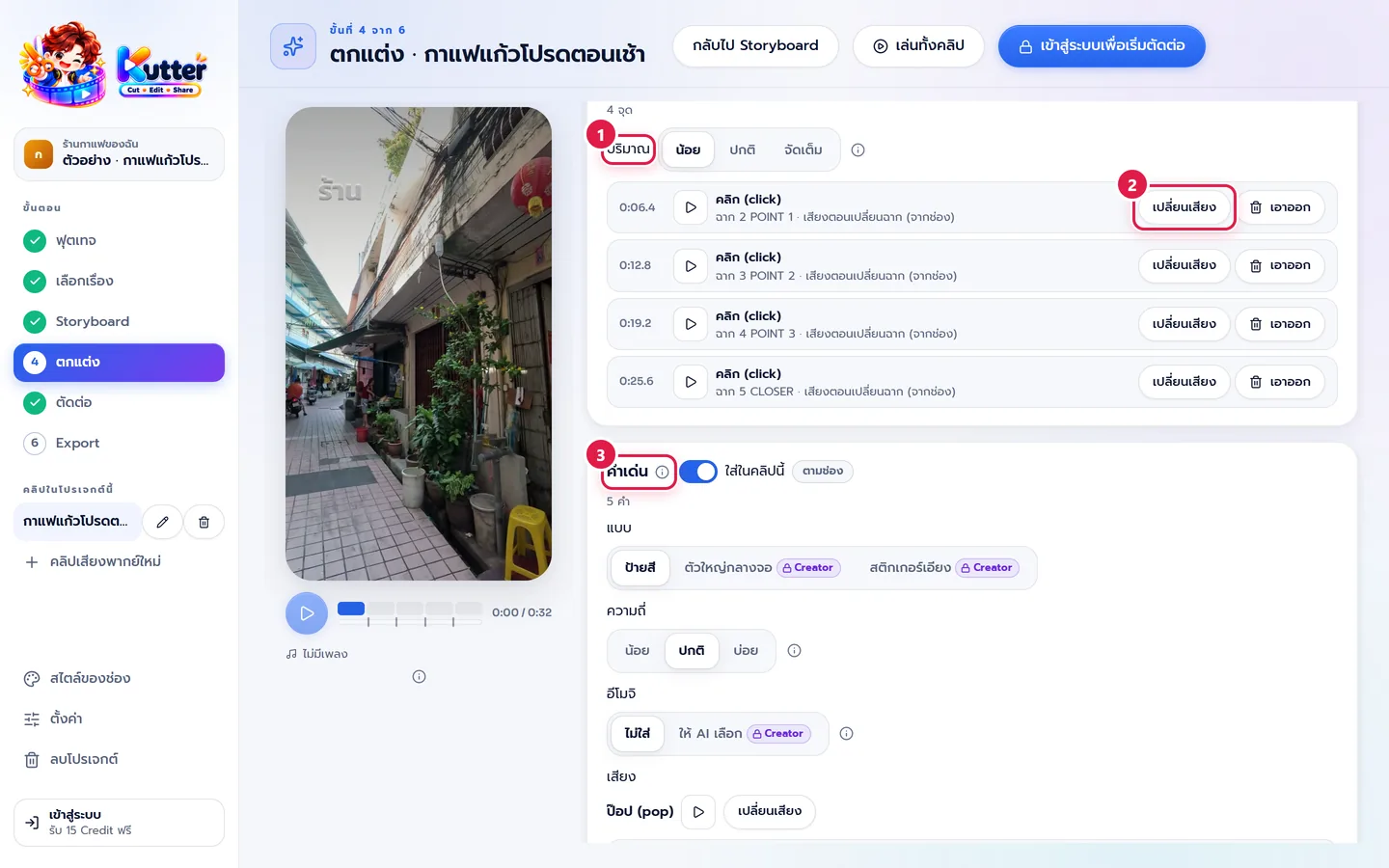
- ปริมาณ เลือก น้อย / ปกติ / จัดเต็ม ว่าจะให้ AI ใส่เสียงประกอบมากแค่ไหน
- รายการด้านล่างคือเสียงทุกจุดในคลิป เช่น เสียงคลิกตอนเข้าฉาก POINT 2 กด ▶ ฟัง กด เปลี่ยนเสียง หรือ เอาออก ทีละจุด
- คำเด่น คำที่เด้งขึ้นจอ เช่น "ลาเต้อาร์ต" "07:00–18:00" เปิด/ปิด เลือกแบบ (ป้ายสี, ตัวใหญ่กลางจอ, สติกเกอร์เอียง) ความถี่ อีโมจิ และเสียงตอนเด้ง แก้คำหรือเวลาได้ทีละคำ
อยากใส่เสียงเพิ่มในฉากใดฉากหนึ่ง ทำที่หน้า Storyboard (ขั้น Storyboard)
ทรานสิชัน ซับ ซูม โลโก้
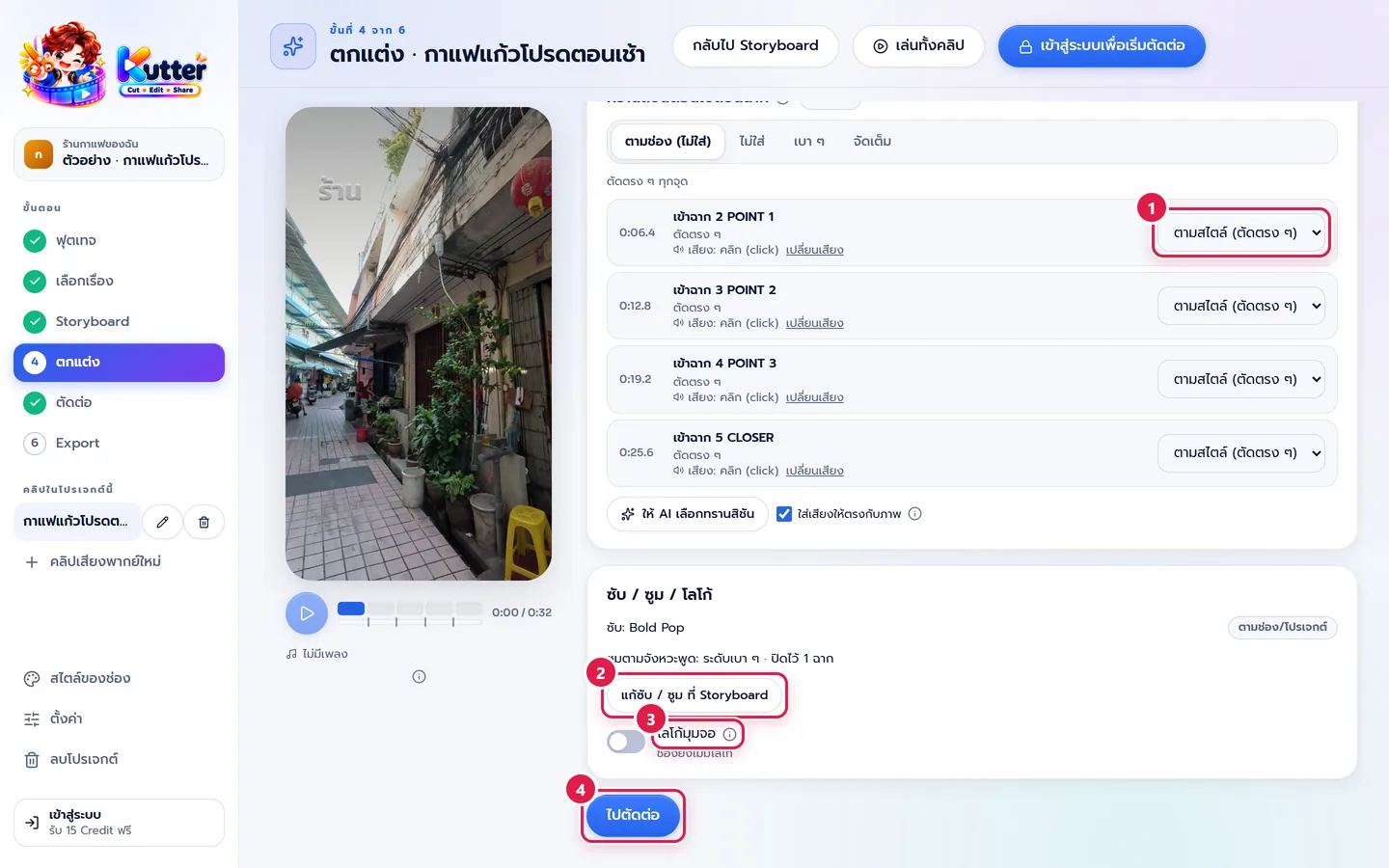
- ทรานสิชัน เลือกทั้งคลิปได้ที่แถบ ตามช่อง / ไม่ใส่ / เบา ๆ / จัดเต็ม หรือเลือกทีละจุดเปลี่ยนฉาก (กด ให้ AI เลือกทรานสิชัน ก็ได้) ทรานสิชันสั้นมาก ไม่ทำให้คลิปยาวขึ้น
- หยุดภาพ ภาพค้างราว 1 วินาทีตรงมุกหรือจังหวะเด่น พร้อมข้อความสั้น ๆ เช่น "นี่ไง!" หรือลูกศรชี้ เปิดสวิตช์ ใส่หยุดภาพในคลิปนี้ แล้วเลื่อนตัวอย่างไปจุดที่ต้องการ กดปุ่ม "+ หยุดภาพ" หรือกด ให้ AI เลือกจุดหยุดภาพ แล้วติ๊กจุดที่ชอบ เสียงพูดเดินต่อตอนภาพค้าง คลิปจึงไม่ยาวขึ้น
- ซับและซูม ดูสรุปได้ตรงนี้ ถ้าจะแก้ กด แก้ซับ / ซูม ที่ Storyboard
- โลโก้ เปิด โลโก้มุมจอ เพื่อใส่โลโก้ของช่อง (อัปโหลดโลโก้ที่ สไตล์ของช่อง → แบรนด์ & CI)
- เสร็จแล้วกด ไปตัดต่อ ถ้ายังไม่เข้าสู่ระบบ ปุ่มด้านบนจะเป็น เข้าสู่ระบบเพื่อเริ่มตัดต่อ กดแล้วเข้าสู่ระบบด้วย Google ก่อน
ถ้าเจอปัญหา
- ถ้าเจอข้อความ "ยังไม่มี Storyboard ของคลิปนี้" ให้กด ไปที่ Storyboard ทำ Storyboard ให้เสร็จก่อน
- ถ้าเจอว่าแก้ค่าแล้วอยากกลับไปเหมือนช่อง ให้กด ใช้ค่าของช่อง ในการ์ดนั้น
- ถ้าเจอว่าเปลี่ยนปกหรือเพลงหลังตัดต่อไปแล้ว ให้ไปขั้นตัดต่อแล้วกด ตัดต่อใหม่ ไฟล์เดิมจะยังเป็นแบบเก่าจนกว่าจะตัดใหม่
- ถ้าเจอปุ่มที่มีรูปแม่กุญแจ ให้ดูว่าต้องใช้แผนไหนที่ แผนและ Credit
- ถ้าเจอเสียงประกอบบางจุดหายไป ("เว้นไว้ ถี่เกินไป") ให้ลด ปริมาณ หรือกด เอากลับ ที่เสียงนั้น
ต่อไป: ขั้นตัดต่อ
ยังติดอยู่? ทักแชตมุมขวาล่าง หรืออีเมล support@helloworld-solution.com