 Kutter
ช่วยเหลือ › ทำคลิปทีละขั้น
ขั้นตัดต่อ
ให้แอปตัดต่อเป็นไฟล์วิดีโอ ต้องเข้าสู่ระบบก่อน
ขั้นนี้แอปรวมทุกอย่างที่คุณตั้งไว้ (ฉาก ซับ B-roll ซูม เพลง เสียงประกอบ ปก) เป็นไฟล์วิดีโอจริงบนเครื่องของคุณ ไฟล์ไม่ถูกส่งขึ้นเซิร์ฟเวอร์ ต้อง เข้าสู่ระบบ ก่อน
ตัดต่อคลิป
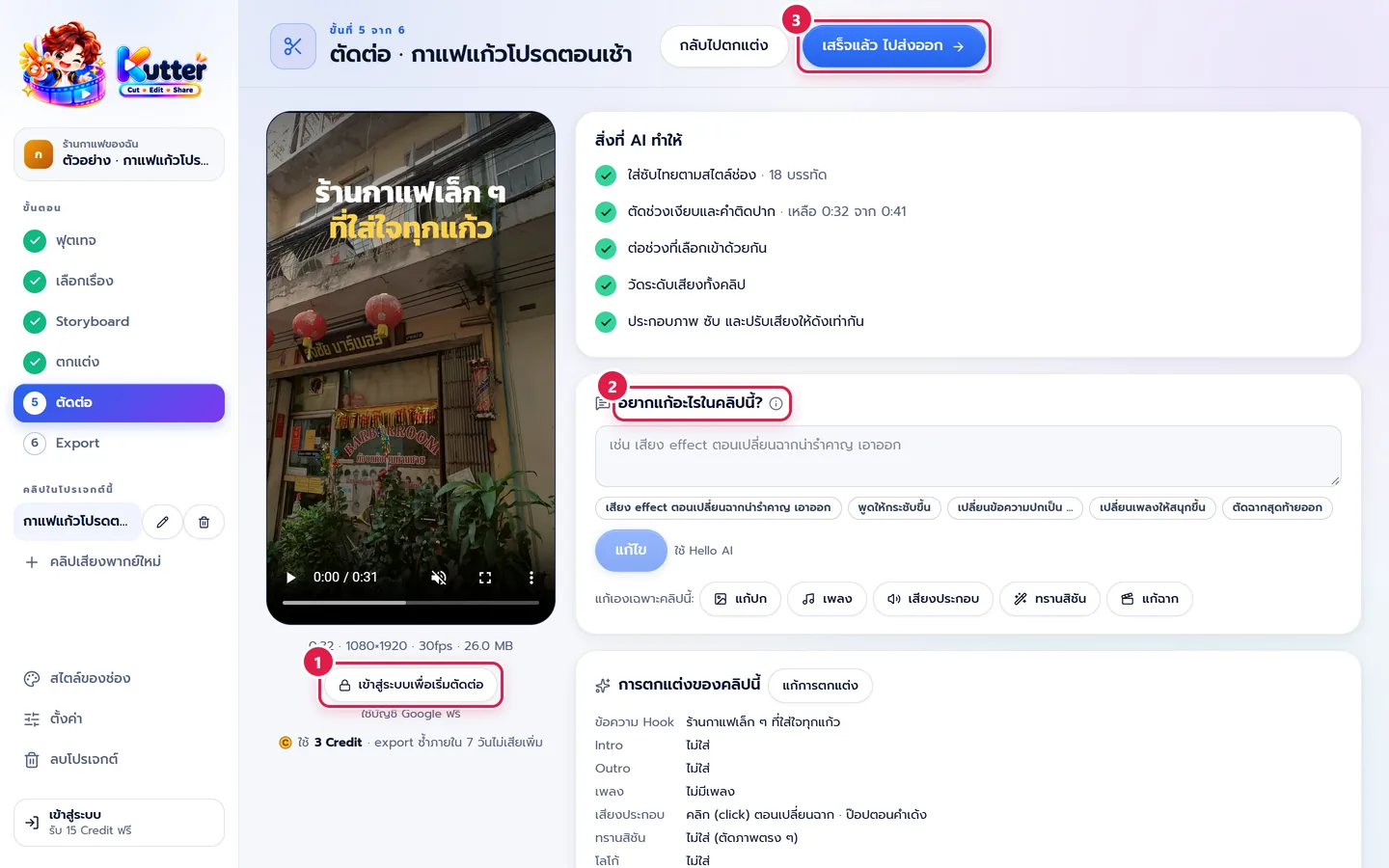
- ถ้ายังไม่เข้าสู่ระบบ กด เข้าสู่ระบบเพื่อเริ่มตัดต่อ (ใช้บัญชี Google ฟรี) ถ้าเข้าแล้ว ปุ่มจะเป็น เริ่มตัดต่อ ใต้ปุ่มบอกว่าครั้งนี้ใช้กี่ Credit เช่น "ใช้ 3 Credit"
- ระหว่างทำ การ์ด "สิ่งที่ AI ทำให้" จะติ๊กทีละขั้น เช่น ใส่ซับไทย ตัดช่วงเงียบ ปรับเสียงให้ดังเท่ากัน รอสักครู่ (ยกเลิกได้) เสร็จแล้วกดเล่นคลิปดูในแอปได้เลย ถ้าเห็นอะไรอยากแก้ พิมพ์ในการ์ด อยากแก้อะไรในคลิปนี้? เช่น "เปลี่ยนเพลงให้สนุกขึ้น" แล้วกด แก้ไข หรือกดปุ่มลัด แก้เองเฉพาะคลิปนี้ (ปก เพลง เสียงประกอบ ทรานสิชัน ฉาก)
- พอใจแล้วกด เสร็จแล้ว ไปส่งออก
คะแนนคลิป
ตัดต่อเสร็จแล้วการ์ด "คะแนนคลิปนี้" ให้ AI ให้คะแนน 4 ด้าน (ทำให้คนหยุดดู · เนื้อหามีของ · ทำให้อยากแชร์ / คอมเมนต์ / ติดตาม · ภาพ & เสียง) กด ให้ AI ให้คะแนนคลิปนี้ (เห็นค่าใช้จ่ายข้างปุ่มก่อนกด) ถ้าใช้ AI ในเครื่อง (ไม่เสียเงิน) แอปให้คะแนนเองหลังตัดต่อเสร็จ ข้อไหนแก้ได้กด ให้แก้ให้ คำขอจะไปอยู่ในช่อง "อยากแก้อะไรในคลิปนี้?" ให้กดแก้ไขเอง
ขนาดคลิปและไฟล์วิดีโอ
ตัดต่อครั้งเดียวทำได้หลายขนาด เช่นคลิปร้านกาแฟเป็น 9:16 สำหรับ TikTok / Reels แล้วเพิ่ม 1:1 สำหรับ Facebook
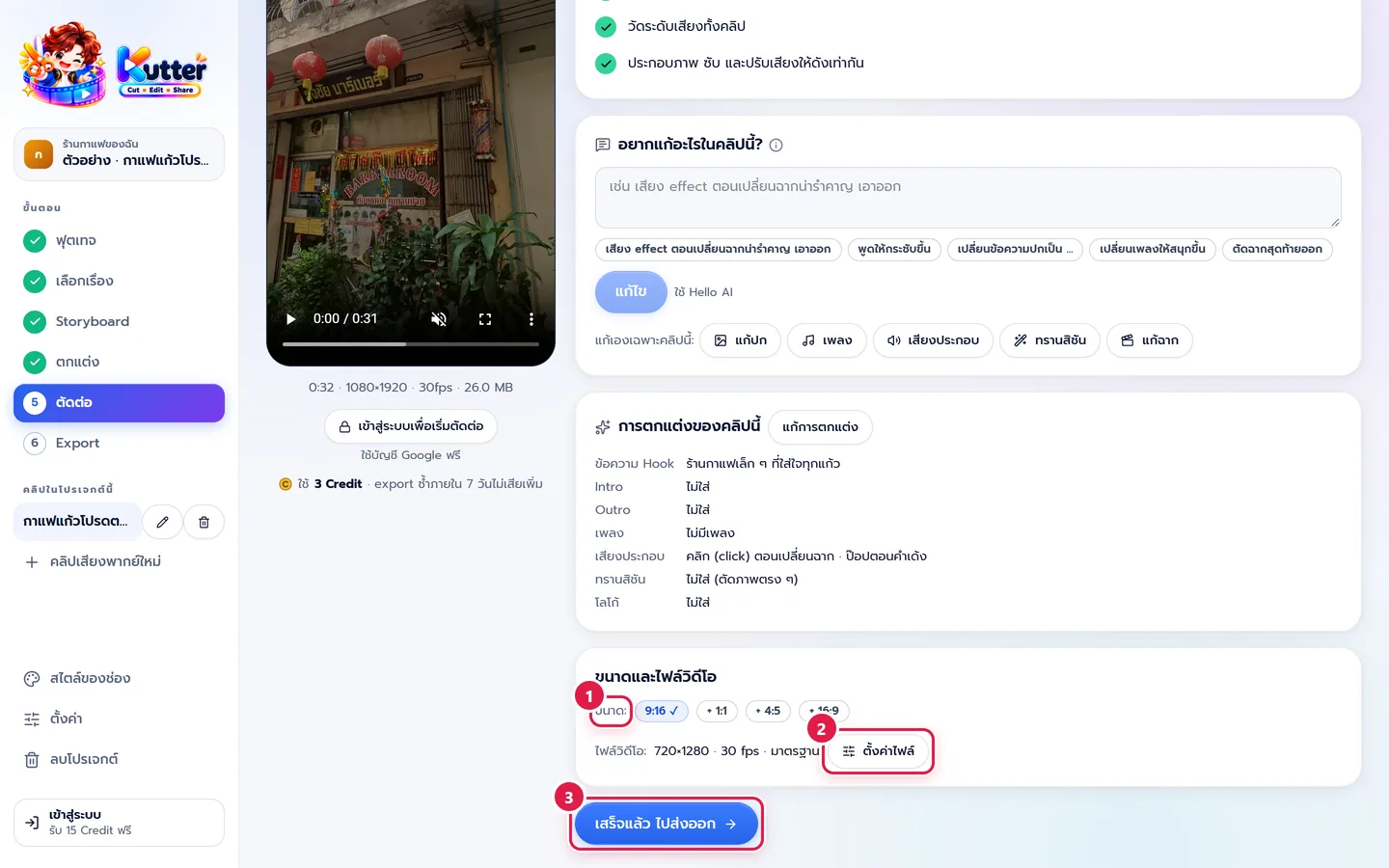
- ใน ขนาดและไฟล์วิดีโอ กด + ที่ขนาดที่อยากได้เพิ่ม (1:1, 4:5, 16:9) ขนาดที่ตัดแล้วจะมีเครื่องหมาย ✓
- กด ตั้งค่าไฟล์ เพื่อเปลี่ยนความละเอียด fps และคุณภาพเฉพาะคลิปนี้ (ค่าเริ่มต้นตั้งที่ สไตล์ของช่อง → ไฟล์ส่งออก) เปลี่ยนแล้วกด ตัดต่อใหม่
- ครบแล้วกด เสร็จแล้ว ไปส่งออก
Credit ที่ใช้ตอนตัดต่อ
ดูตัวอย่าง ถอดเสียง และแก้ Storyboard ไม่เสีย Credit คิดเฉพาะตอน export ตามความยาวคลิป:
- ไม่เกิน 90 วินาที 3 Credit · ไม่เกิน 3 นาที 5 Credit · ไม่เกิน 10 นาที 10 Credit
- เกิน 10 นาที คิดทุก ๆ 30 นาที 10 Credit
- export ซ้ำภายใน 7 วันไม่เสียเพิ่ม
ความละเอียดตามแผน: ฟรี 720p / 30fps · Creator 1080p สูงสุด 60fps · Pro 4K และ H.265 ถ้าตั้งไฟล์เกินแผน แอปจะตัดเป็นแบบที่แผนใช้ได้ให้ และขึ้นบรรทัด ใช้แบบฟรีแทน พร้อมปุ่ม อัปเกรด
เวอร์ชันก่อนหน้า
ทุกครั้งที่ตัดต่อใหม่ แอปเก็บไฟล์เดิมไว้ในการ์ด เวอร์ชันก่อนหน้า (ล่าสุด 5 เวอร์ชัน) กดดูได้ และกด ใช้เวอร์ชันนี้ เพื่อเอาทั้งไฟล์และการตั้งค่าตอนนั้นกลับมา
ถ้าเจอปัญหา
- ถ้าเจอข้อความ "ตั้งค่าเปลี่ยนหลังตัดต่อ" ให้กด ตัดต่อใหม่ ไฟล์ที่มีอยู่ยังเป็นแบบเดิม
- ถ้าเจอว่า Credit ไม่พอ ให้กดรับ Credit ฟรีประจำวันในแอป หรือดู แผนและ Credit
- ถ้าเจอตัดต่อช้ามาก ให้ปิดโปรแกรมอื่นที่ใช้การ์ดจอ ฉากที่เปิด Matte จะใช้เวลานานขึ้นเล็กน้อย
- ถ้าเจอตัดต่อไม่สำเร็จ ให้ดู แก้ปัญหาข้อความ error
- ถ้าเจออยากแก้ซับหรือฉาก ให้กด กลับไปตกแต่ง หรือกลับไป Storyboard แล้วตัดต่อใหม่
ต่อไป: ขั้น Export
ยังติดอยู่? ทักแชตมุมขวาล่าง หรืออีเมล support@helloworld-solution.com