 Kutter
ช่วยเหลือ › ทำคลิปทีละขั้น
ขั้น Storyboard
ตรวจคลิปทีละฉาก สั่งแก้ด้วยคำพูด แล้วอนุมัติ
Storyboard คือแผนของคลิปที่ AI จัดให้ แบ่งเป็นฉาก ๆ เช่นคลิปตัวอย่าง "กาแฟแก้วโปรดตอนเช้า" มี 5 ฉาก: HOOK, POINT 1–3 และ CLOSER แต่ละฉากมีซับ B-roll ซูม เสียงประกอบ และการ์ดกราฟิกของตัวเอง
ขั้นนี้คุณแค่ดูทีละฉาก ฉากไหนยังไม่ชอบก็สั่งแก้ ชอบแล้วก็อนุมัติ
ดูภาพรวมแล้วเลือกฉาก
-
กด เล่นทั้งคลิป ดูทุกฉากต่อกันก่อน จะรู้ว่าจังหวะโดยรวมโอเคไหม
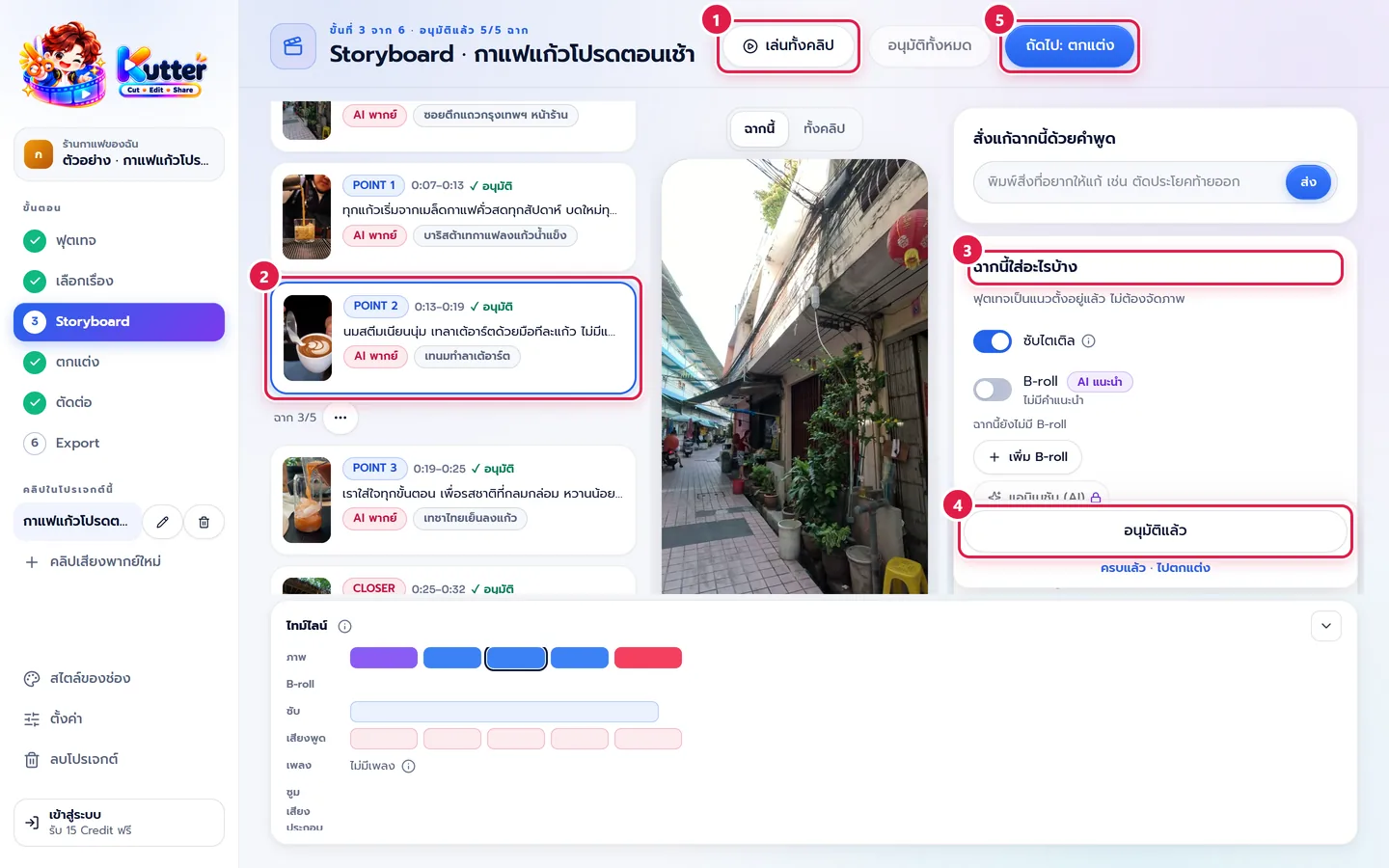
- กดการ์ดฉากทางซ้ายเพื่อเลือก เช่น "POINT 2" ที่พูดถึงลาเต้อาร์ต ตัวอย่างตรงกลางจะเล่นเฉพาะฉากนั้น (สลับดู ฉากนี้ หรือ ทั้งคลิป ได้ด้านบนตัวอย่าง)
- ดูการ์ด ฉากนี้ใส่อะไรบ้าง ทางขวา ว่าฉากนี้เปิดซับ B-roll Matte ไว้หรือยัง
- ฉากนี้โอเคแล้ว กด อนุมัติฉากนี้ ปุ่มจะเปลี่ยนเป็น "อนุมัติแล้ว"
- ครบทุกฉาก กด ถัดไป: ตกแต่ง (หรือกด อนุมัติทั้งหมด ทีเดียว)
สั่งแก้ฉากด้วยคำพูด
ไม่ต้องตัดเอง พิมพ์บอกเหมือนคุยกับคนตัดต่อ
- เลือกฉากที่อยากแก้ก่อน
-
ในการ์ด สั่งแก้ฉากนี้ด้วยคำพูด พิมพ์สิ่งที่อยากได้ เช่น "ตัดประโยคแรกออก"
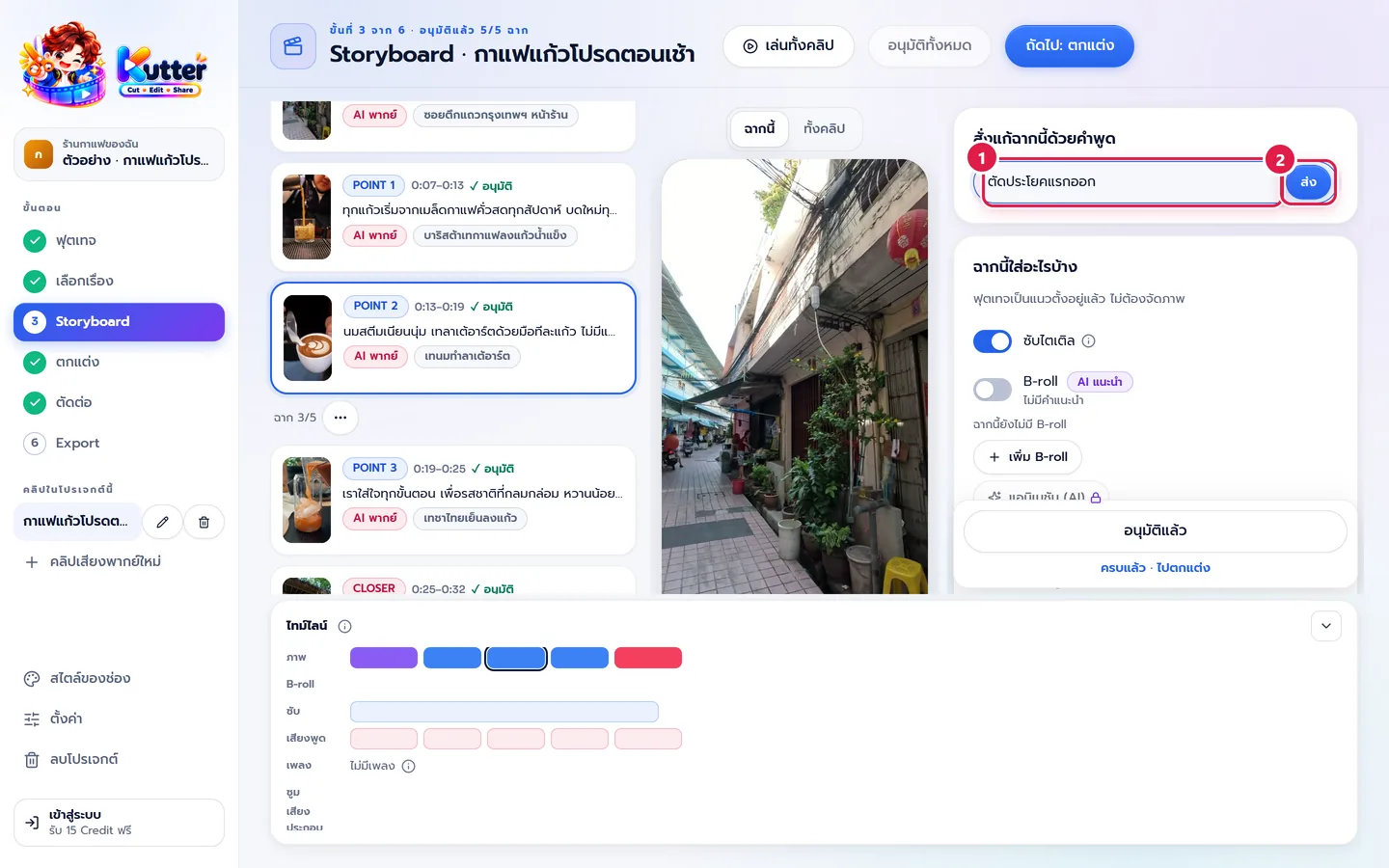
- กด ส่ง ฉากจะขึ้นว่ากำลังแก้ เสร็จแล้วจะให้รีวิวอีกครั้ง
- เล่นฉากนั้นดูอีกรอบ ถ้าโอเคค่อยอนุมัติ
ตัวอย่างคำสั่งที่ใช้ได้ดี: "ตัดประโยคท้ายออก", "ให้ฉากนี้สั้นลง", "เริ่มที่คำว่าลาเต้"
ตัดด้วยการลบคำ (คลิปพูด)
ลบคำในข้อความ = ตัดวิดีโอตรงนั้น เหมือนแก้เอกสาร
- ด้านบนรายการฉาก กด แก้จากคำพูด ทั้งคลิปจะขึ้นเป็นข้อความทีละฉาก
- แตะคำแรกแล้วแตะคำสุดท้าย (หรือลากคลุมด้วยเมาส์) เพื่อเลือก
- กดปุ่ม Delete หรือ ลบคำที่เลือก คำนั้นถูกตัดออกจากคลิป แต่ยังเห็นในข้อความแบบขีดฆ่า
- ลบผิด แตะคำที่ขีดฆ่าแล้วกด เอากลับ หรือกด เลิกทำ
- อยากฟังตรงนั้น กด เล่น (เล่นจากคำนี้)
ปุ่มลัด (ตัวเลขคือจำนวนจุด): คำติดปาก ลบ เอ่อ / อืม / อ่า ทั้งคลิปทีเดียว · เทคซ้ำ ลบประโยคที่พูดหลายรอบ เก็บรอบที่ดีที่สุดไว้ · คำอย่าง "แบบ" "คือ" กด AI ดู แบบ/คือ ให้ AI ดูบริบทก่อนลบ
ใส่ของในฉาก: B-roll, Matte, การ์ด, เสียง, ซูม
ทุกอย่างอยู่ในการ์ด ฉากนี้ใส่อะไรบ้าง เลื่อนลงไปจะเจอครบ
B-roll คือภาพประกอบที่ขึ้นทับระหว่างพูด เปิดสวิตช์ B-roll หรือกด เพิ่ม B-roll แล้วค้นภาพเอง (กด เปลี่ยน เพื่อเปลี่ยนภาพที่ AI เลือก) จากนั้นเลื่อนลงมาตั้งส่วนอื่น:
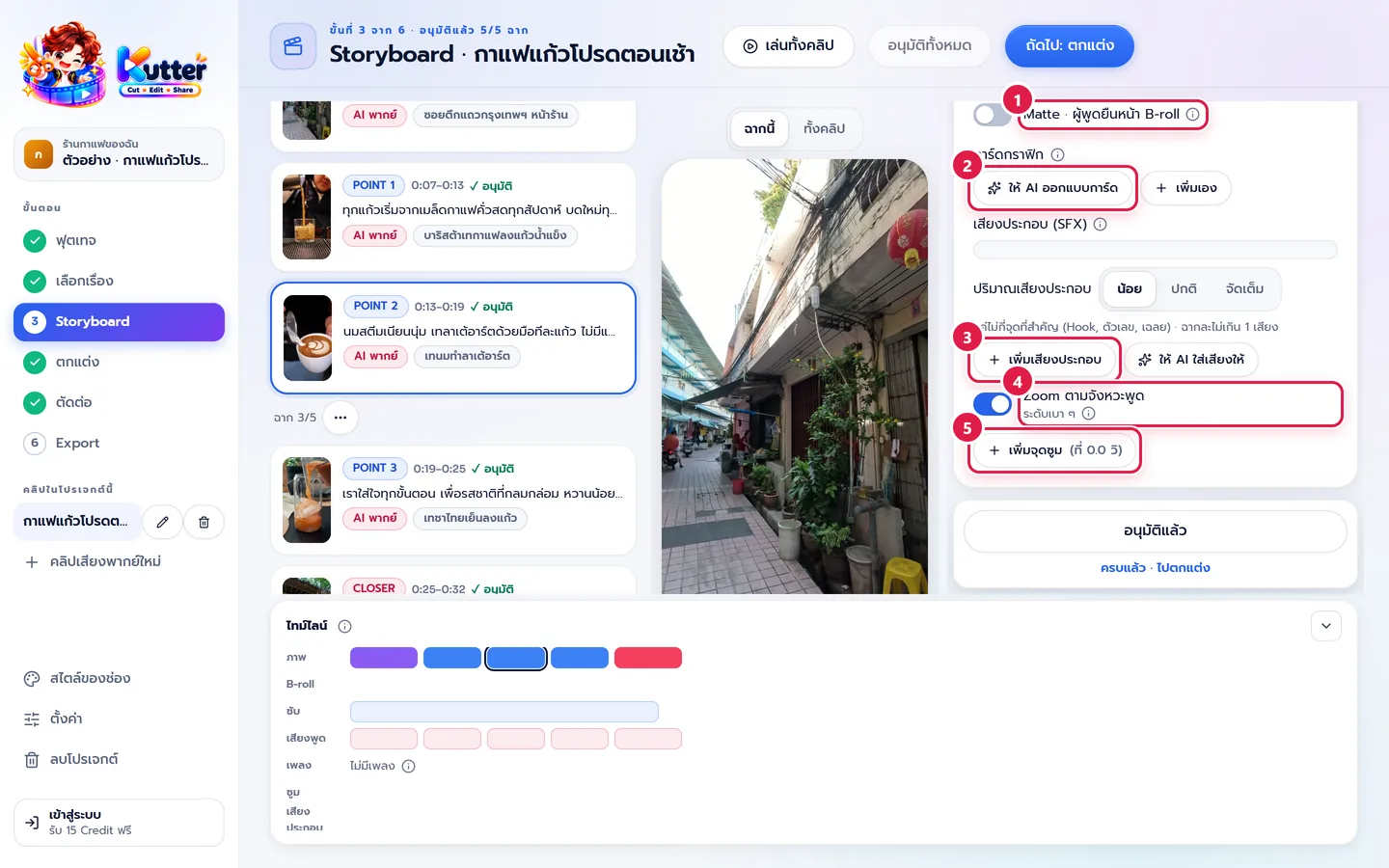
- Matte เปิด Matte · ผู้พูดยืนหน้า B-roll ให้คนพูดยืนอยู่หน้าภาพประกอบ ใช้ได้เมื่อฉากมีคนพูดและมี B-roll (ตัดต่อนานขึ้นเล็กน้อย)
- การ์ดกราฟิก กด ให้ AI ออกแบบการ์ด หรือ เพิ่มเอง เช่นการ์ดเวลาเปิดร้าน "07:00–18:00" สีตามแบรนด์ของช่อง
- เสียงประกอบ (SFX) กด เพิ่มเสียงประกอบ เลือกเสียง แล้วตั้งว่าดังตอนต้นฉาก ที่คำพูด หรือที่วินาทีไหน หรือกด ให้ AI ใส่เสียงให้ โดยเลือก ปริมาณเสียงประกอบ น้อย / ปกติ / จัดเต็ม ไว้ก่อน
- ซูมอัตโนมัติ Zoom ตามจังหวะพูด ซูมให้เองที่จุดตัด คำที่เน้น และตอนพูดยาว ปิดได้ทีละฉาก
- ซูมเฉพาะจุด กด เพิ่มจุดซูม ตั้งเวลาเริ่ม ความยาว และซูมกี่เท่า แล้วแตะบนภาพตัวอย่างเพื่อเลือกจุดที่จะซูมเข้าไป เช่นซูมเข้าแก้วลาเต้ตอนเทนม
ดูทุกอย่างบนไทม์ไลน์
การ์ด ไทม์ไลน์ ด้านล่างเรียงทุกอย่างตามเวลา: ภาพ, B-roll, ซับ, เสียงพูด, เพลง, ซูม, เสียงประกอบ
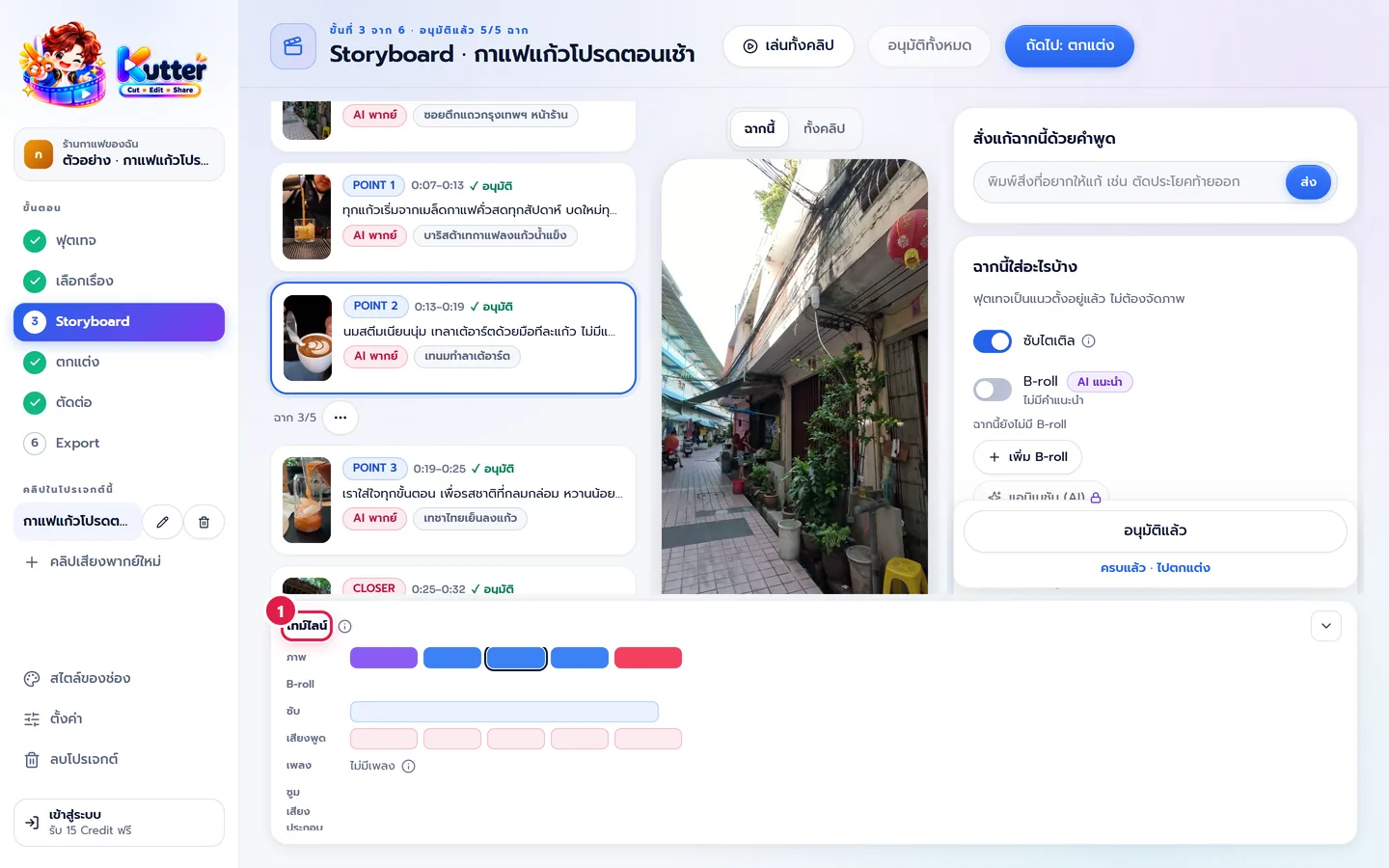
- กดแถบภาพของฉากไหนก็ได้เพื่อกระโดดไปฉากนั้น
- ลากแถบ B-roll เพื่อย้าย ลากขอบเพื่อปรับความยาว (ปุ่มลูกศรขยับทีละ 0.1 วิ กด Shift ค้างขยับทีละ 1 วิ)
- ไม่อยากเห็น กด ซ่อนไทม์ไลน์ เปิดคืนด้วย แสดงไทม์ไลน์
เพิ่ม ย้าย ลบฉาก
- กด เพิ่มฉาก แล้วเลือกช่วงจากคำพูดในคลิป หรือพิมพ์บอก AI ว่าอยากได้ฉากแบบไหน เช่น "ช่วงที่พูดถึงราคา"
- ปุ่ม ⋯ ใต้การ์ดฉาก ใช้ย้ายฉากขึ้น/ลง หรือลบฉาก ลบแล้วเอากลับได้ที่ ฉากที่ลบ
- เลือกคำในซับเพื่อ ยกมาเปิดคลิป ทำเป็น Hook ได้ หรือกด ✎ แก้คำในซับ ถ้าซับสะกดผิด
ถ้าเจอปัญหา
- ถ้าเจอข้อความ "ยังไม่มี Storyboard ของเรื่องนี้" ให้กด ให้ AI ทำ Storyboard หรือกลับไปเลือกเรื่องก่อน
- ถ้าเจอฉากที่สั่งแก้แล้วยังไม่ตรงใจ ให้พิมพ์สั่งให้ชัดขึ้น เช่นบอกคำที่อยากให้เริ่มหรือจบ
- ถ้าเจอ B-roll ไม่ตรงเรื่อง ให้กด เปลี่ยน แล้วค้นด้วยคำที่ตรงกว่า เช่น "ลาเต้อาร์ต" แทน "กาแฟ"
- ถ้าเจอว่าซูมไม่ทำงาน ให้ดูว่าปิดไว้ใน สไตล์ของช่อง หรือเปล่า (ขึ้นว่า "ปิดในสไตล์ช่อง") จุดซูมที่ตั้งเองยังใช้ได้เสมอ
- ถ้าเจอว่า Matte กดไม่ได้ ให้ใส่ B-roll ในฉากนั้นก่อน
ต่อไป: ขั้นตกแต่ง
ยังติดอยู่? ทักแชตมุมขวาล่าง หรืออีเมล support@helloworld-solution.com