 Kutter
ช่วยเหลือ › สไตล์ของช่อง
สไตล์ของช่อง: การตัดต่อ
ความกระชับ ตัดคำติดปาก ซูม ทรานสิชัน และคำเฉพาะของช่อง
หมวด การตัดต่อ ตั้งว่า AI จะตัดคลิปของช่องนี้แน่นแค่ไหน ใส่ซูมและทรานสิชันอย่างไร และถอดเสียงด้วยคำเฉพาะอะไร
กฎการตัดต่อ
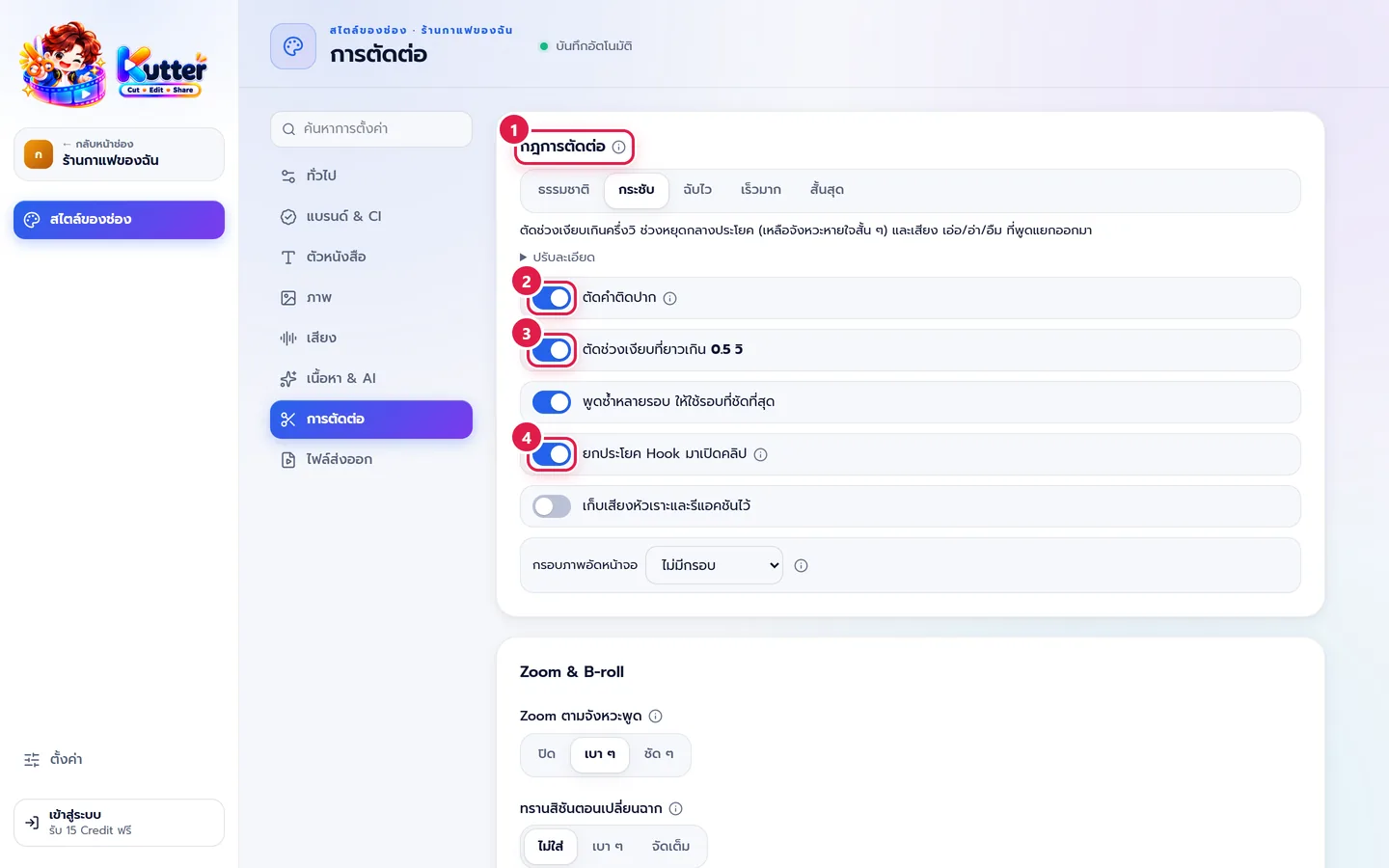
- ที่ สไตล์ของช่อง เลือก การตัดต่อ แล้วเลือก ระดับความกระชับ: ธรรมชาติ, กระชับ, ฉับไว, เร็วมาก หรือ สั้นสุด ใต้ตัวเลือกบอกว่าแต่ละระดับตัดอะไรบ้าง กด ปรับละเอียด ถ้าอยากตั้งเอง
- ตัดคำติดปาก ตัด เอ่อ/อ่า/อืม ออก
- ตัดช่วงเงียบ ตัดช่วงเงียบที่ยาวเกินค่าที่ตั้ง (เช่น 0.5 วิ)
- ยกประโยค Hook มาเปิดคลิป AI หาประโยคที่หยุดคนเลื่อนผ่านได้ใน 3 วิ ก๊อปมาไว้หัวคลิป และยังเล่นที่เดิมด้วย
สวิตช์อื่น: พูดซ้ำหลายรอบ ให้ใช้รอบที่ชัดที่สุด, เก็บเสียงหัวเราะและรีแอคชันไว้ และ กรอบภาพอัดหน้าจอ สำหรับคลิปอัดจอ
ตัวอย่าง: ร้านกาแฟใช้ กระชับ + ตัดคำติดปาก คลิปเล่าเมนู 30 วิ ฟังลื่น ไม่มีช่วงเงียบ
Zoom & B-roll และวิธีถอดเสียง
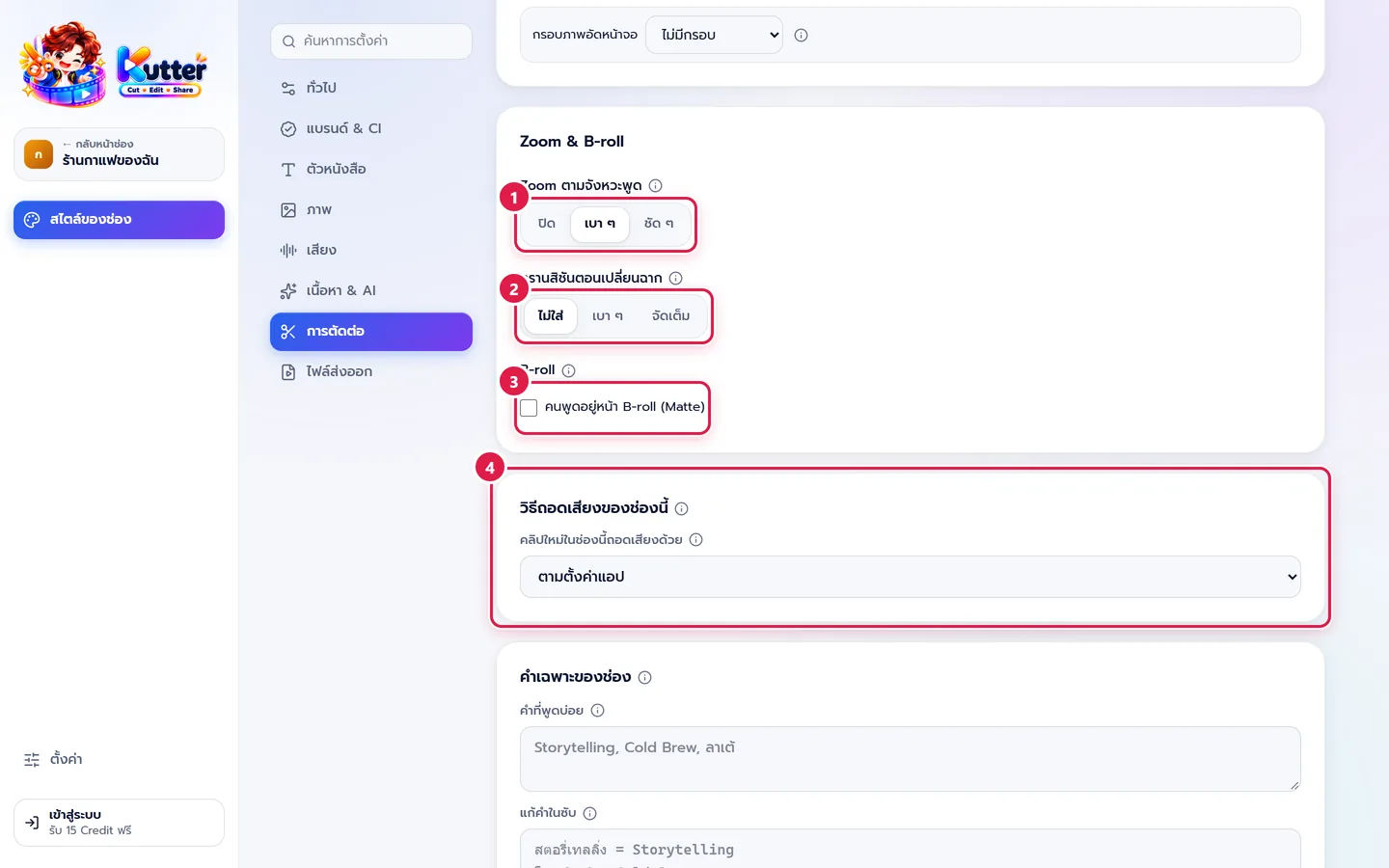
- Zoom ตามจังหวะพูด ปิด, เบา ๆ หรือชัด ๆ ซูมที่จุดตัดและคำที่เน้น
- ทรานสิชันตอนเปลี่ยนฉาก ไม่ใส่ (ตัดตรง ๆ), เบา ๆ (ซูมกระแทกเบา ๆ สลับเบลอ) หรือ จัดเต็ม (ปัดภาพ ซูม แฟลช สั่น)
- คนพูดอยู่หน้า B-roll (Matte) ตัดคนพูดมาไว้หน้าภาพ B-roll (ตัดต่อนานขึ้นช่วงละไม่กี่วินาที)
- วิธีถอดเสียงของช่องนี้ ตามตั้งค่าแอป, ElevenLabs (cloud) หรือ Whisper ในเครื่อง ดู ตั้งค่าถอดเสียง
AI เลือก B-roll จาก Pexels ให้อัตโนมัติ ร้านกาแฟใช้ Zoom เบา ๆ คลิปดูมีชีวิตแต่ไม่เวียนหัว
คำเฉพาะของช่อง
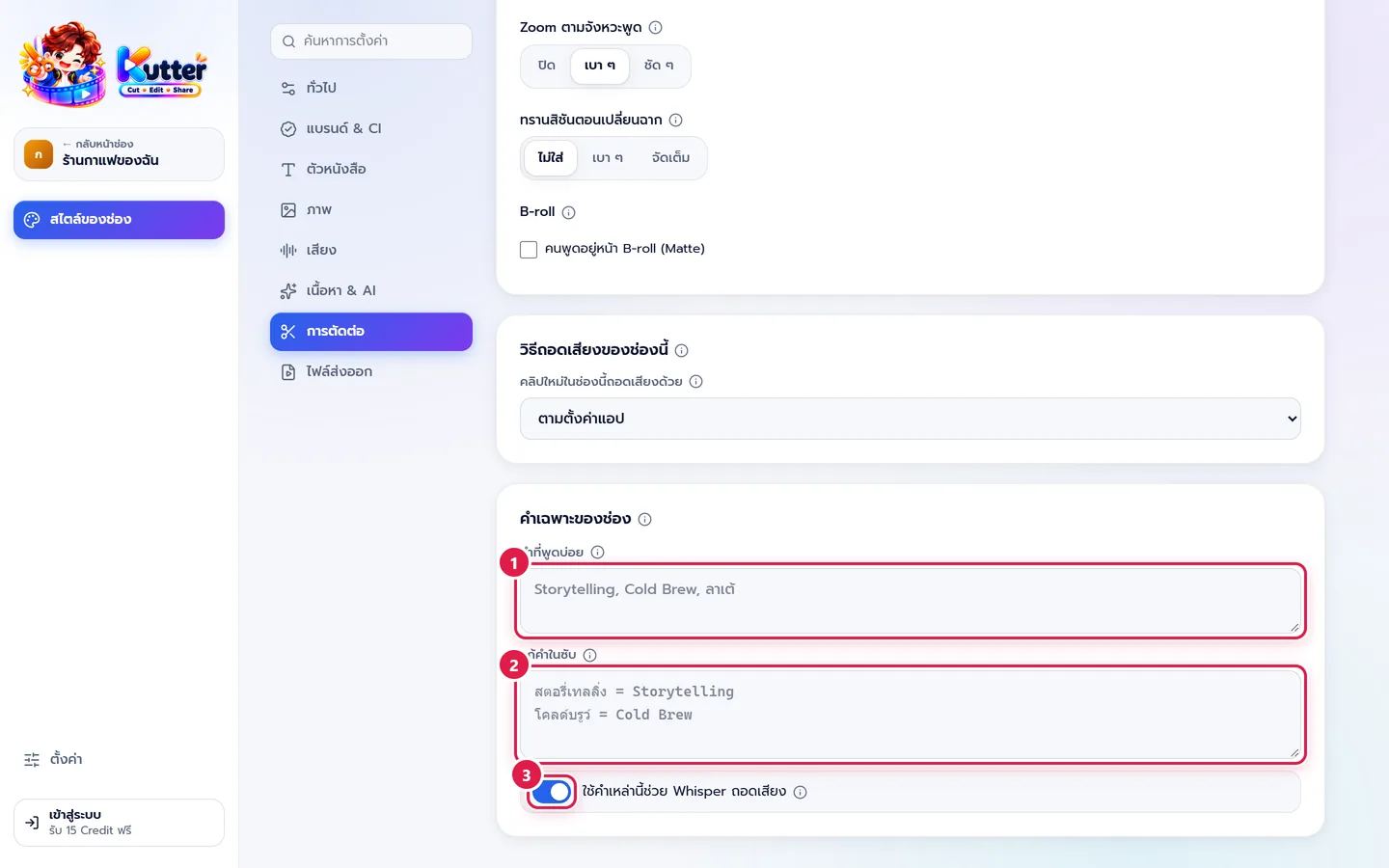
- คำที่พูดบ่อย ชื่อคน แบรนด์ ศัพท์อังกฤษ คั่นด้วย , เช่น "Cold Brew, ลาเต้, ดริป"
- แก้คำในซับ บรรทัดละคู่ คำที่ถอดได้ = คำที่ต้องการ เช่น "โคลด์บรูว์ = Cold Brew"
- ใช้คำเหล่านี้ช่วย Whisper ถอดเสียง เปิดไว้ให้ Whisper รู้จักคำเหล่านี้
ถ้าเจอปัญหา
- ถ้าเจอว่าคลิปถูกตัดจนพูดขาด ให้ลดระดับเป็น ธรรมชาติ หรือ กระชับ
- ถ้าเจอว่าซับสะกดชื่อเมนูผิด ให้เพิ่มใน แก้คำในซับ แล้วกด ถอดเสียงใหม่
- ถ้าเจอว่าไม่มี B-roll ขึ้น ให้ตรวจแหล่งภาพและ key ที่ ตั้งค่า › AI ที่ใช้ ดู ตั้งค่าแอป
ต่อไป: ไฟล์ส่งออก
ยังติดอยู่? ทักแชตมุมขวาล่าง หรืออีเมล support@helloworld-solution.com