 Kutter
ช่วยเหลือ › สไตล์ของช่อง
สไตล์ของช่อง: ไฟล์ส่งออก
ความละเอียด เฟรมเรต คุณภาพ และ Codec ของไฟล์วิดีโอ
หมวด ไฟล์ส่งออก ตั้งค่าเริ่มต้นของไฟล์ MP4 ทุกคลิปในช่อง เปลี่ยนเฉพาะคลิปได้ที่หน้า "ตัดต่อ" (ข้างปุ่มขนาดคลิป)
ตั้งค่าไฟล์วิดีโอ
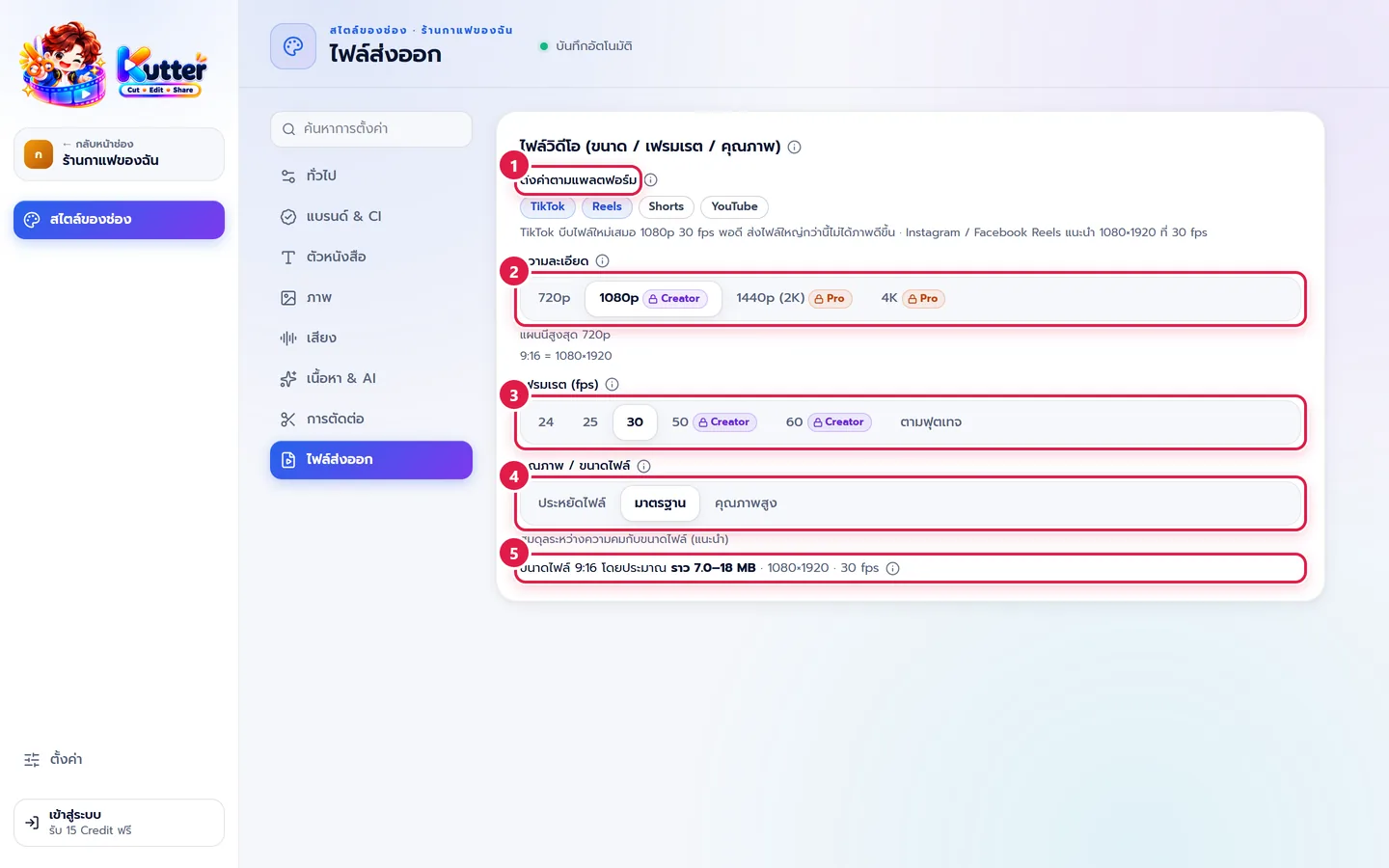
- ตั้งค่าตามแพลตฟอร์ม กด TikTok, Reels, Shorts หรือ YouTube ได้ค่าที่แนะนำทันที ใต้ปุ่มบอกเหตุผล
- ความละเอียด 720p, 1080p, 1440p (2K) หรือ 4K (ด้านสั้นของภาพ เช่น 9:16 ที่ 1080p = 1080×1920)
- เฟรมเรต (fps) 24, 25, 30, 50, 60 หรือ ตามฟุตเทจ 30 เหมาะกับคลิปพูดทั่วไป 50/60 ภาพลื่นขึ้นแต่ไฟล์ใหญ่ขึ้น
- คุณภาพ / ขนาดไฟล์ ประหยัดไฟล์, มาตรฐาน (แนะนำ) หรือ คุณภาพสูง
- ดู ขนาดไฟล์โดยประมาณ ด้านล่าง
Codec H.264 หรือ HEVC (H.265) ขึ้นเฉพาะเมื่อเครื่องรองรับ H.265 ได้ไฟล์เล็กกว่าที่คุณภาพเท่ากัน
ตัวอย่าง: ร้านกาแฟลง TikTok เป็นหลัก กด TikTok ได้ 1080p 30 fps มาตรฐาน คลิป 30 วิ ไฟล์ราว 7–18 MB อัปโหลดเร็ว
สิทธิ์ตามแผน
- ฟรี 720p ไม่เกิน 30 fps และ H.264
- Creator สูงสุด 1080p และเฟรมเรตเกิน 30 (50 / 60 fps)
- Pro และ Founder Edition 1440p, 4K และ H.265
ตัวเลือกที่มีแม่กุญแจและป้าย Creator หรือ Pro กดแล้วจะเปิดหน้าอัปเกรด ดู แผนและ Credit
ถ้าเจอปัญหา
- ถ้าเจอข้อความ "แผนนี้สูงสุด 720p" ให้เลือกความละเอียดที่แผนรองรับ หรืออัปเกรดแผน
- ถ้าเจอว่าเลือก ตามฟุตเทจ แล้วได้ 30 fps ให้ตรวจแผน แผนฟรีตัดต่อได้ไม่เกิน 30 fps
- ถ้าเจอว่าไม่มีตัวเลือก Codec แปลว่าเครื่องนี้ยังไม่รองรับ H.265 ไฟล์จะออกเป็น H.264
ยังติดอยู่? ทักแชตมุมขวาล่าง หรืออีเมล support@helloworld-solution.com