 Kutter
ช่วยเหลือ › เริ่มต้น
ทำคลิปแรก
จากคลิปพูดหน้ากล้อง สู่คลิปสั้นพร้อมโพสต์ ภาพรวมทั้ง 6 ขั้น
ถ้ามีคลิปอยู่แล้ว โปรเจกต์มี 6 ขั้นตามแถบด้านซ้าย: ฟุตเทจ → เลือกเรื่อง → Storyboard → ตกแต่ง → ตัดต่อ → Export ขั้นที่ทำเสร็จจะมีเครื่องหมายถูกสีเขียว กดกลับไปขั้นไหนก็ได้
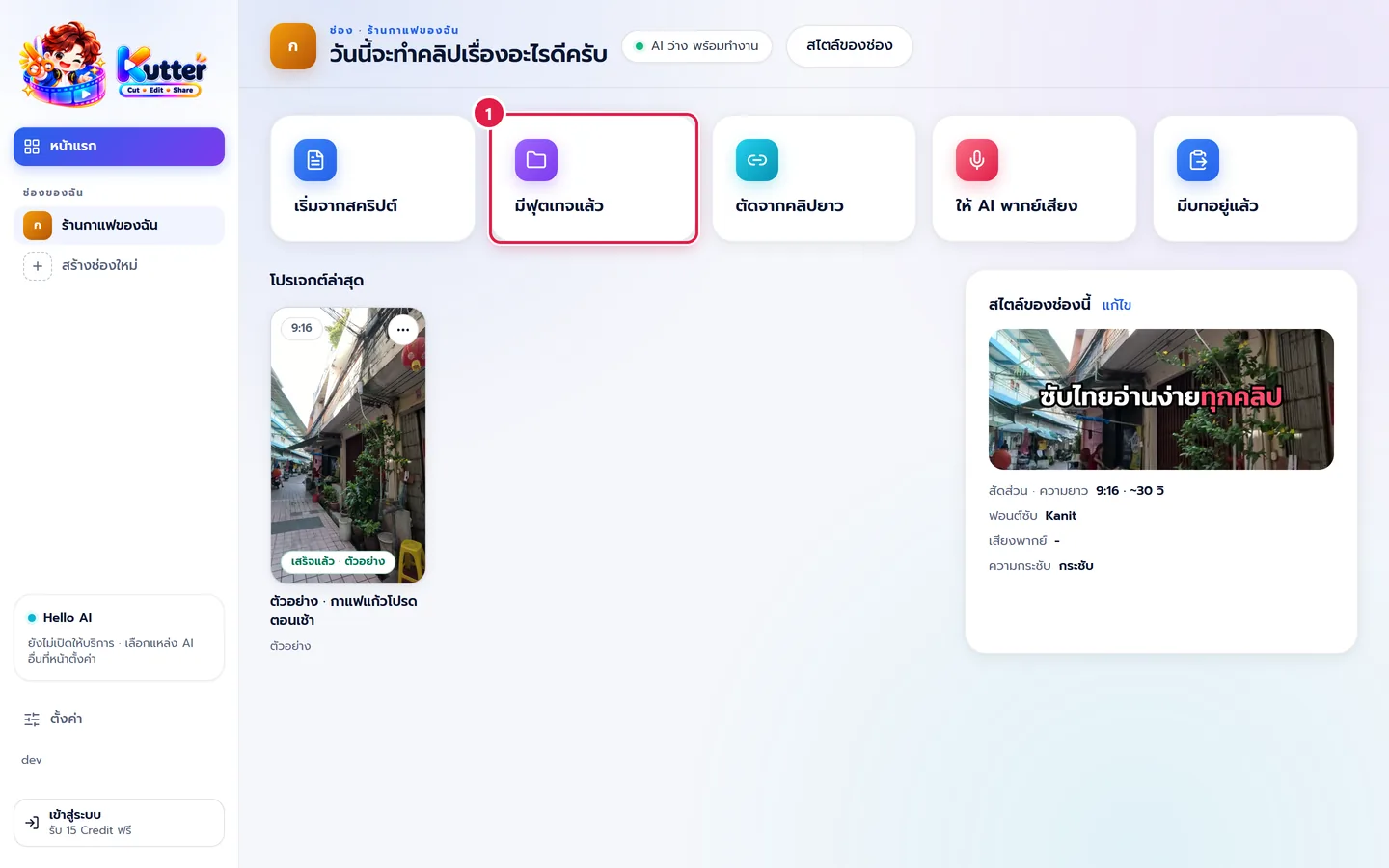
ตัวอย่างในหน้านี้คือโปรเจกต์ตัวอย่างของช่อง ร้านกาแฟของฉัน: ฟุตเทจ 5 คลิป (หน้าร้าน ชงกาแฟเย็น ลาเต้อาร์ต ชาไทยเย็น) ได้คลิปสั้น "กาแฟแก้วโปรดตอนเช้า" ยาวราว 30 วินาที เปิดดูได้จาก โปรเจกต์ล่าสุด ที่หน้าแรก
1. เริ่มโปรเจกต์
-
ที่ หน้าแรก กดการ์ด มีฟุตเทจแล้ว (หมายเลข 1) ตั้งชื่อโปรเจกต์ แล้วกด สร้าง แอปพาไปขั้นฟุตเทจ
2. เพิ่มฟุตเทจ
- ใช้เสียงแบบไหน (หมายเลข 1) เลือก ใช้เสียงพูดในคลิป ถ้ามีคนพูดหน้ากล้อง หรือ ให้ AI พากย์เสียง ถ้าคลิปไม่มีคนพูด เช่น ภาพชงกาแฟล้วน ๆ ถ้าคลิปส่วนใหญ่ไม่มีเสียงพูด แอปจะติดป้าย แนะนำ ให้
- ลากไฟล์มาวางที่กรอบ ลากไฟล์มาวางตรงนี้ หรือกด เลือกไฟล์ (หมายเลข 2) รับ MP4, MOV, MP3, WAV และรูป JPG, PNG, HEIC ได้หลายไฟล์พร้อมกัน
- ช่อง บอก AI สั้น ๆ ก่อนเสนอเรื่อง ไม่บังคับ แต่ช่วยให้ได้เรื่องตรงใจ เช่น "แนะนำร้าน: กาแฟแก้วโปรดตอนเช้า เน้นเมล็ดคั่วสดและลาเต้อาร์ต" แล้วเลือกแบบคลิป เช่น รีวิว / ขายของ
- เลือก ความยาว (หมายเลข 3) เช่น 30 วิ หรือ ให้ AI เลือก
-
กด ให้ AI เสนอเรื่อง (หมายเลข 4) (ขั้นฟุตเทจ)
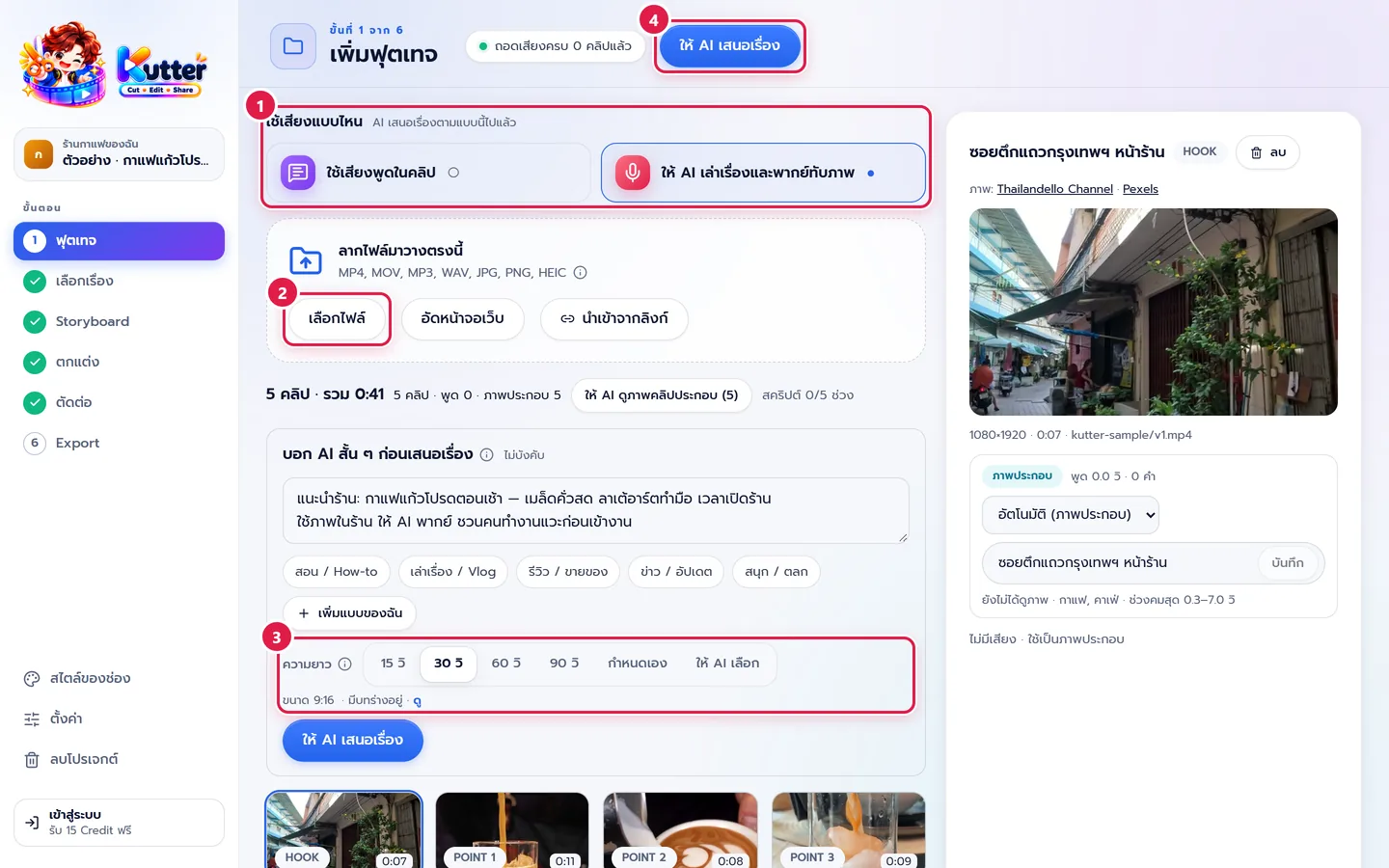
ระหว่างนั้นแอปถอดเสียงคลิปให้เอง ดูความคืบหน้าที่ป้ายด้านบน เช่น "ถอดเสียงครบ 5 คลิปแล้ว"
3. เลือกเรื่อง
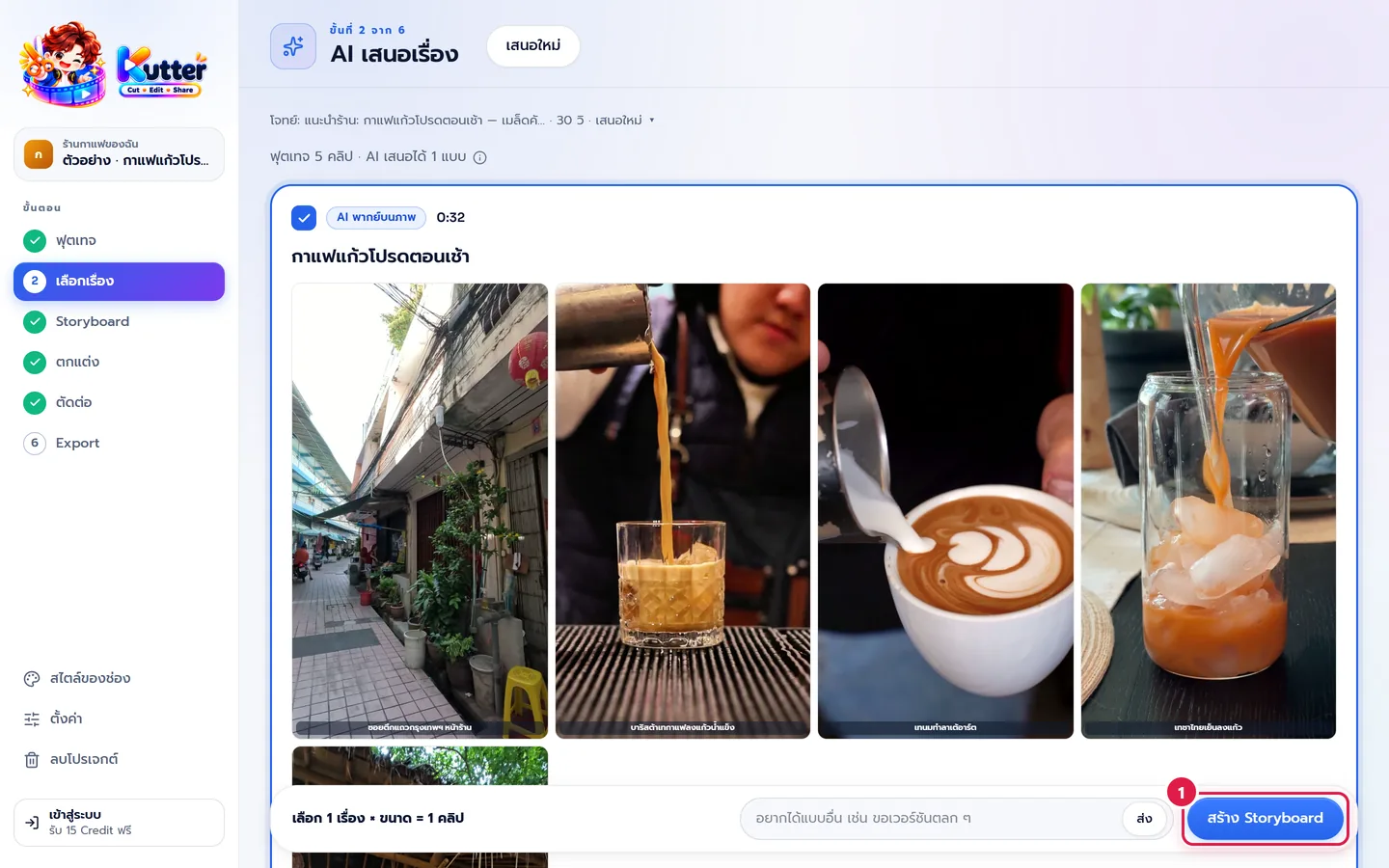
- AI เสนอเรื่องมาเป็นการ์ด แต่ละเรื่องมีชื่อ ความยาว และภาพของแต่ละช่วง เช่น "กาแฟแก้วโปรดตอนเช้า · 0:32"
- ติ๊กเรื่องที่ชอบ ไม่ถูกใจพิมพ์ขอแบบอื่นในช่องด้านล่าง หรือกด เสนอใหม่
-
กด สร้าง Storyboard (หมายเลข 1) (ขั้นเลือกเรื่อง)
4. Storyboard
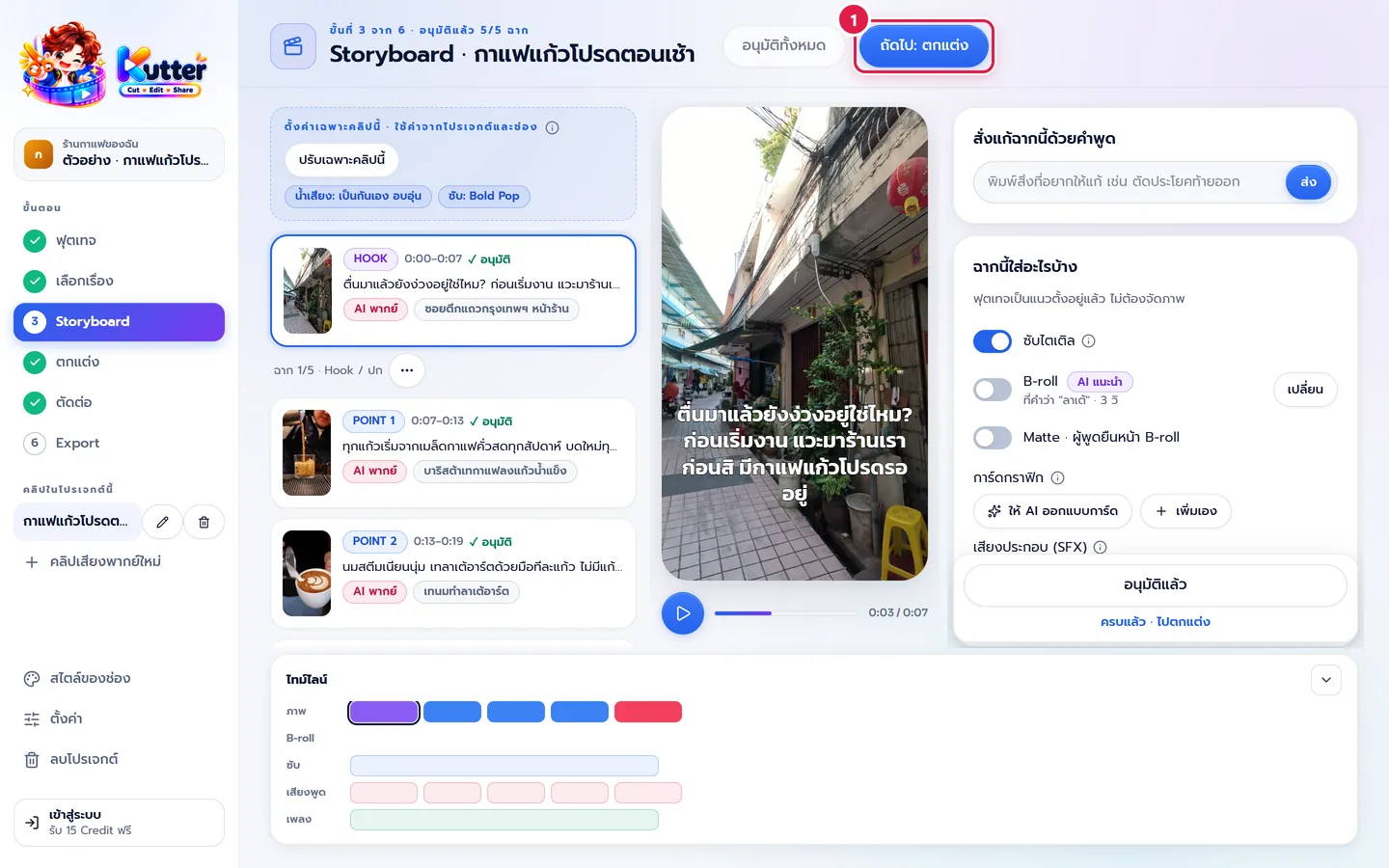
- ดูทีละฉากทางซ้าย กดฉากเพื่อดูตัวอย่างตรงกลาง
- อยากแก้ พิมพ์สั่งด้วยคำพูดในช่อง สั่งแก้ฉากนี้ด้วยคำพูด เช่น "ตัดประโยคท้ายออก"
- ฉากที่โอเคแล้วกด อนุมัติ หรือกด อนุมัติทั้งหมด
-
กด ถัดไป: ตกแต่ง (หมายเลข 1) (ขั้น Storyboard)
5. ตกแต่งและตัดต่อ
- ที่ขั้นตกแต่ง ดูเพลง ปก และของตกแต่ง แล้วกด ไปตัดต่อ (ขั้นตกแต่ง)
- กด เริ่มตัดต่อ แล้วรอสักครู่ ต้องเข้าสู่ระบบก่อนขั้นนี้
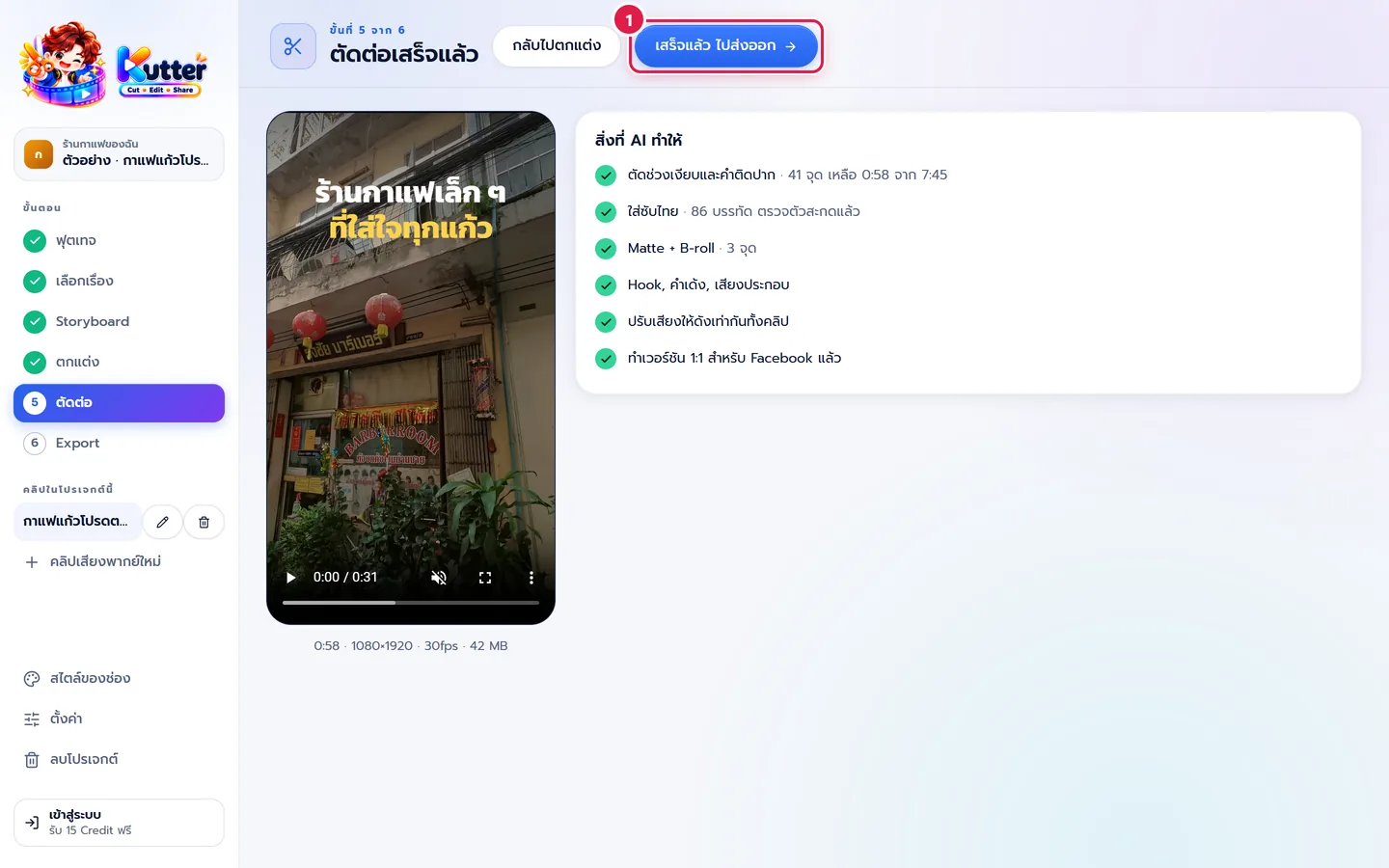
- ดูคลิปที่ได้ และรายการ สิ่งที่ AI ทำให้ เช่น ตัดช่วงเงียบ ใส่ซับไทย
-
กด เสร็จแล้ว ไปส่งออก (หมายเลข 1) (ขั้นตัดต่อ)
6. Export
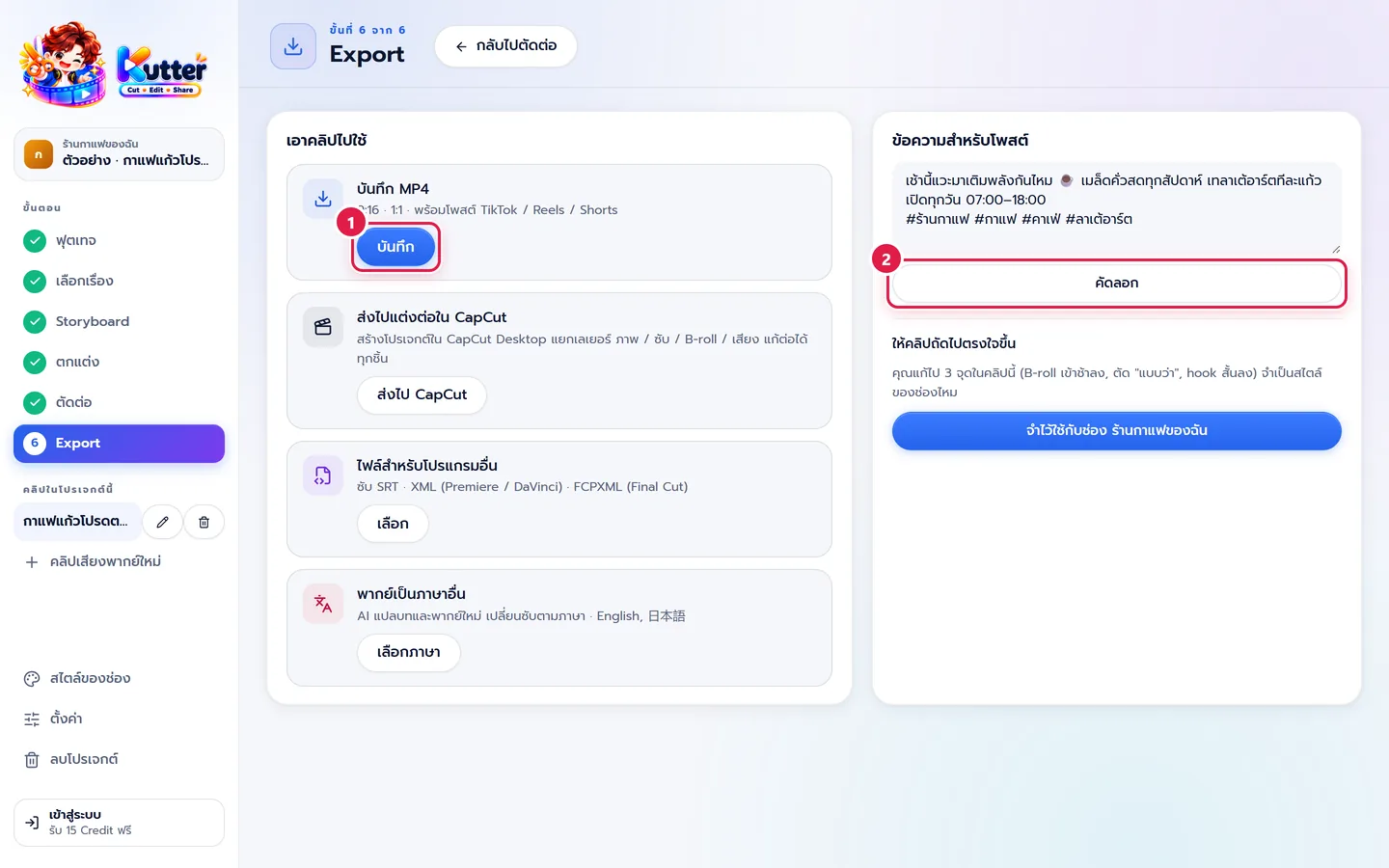
- ที่การ์ด บันทึก MP4 กด บันทึก (หมายเลข 1) แล้วเลือกที่เก็บไฟล์
-
ข้อความสำหรับโพสต์ AI เขียนไว้ให้แล้ว แก้ได้ กด คัดลอก (หมายเลข 2) แล้วไปวางตอนโพสต์ (ขั้น Export)
ถ้าเจอปัญหา
- ถ้าเจอ ปุ่ม ให้ AI เสนอเรื่อง กดไม่ได้ ให้ รอถอดเสียงอย่างน้อย 1 คลิปให้เสร็จ หรือเพิ่มคลิปภาพประกอบ
- ถ้าเจอ ไฟล์นำเข้าไม่ได้ ให้ เช็กชนิดไฟล์ รองรับวิดีโอ (MP4, MOV) เสียง (MP3, WAV) และรูป (JPG, PNG, HEIC)
- ถ้าเจอ เรื่องที่ AI เสนอไม่ตรงใจ ให้ เติมช่อง บอก AI สั้น ๆ ให้ชัดขึ้น แล้วเสนอใหม่
- ถ้าเจอ ตัดต่อไม่ได้เพราะยังไม่เข้าสู่ระบบ ให้ กด เข้าสู่ระบบ ที่แถบด้านซ้าย (เข้าสู่ระบบ)
- ถ้าเจอ ขั้นอื่นไม่ขึ้นเครื่องหมายถูก ให้ กลับไปขั้นนั้นจากแถบด้านซ้ายแล้วกดปุ่มไปขั้นถัดไป
ยังติดอยู่? ทักแชตมุมขวาล่าง หรืออีเมล support@helloworld-solution.com