 Kutter
ช่วยเหลือ › สไตล์ของช่อง
โคลนเสียงของคุณ
อัดเสียงอ่าน 1–3 นาที แล้วให้ AI พากย์ด้วยเสียงของคุณ
ใช้พากย์แทนตอนไม่สะดวกอัดเสียงเอง คุณอ่านข้อความบนจอ 1–3 นาที แอปส่งเสียงไปสร้างเสียงโคลนใน ElevenLabs แล้วใช้เป็นเสียงพากย์ของช่องได้
ก่อนเริ่ม
- แผน Kutter ตั้งแต่ Creator (ปุ่มมีแม่กุญแจในแผนฟรี กดแล้วเปิดหน้าอัปเกรด)
- ElevenLabs key ของคุณ แพ็กเกจ ElevenLabs ต้องรองรับการโคลนเสียง (Starter ขึ้นไป) ค่าใช้จ่ายของ ElevenLabs คิดในบัญชีของคุณเอง ไม่ใช้ Credit ของ Kutter
- ห้องเงียบ และไมโครโฟนที่ใช้ทำคลิปตามปกติ
เปิดหน้าต่างโคลนเสียง
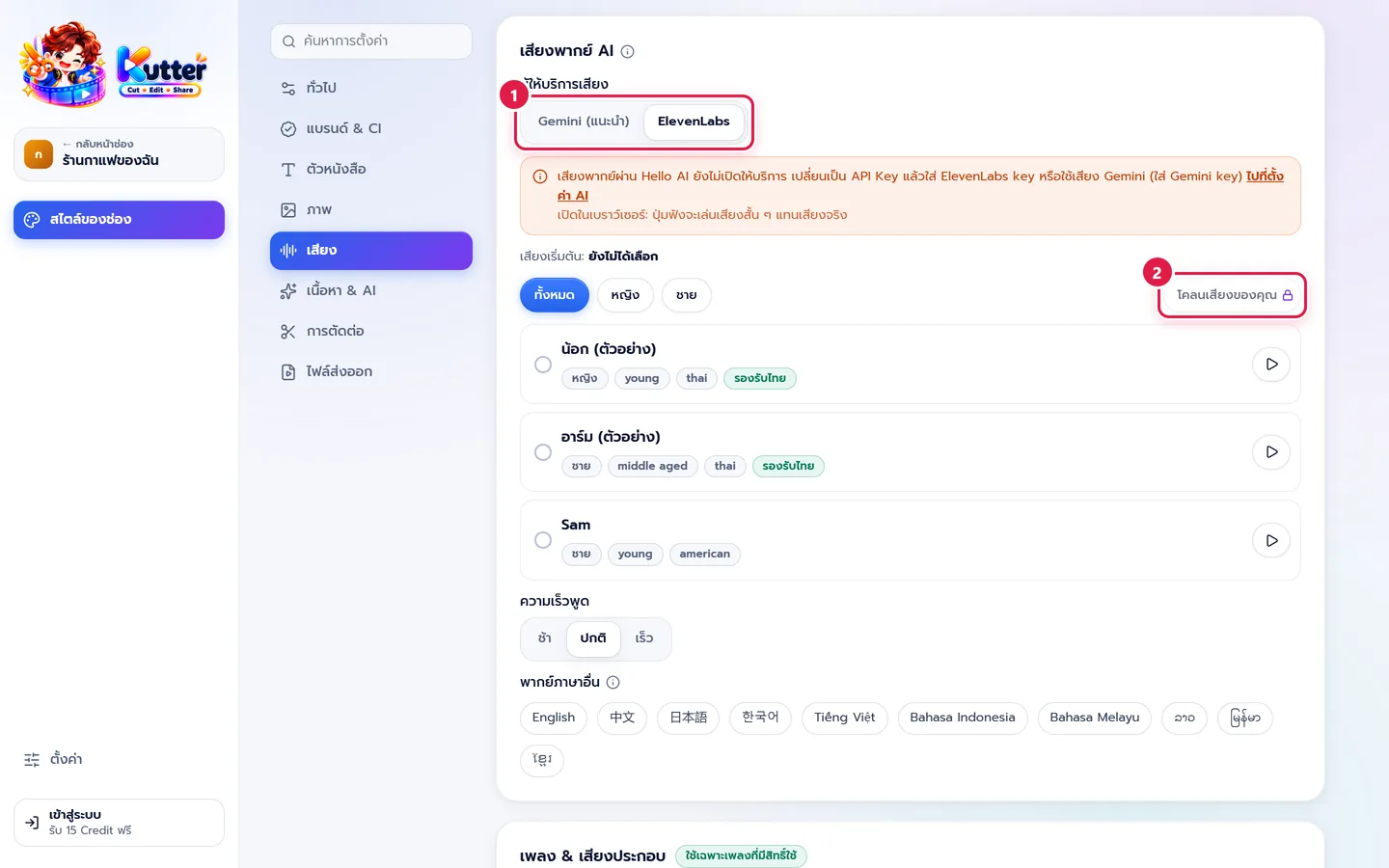
- ที่ สไตล์ของช่อง › เสียง เลือก ผู้ให้บริการเสียง เป็น ElevenLabs (ถ้าอยู่ที่ Gemini กด ใช้ ElevenLabs ในกล่องโคลนเสียงก็ได้)
- กด โคลนเสียงของคุณ ที่มุมขวาของรายการเสียง
ยังไม่มี ElevenLabs key กดปุ่มแล้วแอปจะพาไปหน้า ตั้งค่าแอป › AI ที่ใช้
อัดเสียง
- เลือก ไมโครโฟน แล้วลองพูด ดูแถบระดับเสียงให้ขยับ
- กด เริ่มอัด แล้วอ่านข้อความใต้ อ่านออกเสียง ด้วยน้ำเสียงปกติที่ใช้ทำคลิป ห่างไมค์ประมาณหนึ่งฝ่ามือ
- กด หยุด เมื่ออ่านจบช่วง อยากอัดเพิ่มกด อัดเทคต่อไป รวมทุกเทคให้ได้ 1:00–3:00 นาที
- ฟังแต่ละเทค ถ้ามีข้อความเตือนสีแดงใต้เทค ลบเทคนั้นแล้วอัดใหม่
- ความยาวพอดีแล้ว กด ถัดไป
ตั้งชื่อและยืนยัน
- ตั้ง ชื่อเสียง เช่น "เสียงเจ้าของร้าน"
- ติ๊กยืนยัน "ฉันยืนยันว่าเป็นเสียงของฉันเอง หรือได้รับอนุญาตจากเจ้าของเสียงแล้ว"
- กด สร้างเสียง รอสักครู่
- ฟังตัวอย่าง แล้วกด ใช้เป็นเสียงของช่อง
ผลในคลิป: คลิปที่เลือก "ให้ AI พากย์" จะใช้เสียงของคุณ ในรายการเสียงจะมีป้าย เสียงโคลนของคุณ
ถ้าเจอปัญหา
- ถ้าเจอ "เสียงเบาไป ขยับเข้าใกล้ไมค์" ให้ขยับเข้าใกล้ไมค์แล้วอัดเทคใหม่
- ถ้าเจอ "เสียงแตก ถอยห่างไมค์หรือลดเสียงลง" ให้ถอยห่างไมค์หรือลดระดับเสียงไมค์
- ถ้าเจอ "มีช่วงเงียบนาน อ่านต่อเนื่อง" ให้อ่านต่อเนื่อง ไม่หยุดนาน
- ถ้าเจอ "ยังสั้นไป" ให้อัดเทคเพิ่มจนรวมได้อย่างน้อย 1 นาที ถ้าเจอ "ยาวเกิน 3 นาที" ให้ลบบางเทคออก
- ถ้าเจอ "เปิดไมโครโฟนไม่ได้" ให้อนุญาตให้แอปใช้ไมโครโฟนในการตั้งค่าเครื่อง แล้วเปิดหน้าต่างใหม่
กลับไปที่ สไตล์ของช่อง: เสียง
ยังติดอยู่? ทักแชตมุมขวาล่าง หรืออีเมล support@helloworld-solution.com